



引言
在产品和软件工程领域快节奏的环境中,文档往往滞后于开发进度。静态图像在需求变更的瞬间就会过时,而手动绘图工具在试图快速捕捉复杂逻辑时往往显得笨拙。解决方案在于代码即图法(DaC)——一种将可视化模型视为可版本控制的文本文件的方法论。
Visual Paradigm VPasCode通过集成生成式 AI到工作流中,它允许您用自然语言描述系统,并即时获得结构化的可编辑图表代码。随着最近新增的云文件保存功能,VPasCode 已从简单的编辑器演变为用于管理可视化文档生命周期的持久化工作区。本指南将探讨如何利用 VPasCode 的 AI 能力和代码即图法(DaC)方法,高效地创建、优化和维护高质量图表。
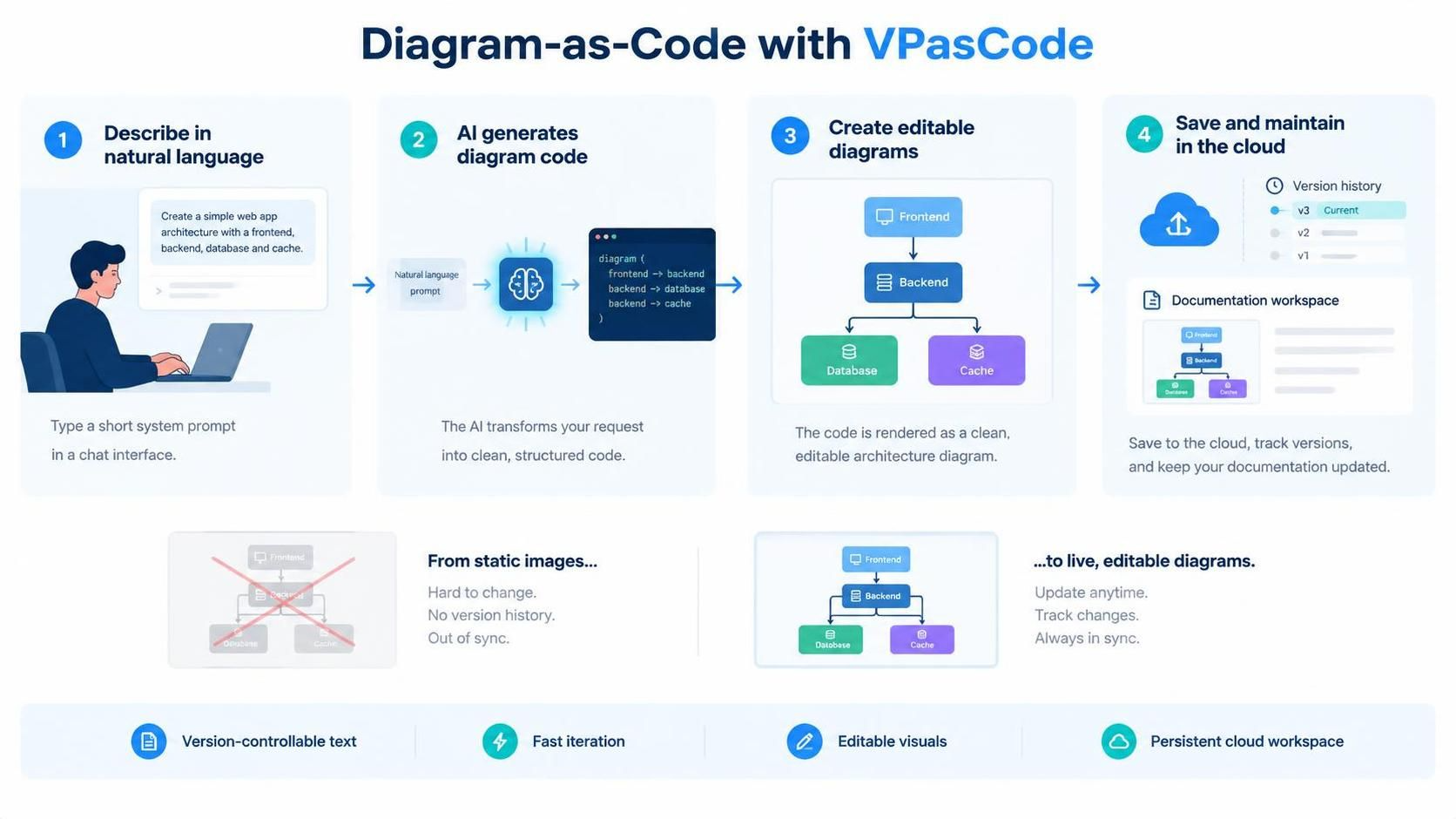
什么是 VPasCode?
VPasCode是 Visual Paradigm 提供的用于文本转图表的统一环境。它通过在源代码旁实时渲染图表,弥合了抽象需求与具体可视化文档之间的差距。您无需手动拖拽形状,而是使用 PlantUML、Mermaid 和 Graphviz 等基于文本的语言来定义模型。这确保了您的文档具有确定性、易于编辑,并且天然符合技术规范。
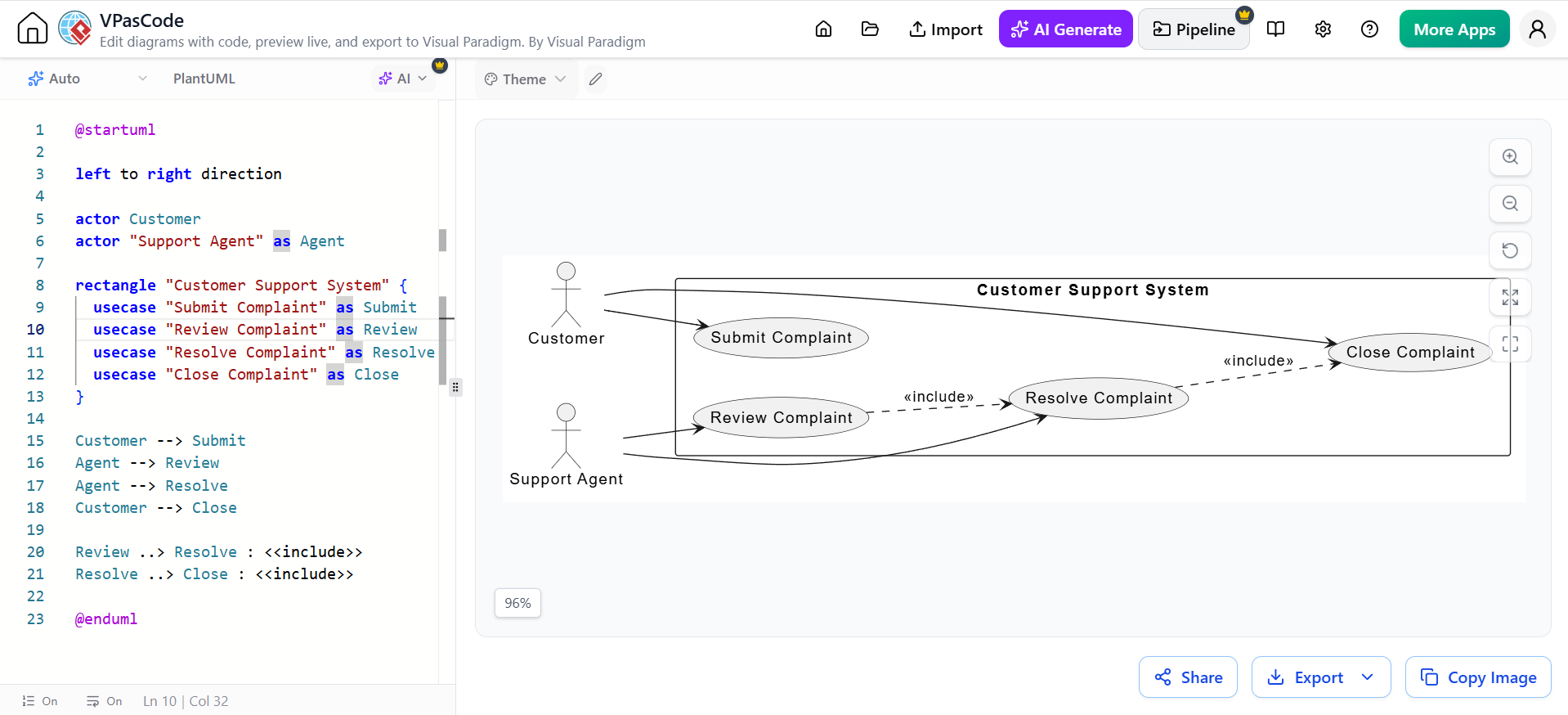
例如,一个PlantUML用例图可以简单地定义为:
@startuml

left to right direction

actor Customer
actor "Support Agent" as Agent

rectangle "Customer Support System" {
  usecase "Submit Complaint" as Submit
  usecase "Review Complaint" as Review
  usecase "Resolve Complaint" as Resolve
  usecase "Close Complaint" as Close
}

Customer --> Submit
Agent --> Review
Agent --> Resolve
Customer --> Close

Review ..> Resolve : <<include>>
Resolve ..> Close : <<include>>

@endumlVPasCode会立即将此源代码渲染为可视化图表,消除了手动布局的需求,让您能够专注于逻辑而非排版。
主要功能概览
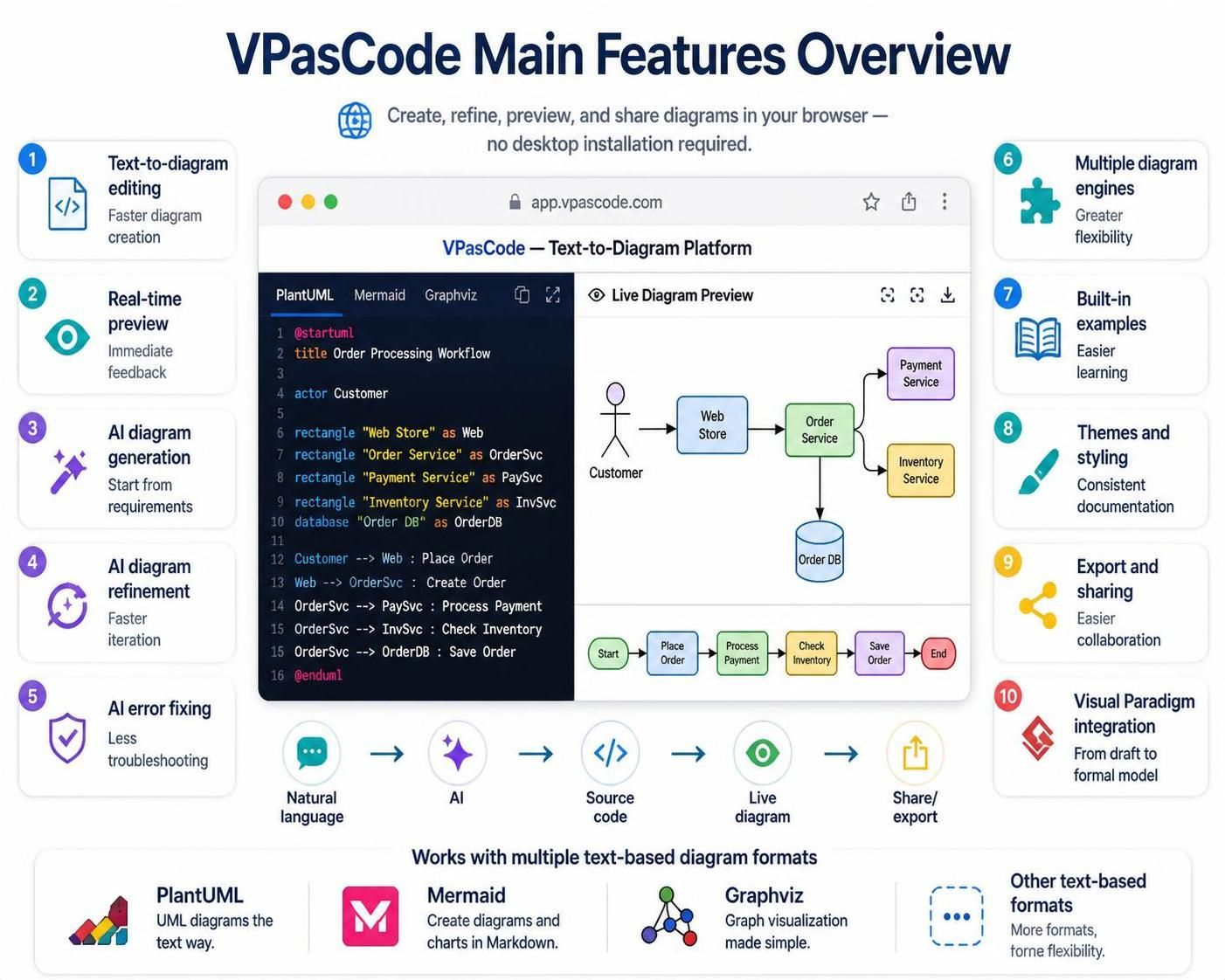
| 功能 | 提供内容 | 典型优势 |
|---|---|---|
| 文本转图表编辑 | 使用 PlantUML、Mermaid、Graphviz 及其他支持格式创建图表 | 更快的图表创建 |
| 实时预览 | 在源代码旁边显示可视化结果 | 即时反馈 |
| AI 图表生成 | 将自然语言描述转换为图表代码 | 适用于从需求开始 |
| AI 图表优化 | 根据自然语言指令修改现有图表 | 更快的迭代 |
| AI 错误修复 | 帮助检测和纠正图表语法问题 | 减少故障排查 |
| 多种图表引擎 | 允许用户选择最适合任务的语法 | 更高的灵活性 |
| 内置示例 | 提供模板和示例图表 | 更易学习 |
| 主题和样式支持 | 将视觉样式应用于支持的图表 | 更一致的文档 |
| 导出与共享 | 支持图像导出和可共享的图表链接 | 更易协作 |
| Visual Paradigm 集成 | 将 AI 生成的图表与 Visual Paradigm 工具连接 | 从草稿到正式模型的平滑过渡 |
入门指南
1. 打开 VPasCode
在浏览器中打开 VPasCode 工作区。无需安装,便于快速进行头脑风暴或深入文档编写工作。
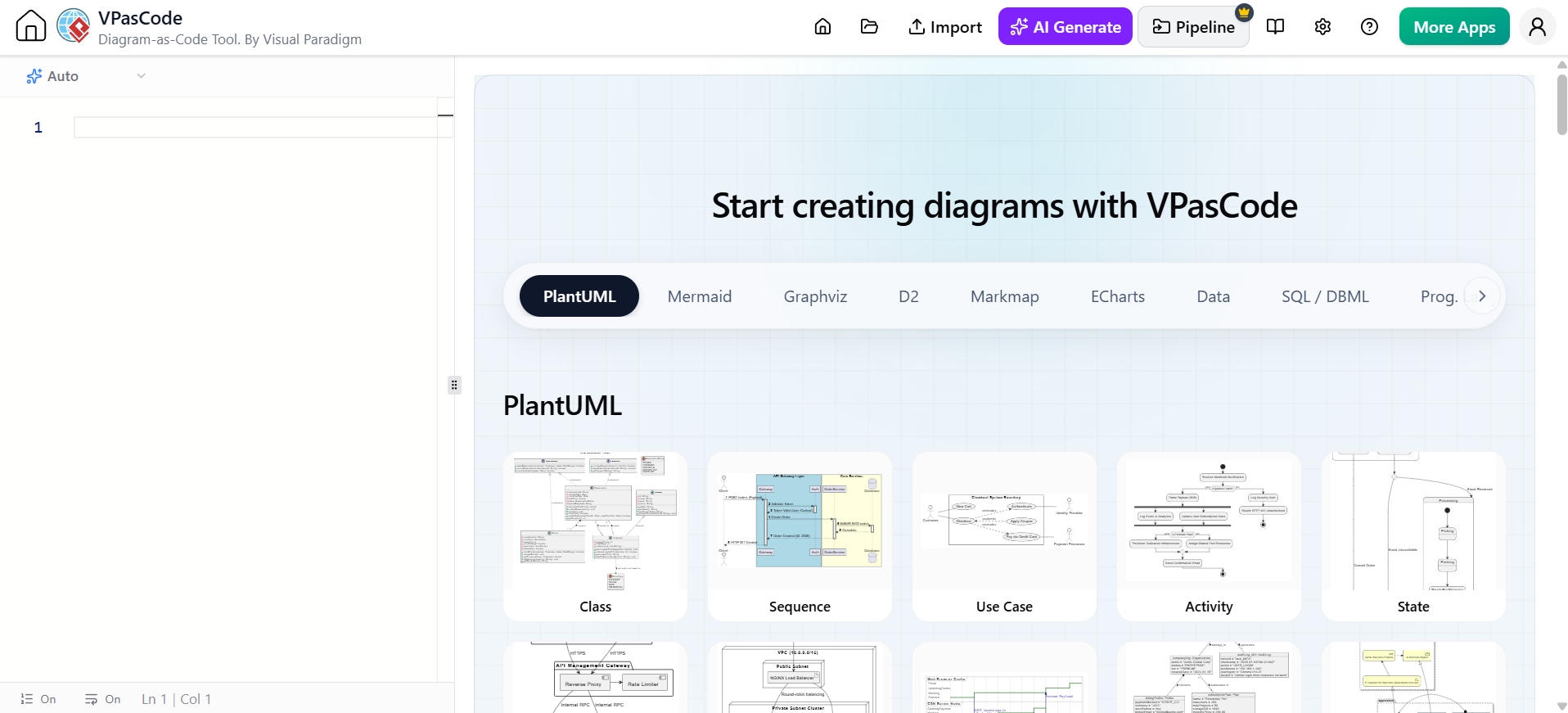
工作区包含以下内容:
-
图表代码编辑器
-
图表实时预览
-
AI 辅助控制
-
图表示例/模板
-
导出与共享选项
2. 选择图表语言
选择适合您任务的语法:
PlantUML
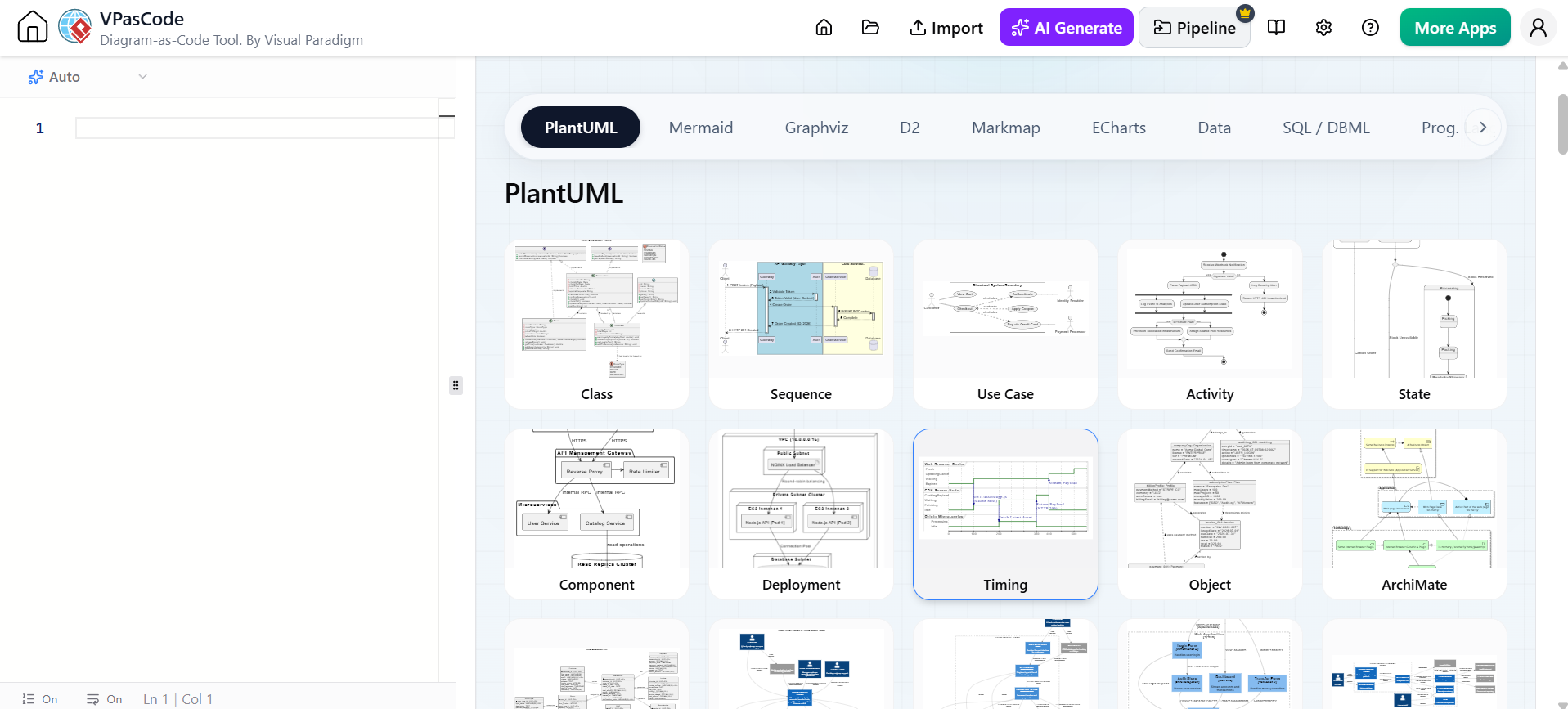
适用于 UML 图表(用例、类、序列、活动)、C4 架构和 ArchiMate。最适合对精确性要求较高的正式技术文档。
Mermaid
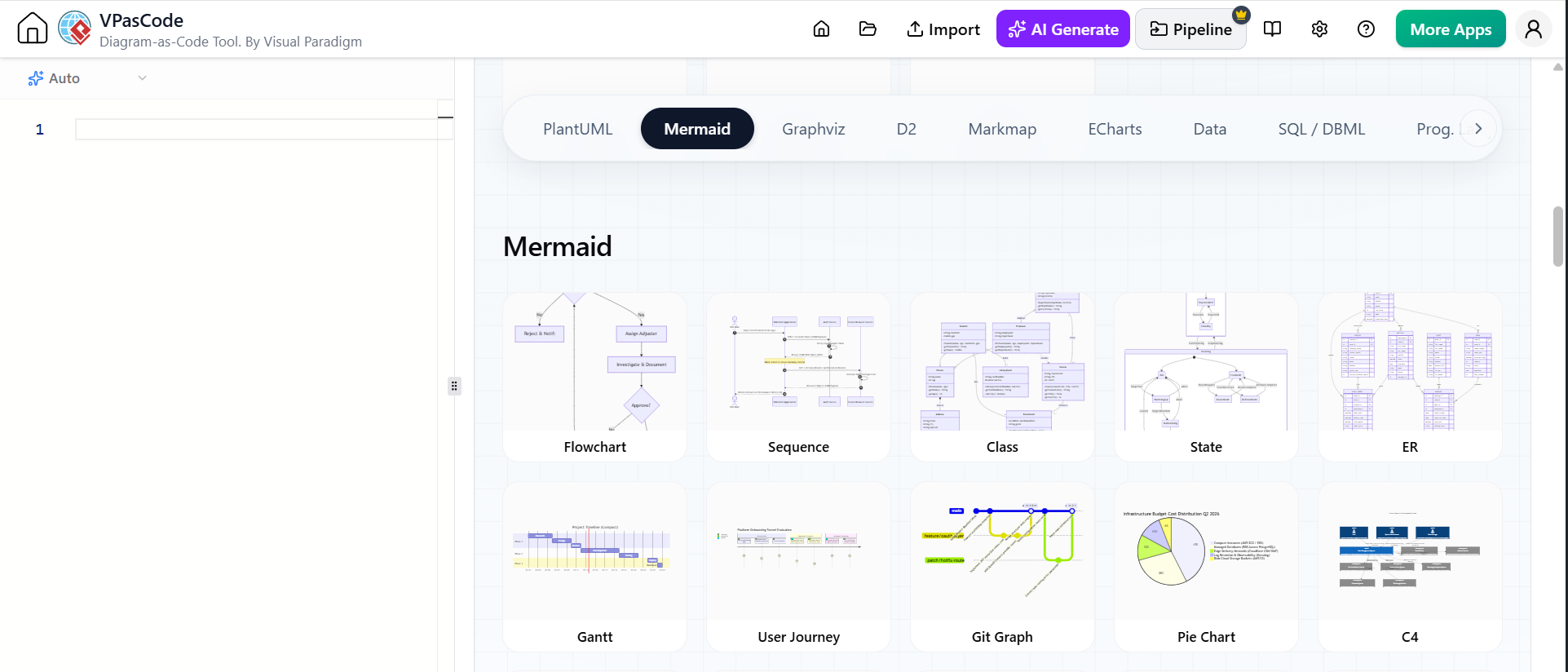
适用于简单的流程图、Markdown 文档、GitHub/GitLab 集成、甘特图和基础序列图。非常适合嵌入 README 文件中的轻量级文档。
Graphviz
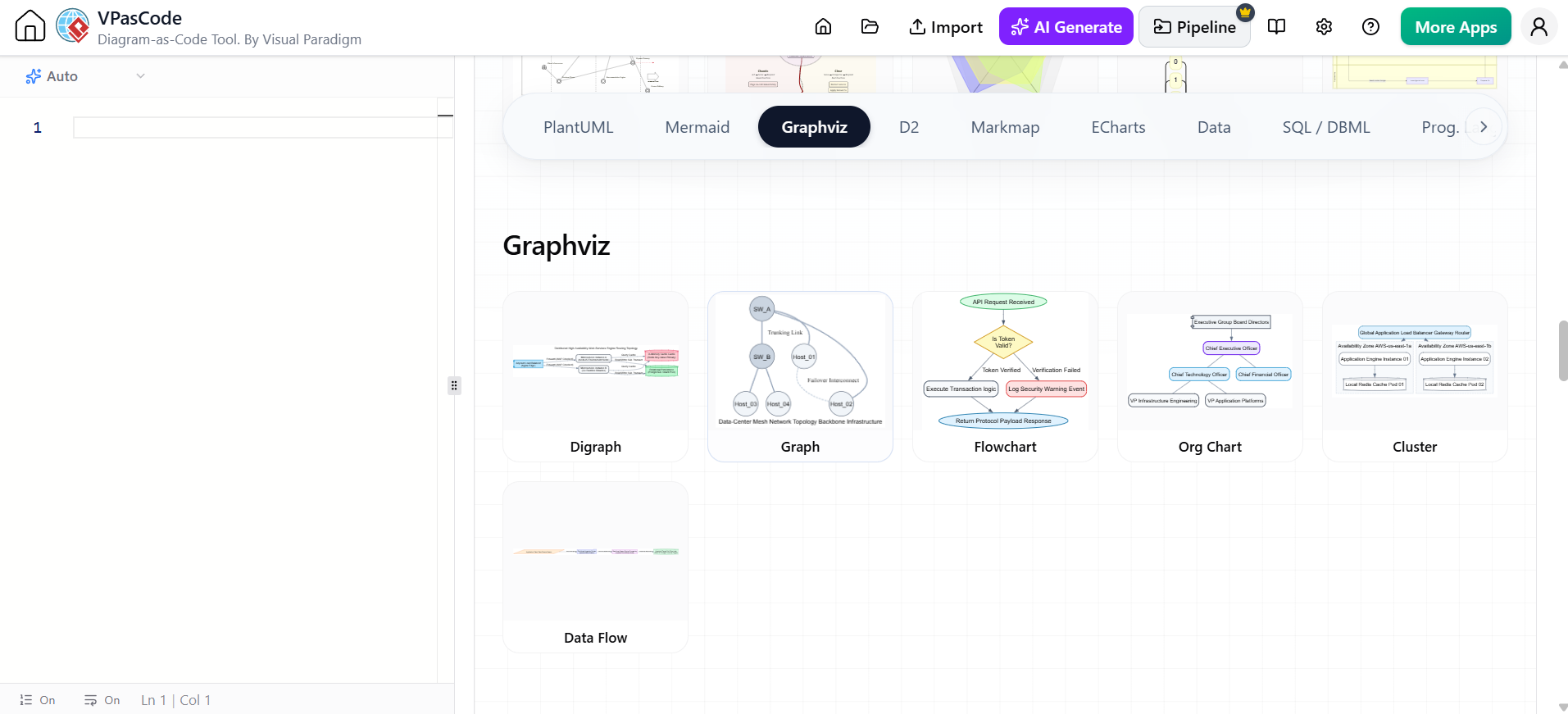
非常适合网络结构、依赖关系图、数据流以及大型关系图,在这些场景中自动布局算法表现优异。
3. 从示例开始
如果您是 DaC 的新手,利用现有模板是学习最快的方式:
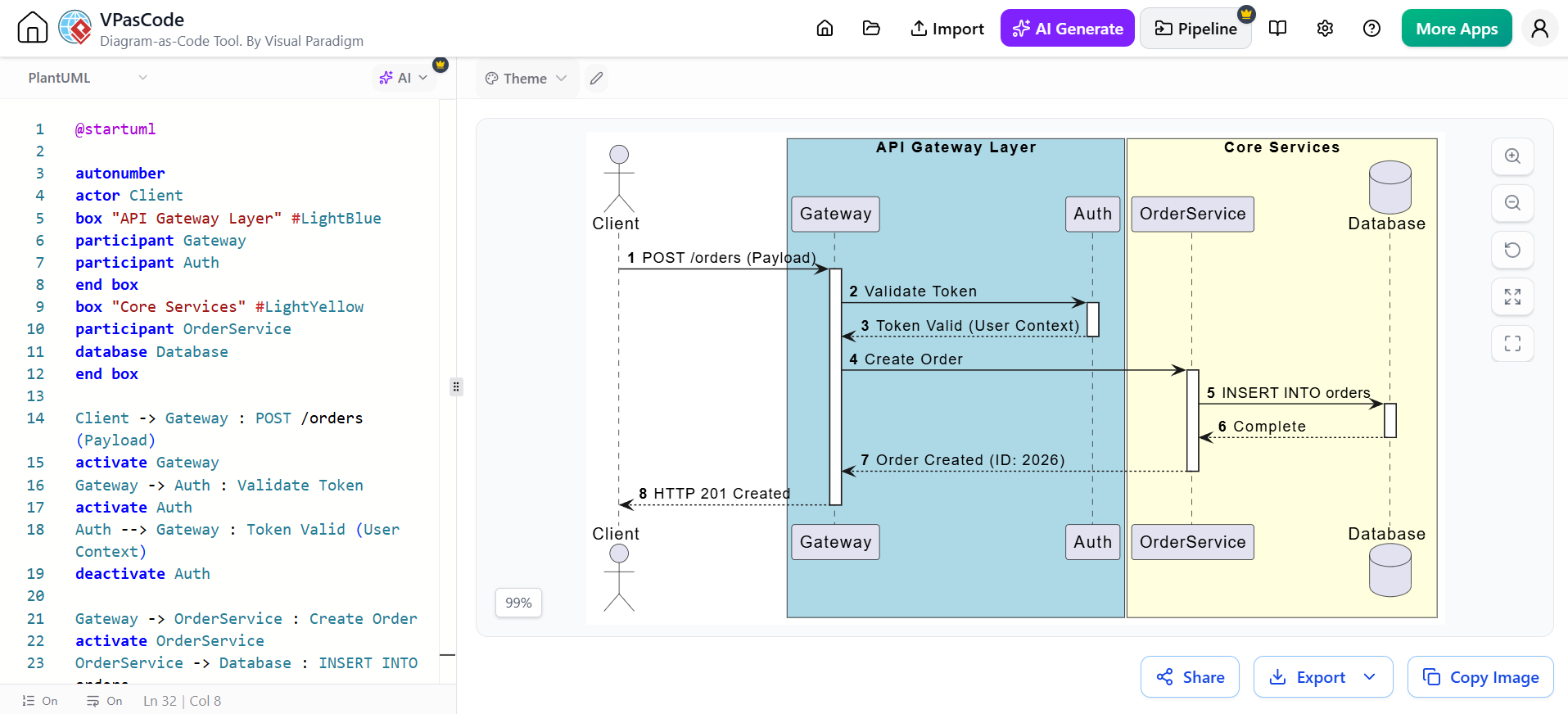
-
打开示例或模板区域。
-
选择与您当前任务相关的图表类型。
-
查看源代码,观察每一行如何影响可视化输出。
-
用您自己的数据替换示例内容,即可立即看到结果。
使用 AI 创建图表
VPasCode 的 AI功能使您能够跳过语法记忆,直接从想法开始。这对于需要快速可视化概念而不必陷入代码细节的产品经理来说尤其有价值。
1. 用自然语言描述图表
提供清晰的提示,明确图表类型、参与者和关系。
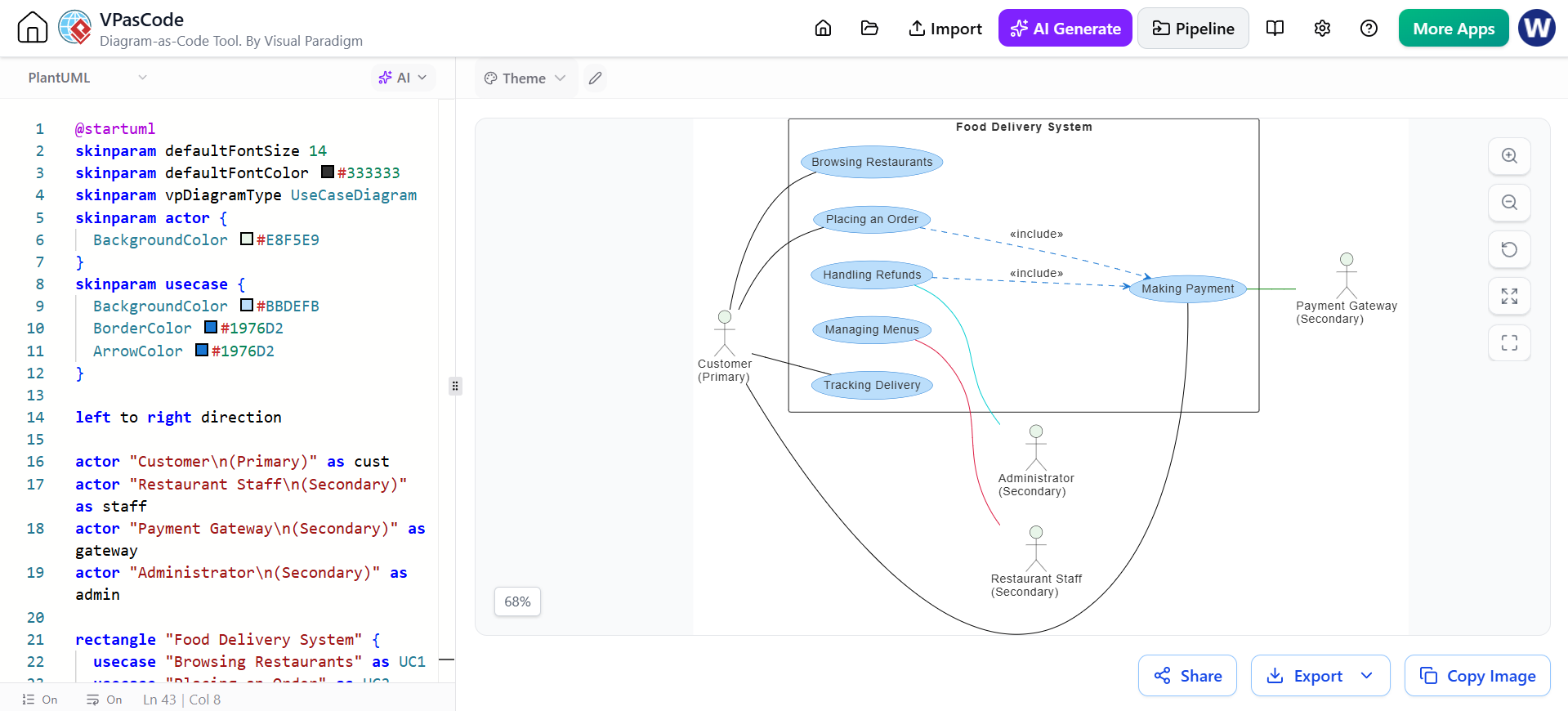
示例提示:“为在线外卖系统生成一个 PlantUML 用例图。包含客户、餐厅员工、配送员、支付网关和管理员等参与者。展示浏览餐厅、下单、支付、追踪配送、管理菜单和处理退款等用例。”
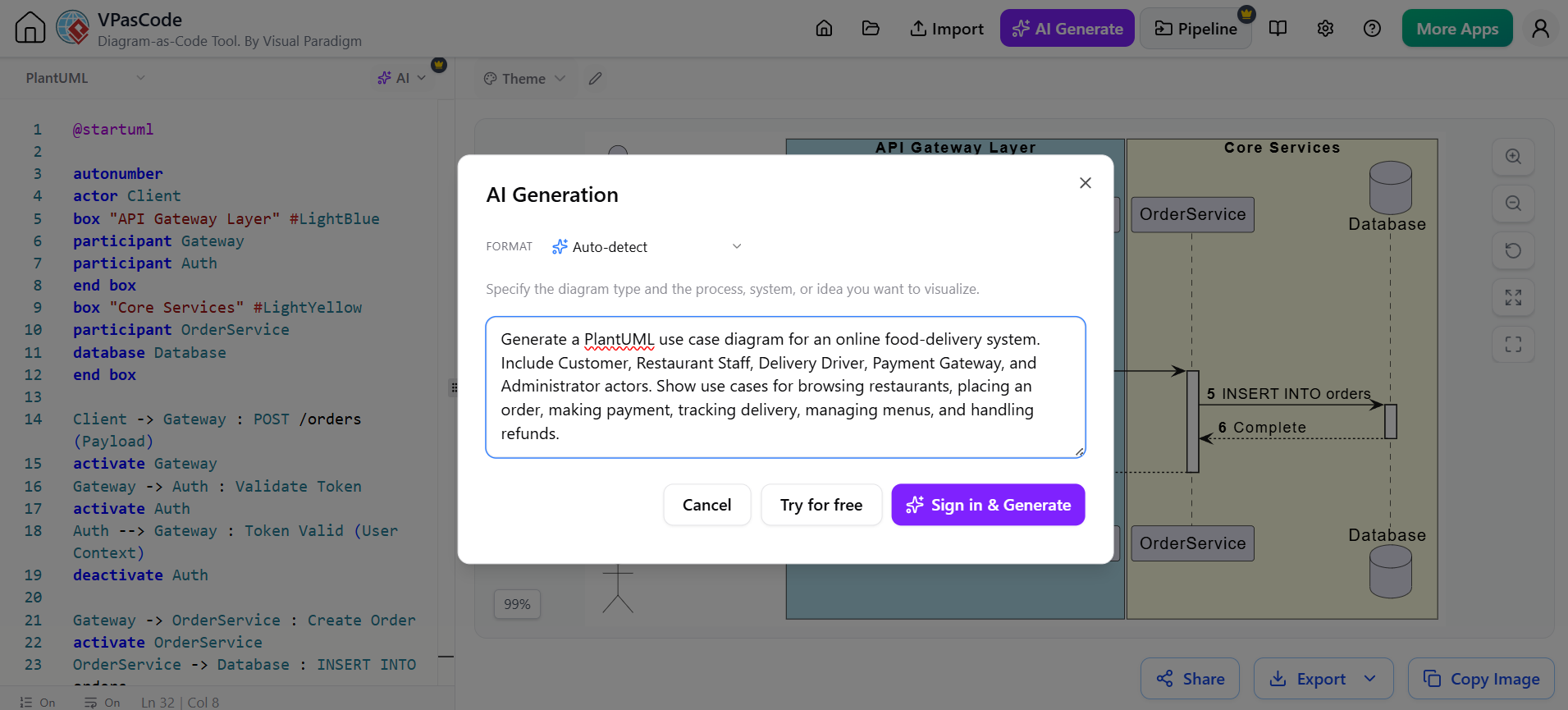
VPasCode 将此描述转换为代码:
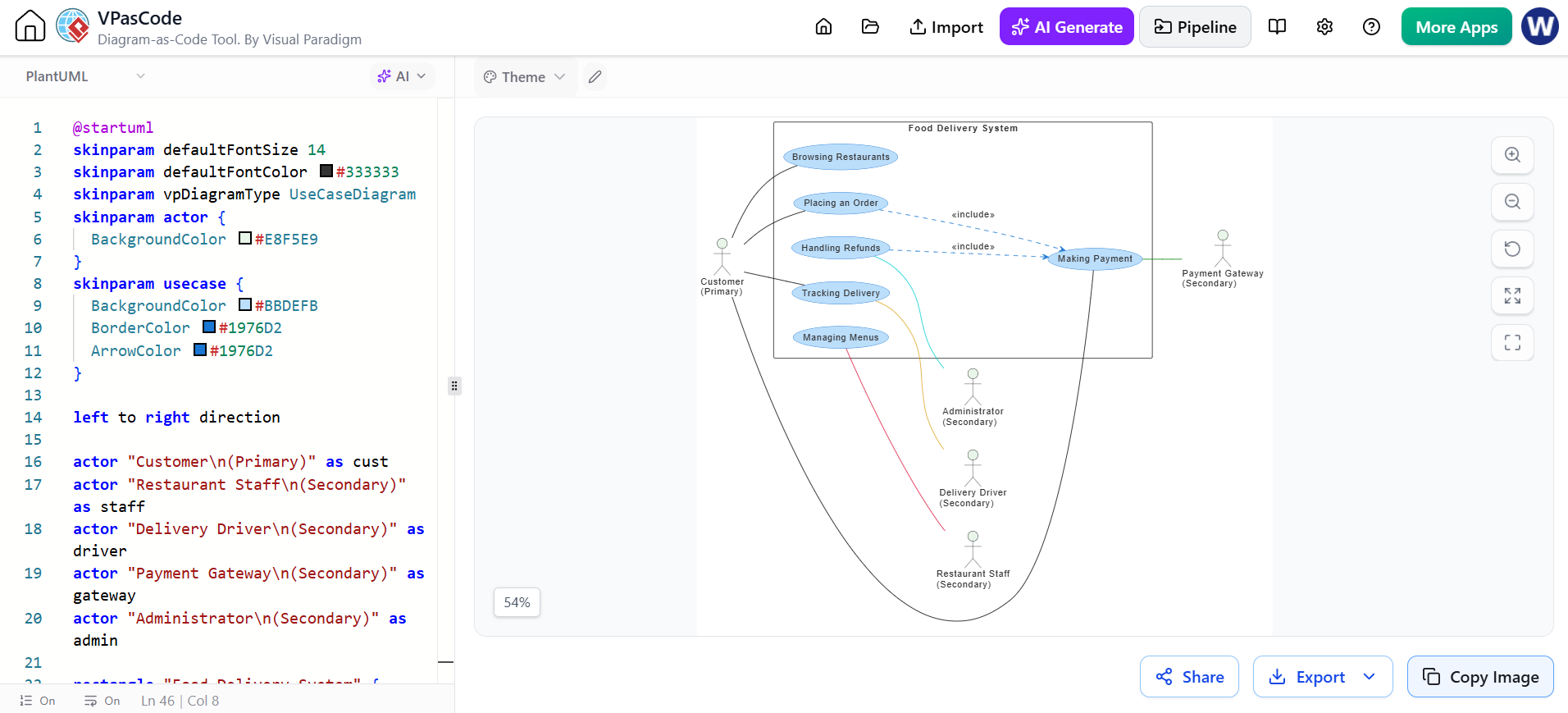
2. 审查生成的源代码
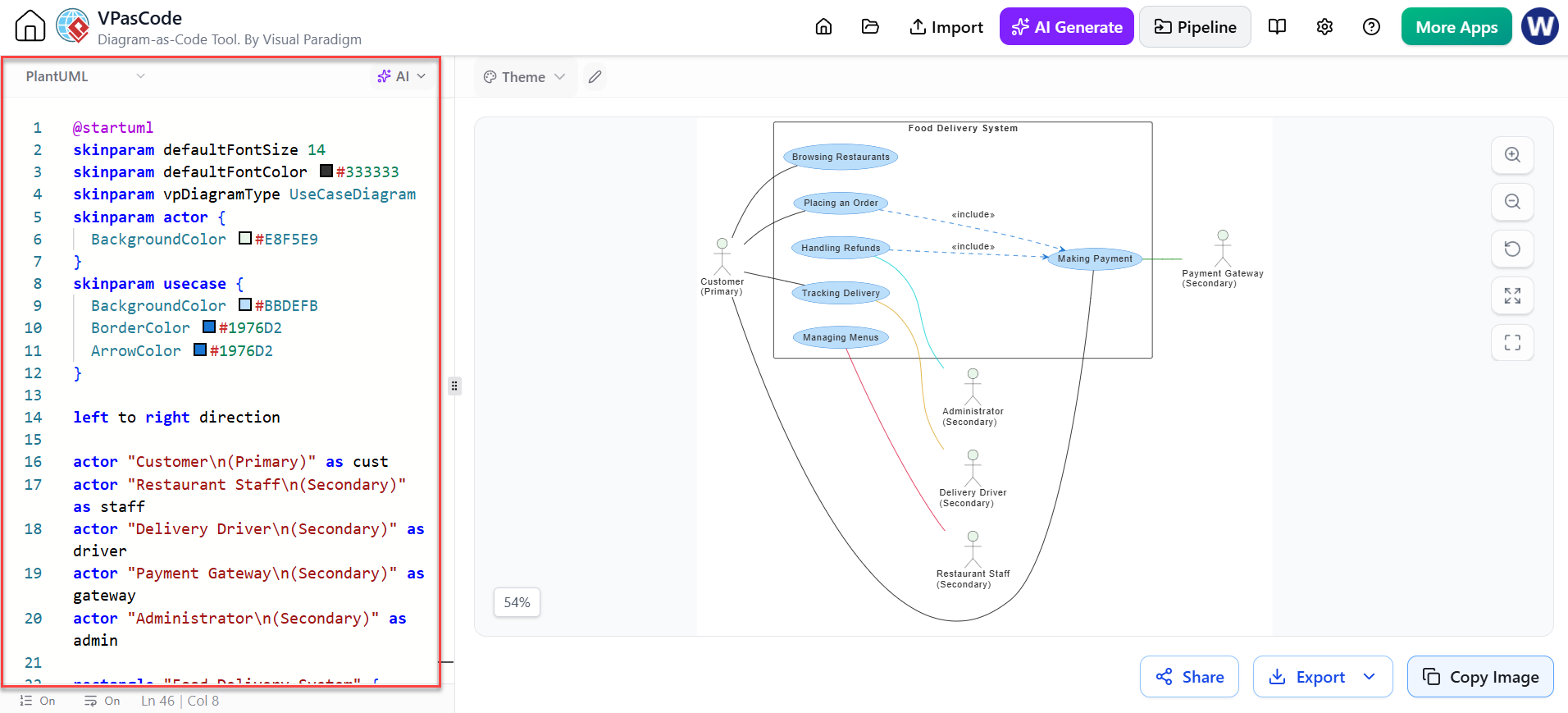
始终审查 AI 输出以确保准确性:
-
检查图表类型和语法。
-
确认所有参与者和任务均已包含。
-
将源代码与视觉预览进行比较,以确保逻辑一致性。
3. 使用 AI 优化图表
您可以使用自然语言命令对图表进行迭代,从而实现快速原型设计。
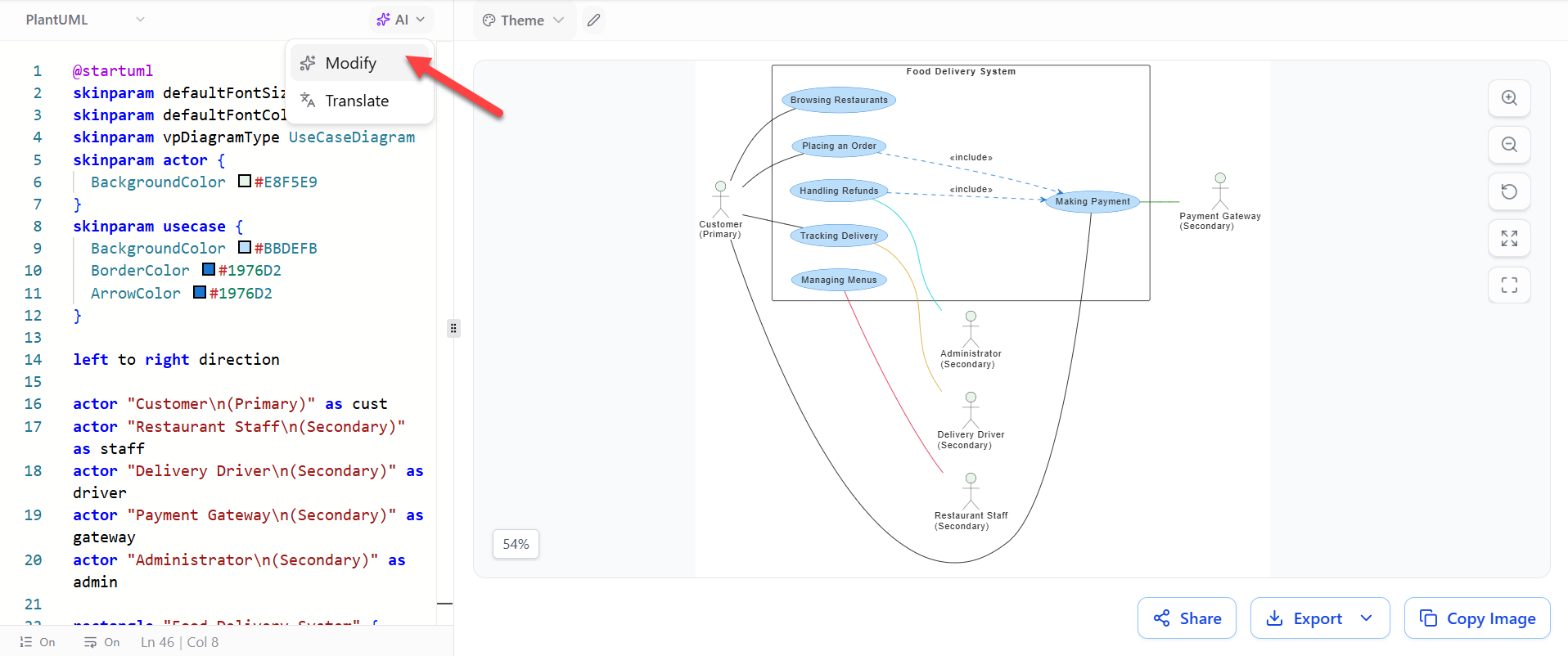
示例:
-
“添加一个‘经理’参与者,并将其连接到退款审批。”
-
“将其更改为非泳道活动图。”
-
“在支付失败时添加错误路径。”
4. 使用 AI 修复语法错误
如果图表因拼写错误或语法错误而无法渲染,请使用 AI 修复功能快速解决。
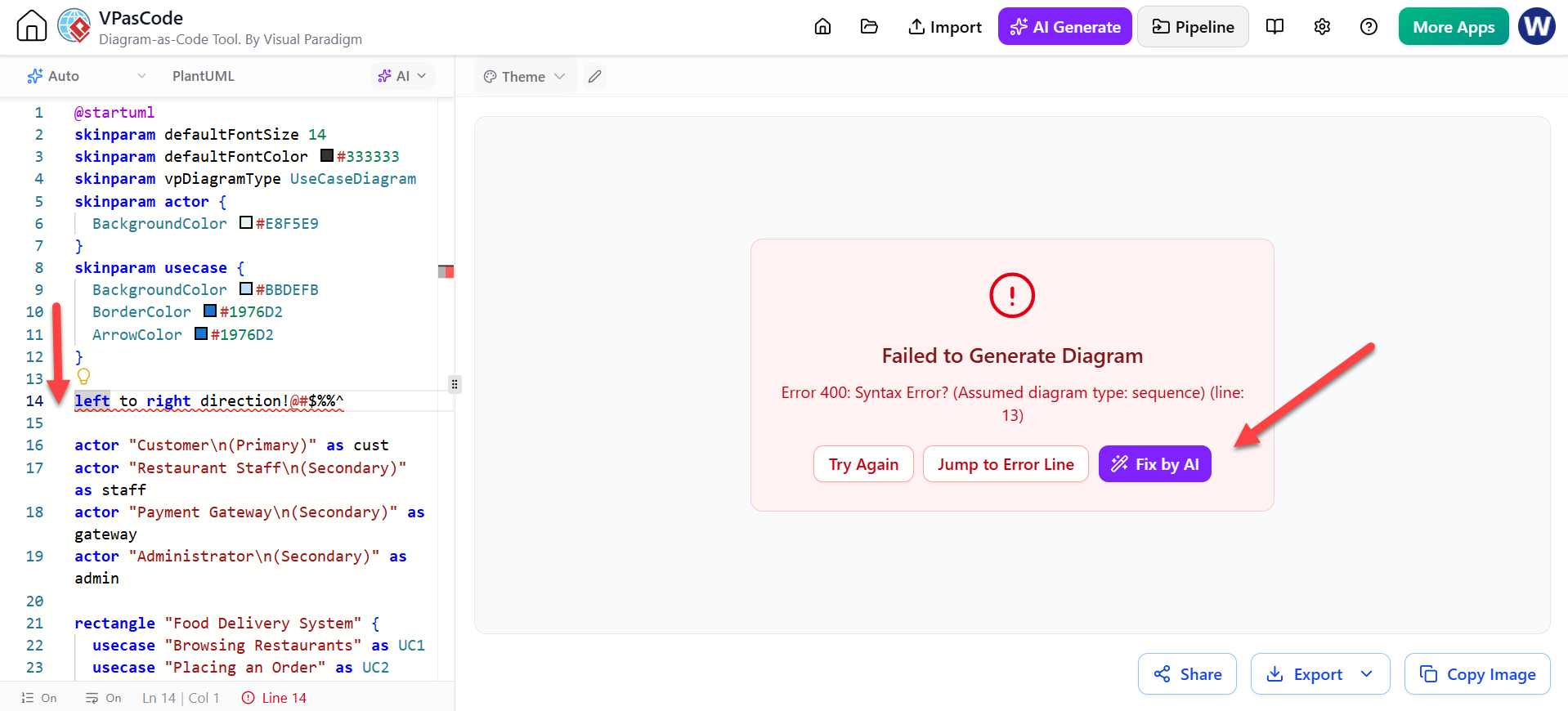
指令:“修复 PlantUML 语法错误,同时不更改参与者或关系。”
将图表作为代码进行编辑
为了实现精确控制,请在左侧窗格中直接编辑源代码。此方法可确保您的图表保持确定性且易于版本控制。
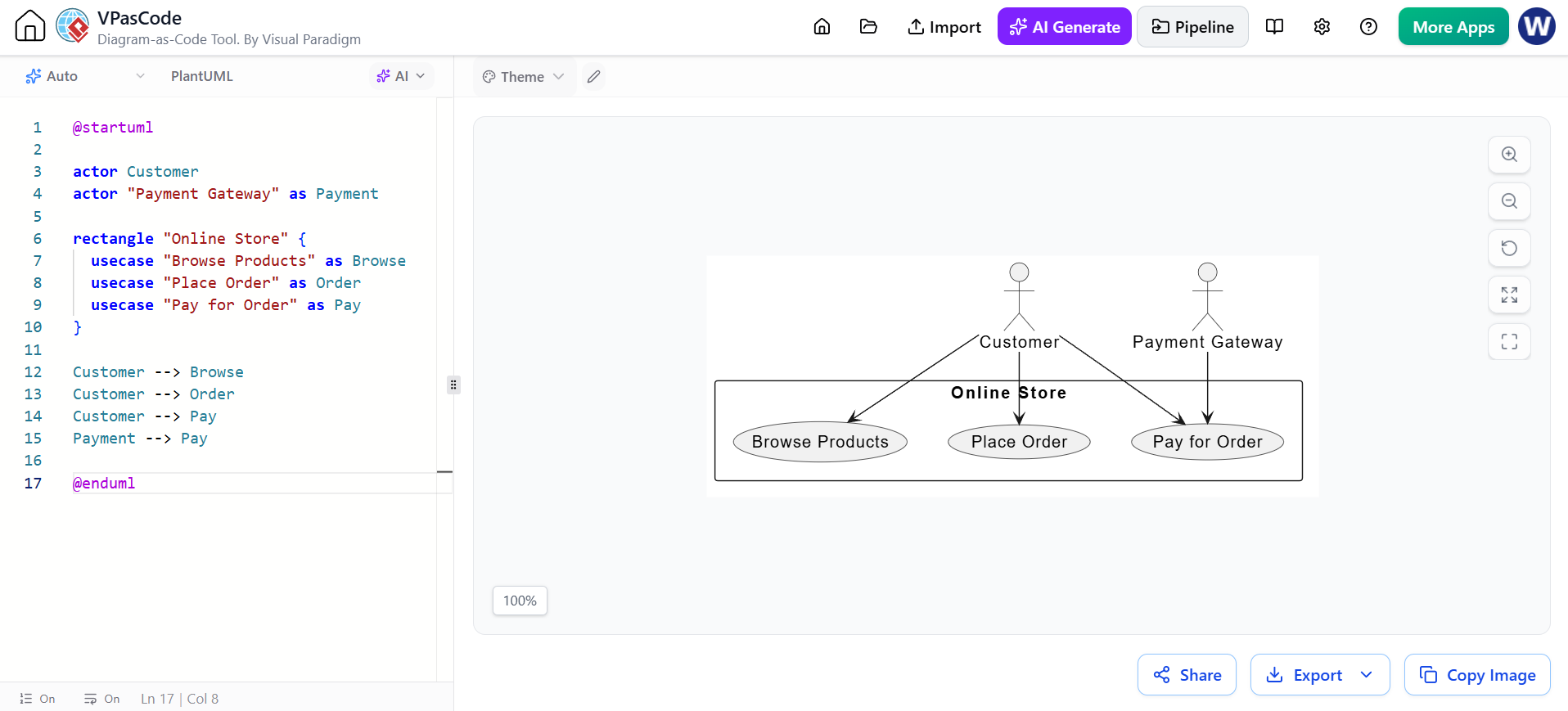
@startuml

actor Customer
actor "Payment Gateway" as Payment

rectangle "Online Store" {
  usecase "Browse Products" as Browse
  usecase "Place Order" as Order
  usecase "Pay for Order" as Pay
}

Customer --> Browse
Customer --> Order
Customer --> Pay
Payment --> Pay

@enduml关键编辑实践:
-
实时预览:右侧会随着您的输入实时更新,提供即时反馈。
-
小幅度修改:每次修改一个部分,以隔离错误并理解其影响。
-
注释:使用注释记录各个部分,以便团队理解,特别是在复杂图表中。
@startuml

' 参与者
actor Customer
actor Administrator

' 系统边界
rectangle "订单管理系统" {
  usecase "创建订单" as CreateOrder
  usecase "审核订单" as ReviewOrder
}

' 关系
Customer --> CreateOrder
Administrator --> ReviewOrder

@enduml
使用 Visual Paradigm 在线图表编辑器进行编辑
虽然 VPasCode非常适合基于代码的编辑和快速迭代,但您可能更倾向于使用图形界面来进行最终润色或制作适合演示的视觉效果。
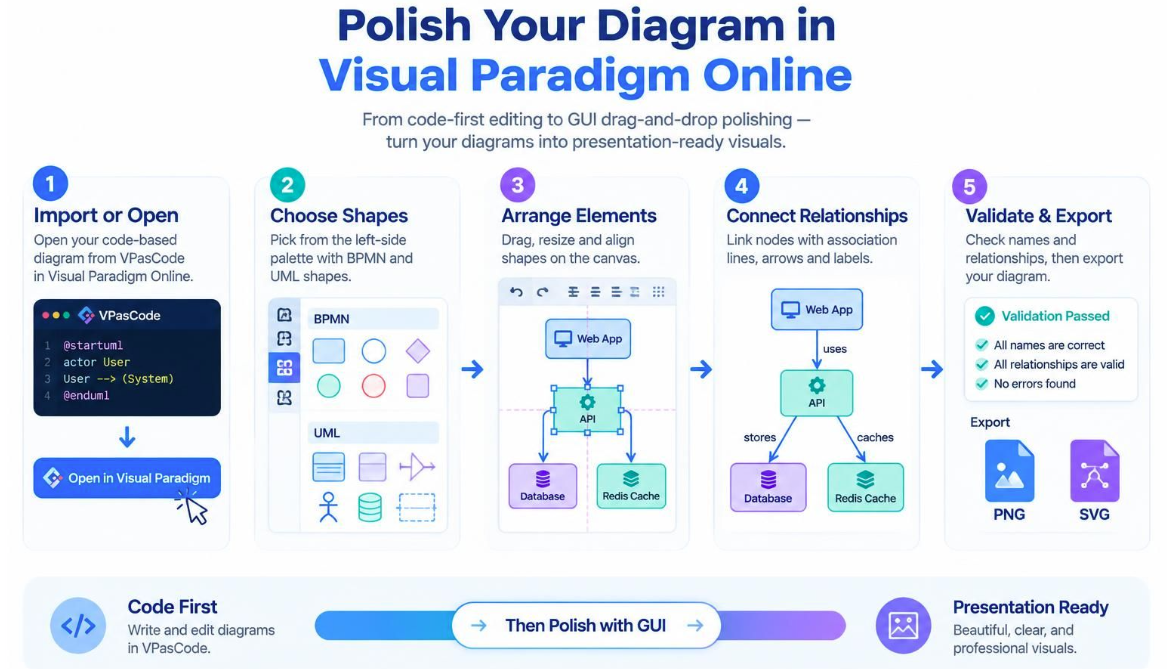
1. 导入或打开图表
在 VPasCode 中生成或编辑您的图表,然后选择 在 Visual Paradigm 中打开切换到图形用户界面编辑器。这种无缝过渡让您能够结合代码的速度和拖放操作的精确性。
2. 使用形状调色板
从左侧调色板访问与您图表类型(如 BPMN、UML 等)相关的特定元素。
3. 添加和排列元素
将形状拖放到画布上,调整大小并对齐项目以提高可读性。此步骤非常适合调整基于代码的自动布局可能无法完美处理的布局美观性。
4. 创建关系
使用关联线、箭头和标签连接元素,以阐明交互关系。
5. 验证并导出
在导出为 PNG 或 SVG 以包含在报告或演示文稿中之前,请确保所有名称清晰且关系正确。
新功能:将文件保存到云端以便重用和维护
将图表作为代码处理提供了灵活性,但管理多个脚本可能会变得混乱。VPasCode 现在支持 云端文件保存将其从一个临时编辑器转变为持久化的工作空间。
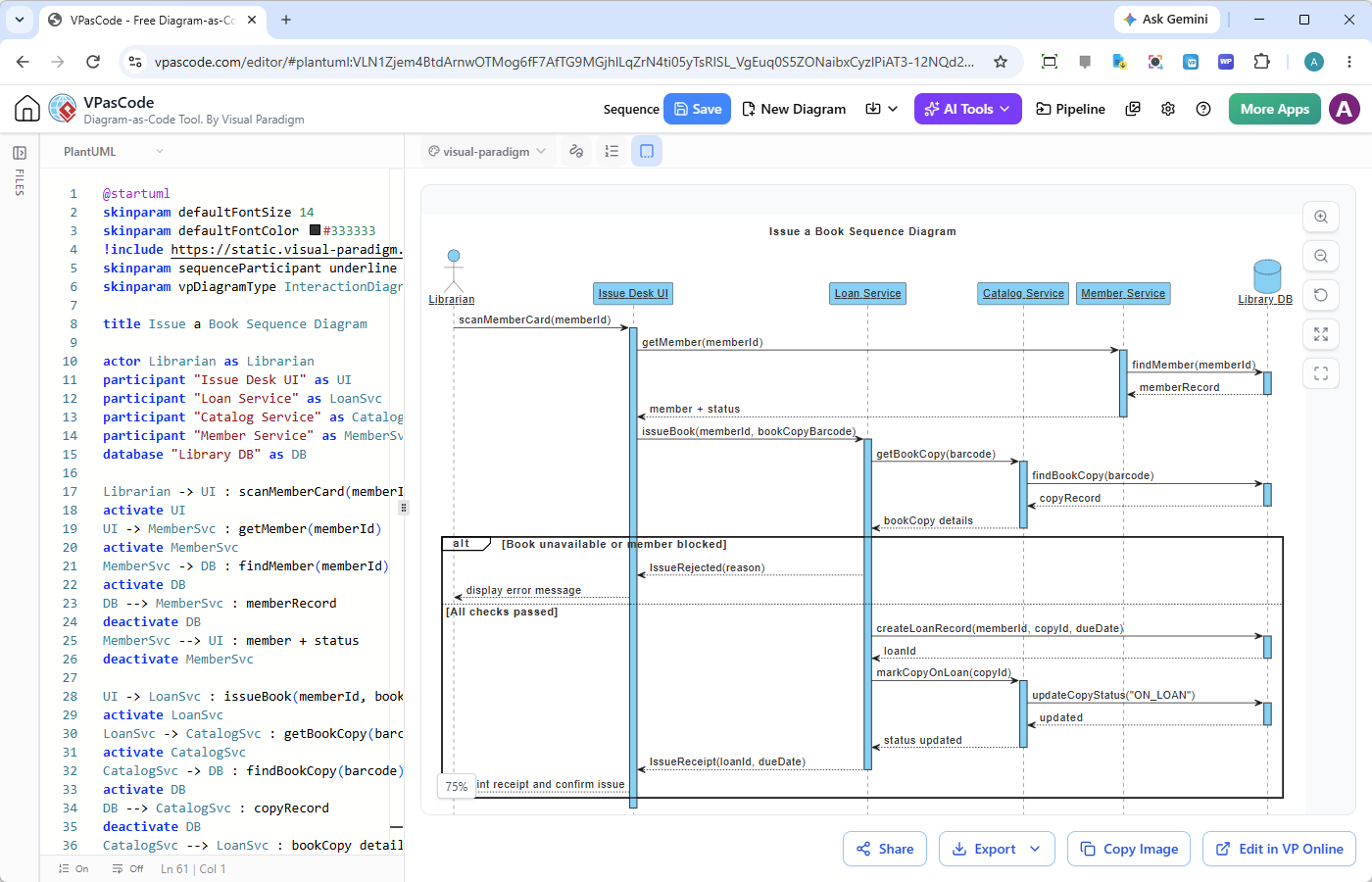
为什么云端文件保存很重要
在基本的在线编辑器中,切换图表通常意味着丢失当前工作,除非您手动将代码复制粘贴到其他位置。这会导致:
-
难以追踪哪个标签页包含哪个图表。
-
如果关闭标签页,存在丢失工作的风险。
-
缺乏项目资产的中心化组织。
VPasCode 通过允许您将图表代码直接保存到按项目组织的 Visual Paradigm 云端工作区来解决此问题。
如何将图表代码保存到云端
步骤 1:登录
在以下地址登录您的 Visual Paradigm 账户:VPasCode.
步骤 2:打开项目文件窗格
单击文件侧边栏以展开项目文件窗格。
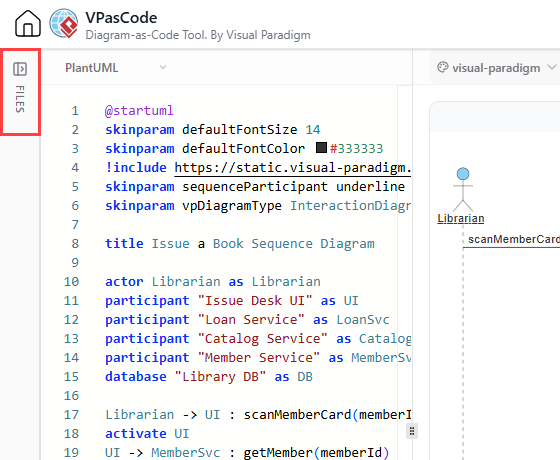
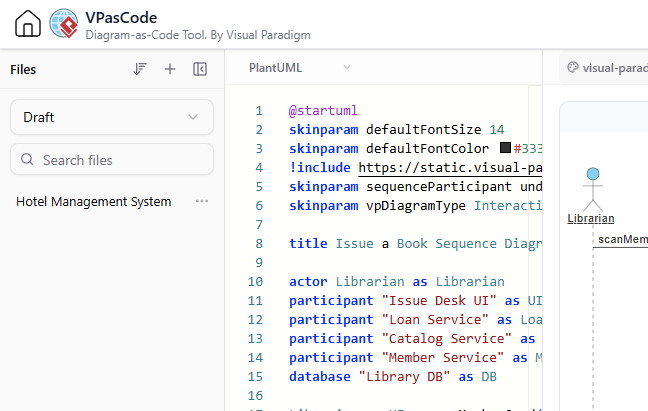
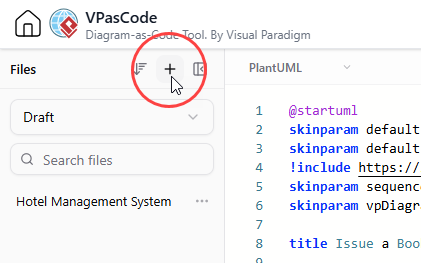
步骤 3:创建新图表文件
单击+按钮,位于文件窗格中,或新建图表位于应用栏中。

步骤 4:编写并保存
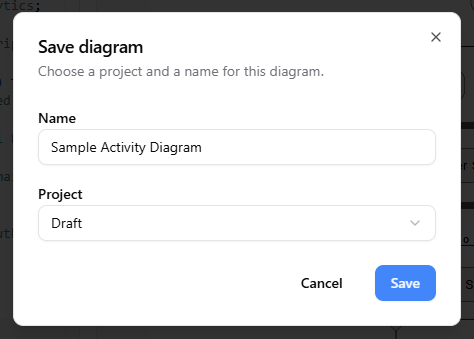
编写您的图表代码(PlantUML、Mermaid 等)。单击保存位于应用栏中。

选择一个 Visual Paradigm 项目作为目标,以保持您的资源有序。
如何重新打开和管理已保存的图表
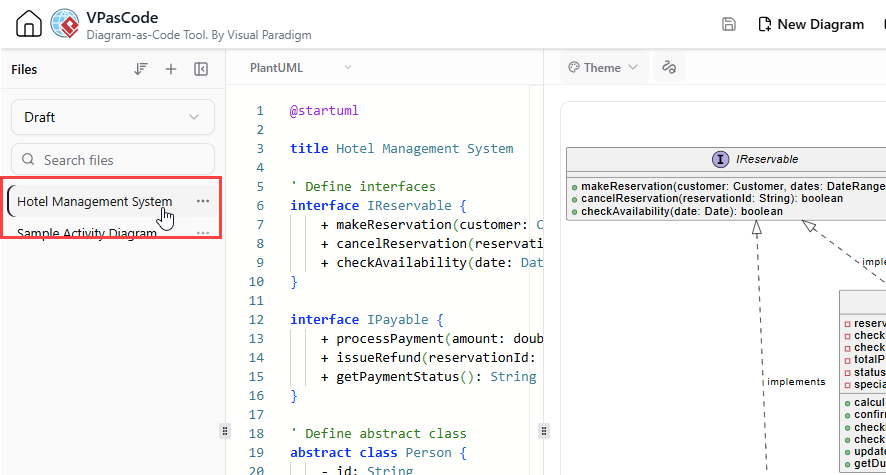
重新打开文件
-
打开文件侧边栏。
-
在项目文件窗格中找到您的图表。
-
单击该文件以将其加载到编辑器中。
切换项目
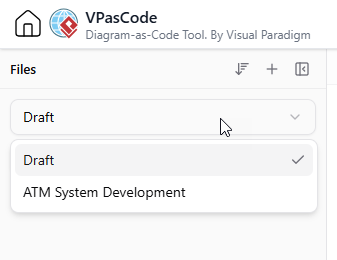
使用文件窗格顶部的项目下拉菜单在不同项目之间切换(例如:架构、业务流程、个人学习)。
高级文件管理
-
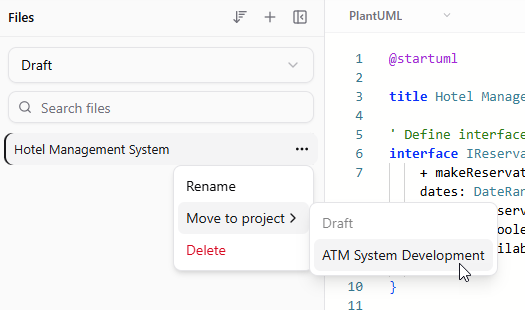
移动文件:右键单击文件,选择移动到项目,然后选择新目标位置。
-
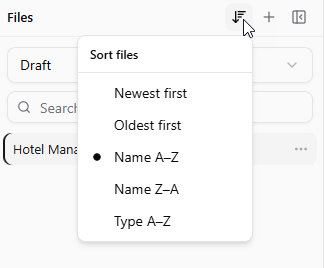
排序文件:按名称、类型或修改日期排序,以便快速查找文件。
实际应用场景
-
软件架构:对微服务、API 通信和 C4 层级进行建模,以确保技术对齐。
-
业务流程建模:创建审批工作流和客户旅程的 BPMN 图,以识别瓶颈。
-
需求分析:可视化用户故事和用例,以明确工程团队的范围。
-
技术文档:在版本控制仓库中将图表与源代码一同维护,以实现动态文档。
-
敏捷工作坊:在细化会议中快速生成图表,以对齐干系人并减少歧义。
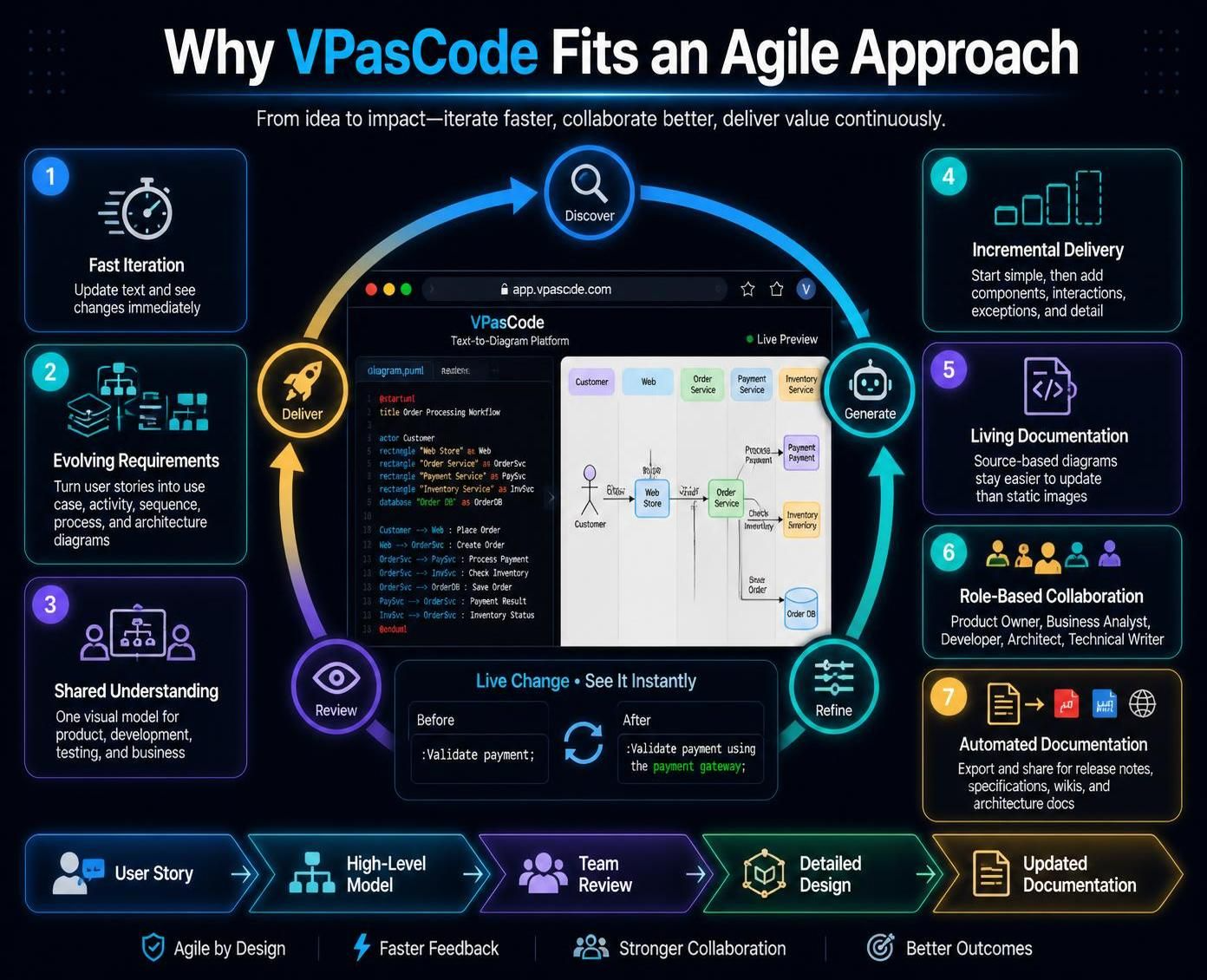
为什么 VPasCode 契合敏捷方法
-
快速迭代:更新文本代码比重绘图形更快,从而跟上冲刺变更的节奏。
-
需求演进:图表随用户故事同步演进,确保文档始终保持相关性。
-
共同理解:为开发人员、设计师和干系人提供统一的可视化模型。
-
动态文档:源代码图表比静态图像更容易保持更新,从而减少技术债务。
推荐的敏捷工作流
-
描述用自然语言描述需求。
-
生成使用 AI 生成第一张图表。
-
审查与团队一起审查模型。
-
优化使用 AI 指令进行优化。
-
编辑编辑源文件以确保精确性。
-
保存保存到云项目以实现持久化存储。
-
导出或分享结果。
最佳实践
-
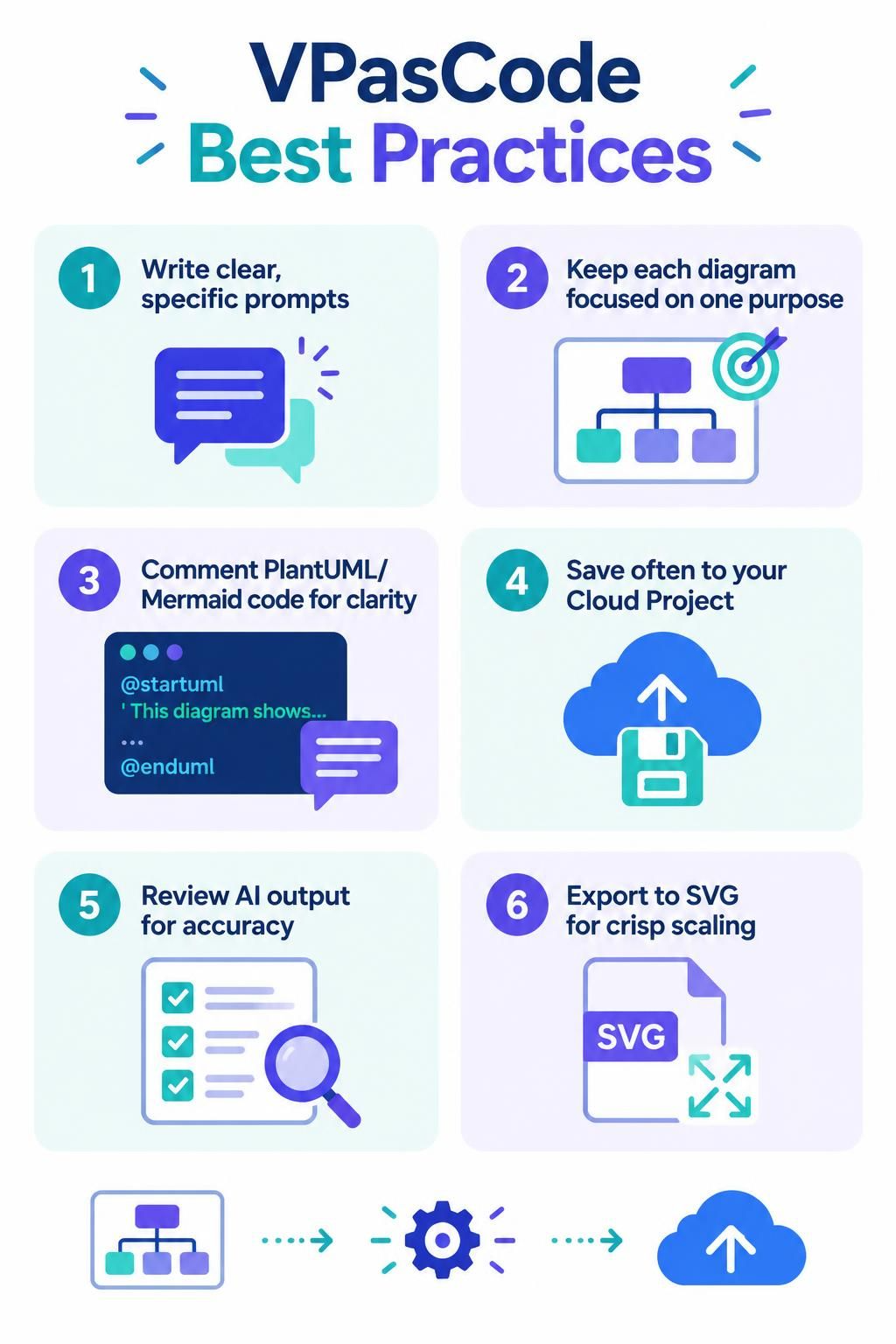
使用清晰、具体的提示词进行 AI 生成,以获得准确的初稿。
-
保持图表专注于单一目的,以维持清晰度。
-
在 PlantUML/Mermaid 代码中使用注释,以提高清晰度并便于日后参考。
-
频繁保存到云项目,以避免工作丢失。
-
将 AI 输出视为草稿;始终审查其准确性和逻辑一致性。
-
导出为 SVG 格式,以便在文档和演示文稿中实现高质量缩放。
结论
Visual Paradigm VPasCode代表了可视化建模领域的重大飞跃。通过结合 AI 生成的速度、图表即代码的精确性以及基于云的文件管理的便利性,它使团队能够轻松创建、维护和共享高质量图表。无论您是记录架构的开发者、映射流程的业务分析师,还是可视化用户旅程的产品经理,VPasCode都提供了让您的文档保持活力并与不断演进的 projects 保持一致的工具。
今天访问VPasCode.
参考文献
- 欢迎使用 Visual Paradigm VPasCode:图表即代码(DaC):官方介绍统一平台,该平台将 Mermaid、PlantUML 和 Graphviz 整合到一个文本到图表的工作空间中。
- 介绍 Visual Paradigm 18.1:统一生态系统的新时代:VPasCode 功能概述,包括 AI 错误修复、语言翻译和免费层级功能。
- 60 秒 VPasCode 快速入门指南: 分步教程,使用 Mermaid 和 PlantUML 示例,在 1 分钟内创建您的第一个图表。
- 支持的图表引擎与格式: 支持格式的完整列表,包括 PlantUML、Mermaid.js、Graphviz、D2、SQL、JSON 以及源代码可视化。
- 从代码到清晰:VPasCode 与 OpenDocs 初学者指南: 教程,介绍如何创建序列图、C4 容器图和类图,并直接集成到 OpenDocs 文档中。
- 代码即图表工具:统一支持 PlantUML、Mermaid 等: 解释开发者为何采用文本转图表工具,以及 VPasCode 如何统一不同的语法引擎。
- VPasCode:以思维速度绘制图表: 评测,重点介绍 AI 超能力、支持的框架,以及免费版与高级版的对比。