



Giới thiệu
Trong thế giới năng động của quản lý sản phẩm và kỹ thuật phần mềm, tài liệu thường đi sau quá trình phát triển. Các hình ảnh tĩnh trở nên lỗi thời ngay khi có sự thay đổi về yêu cầu, và các công cụ vẽ biểu đồ thủ công có thể cảm thấy chậm chạp khi bạn cố gắng nắm bắt logic phức tạp một cách nhanh chóng. Giải pháp nằm ở việc Mô hình hóa dưới dạng Mã (DaC)—một phương pháp coi các mô hình trực quan là các tệp văn bản có thể kiểm soát phiên bản.
Visual Paradigm VPasCodeđưa khái niệm này lên một tầm cao mới bằng cách tích hợp AI Tạo sinhtrực tiếp vào quy trình làm việc. Nó cho phép bạn mô tả hệ thống bằng ngôn ngữ tự nhiên và ngay lập tức nhận được mã biểu đồ có cấu trúc, có thể chỉnh sửa. Với việc bổ sung gần đây là lưu trữ tệp trên đám mây, VPasCode đã phát triển từ một trình soạn thảo đơn giản thành một không gian làm việc liên tục để quản lý vòng đời tài liệu trực quan của bạn. Hướng dẫn này khám phá cách tận dụng khả năng AI của VPasCode và phương pháp tiếp cận DaC để tạo, tinh chỉnh và duy trì các biểu đồ chất lượng cao một cách hiệu quả.
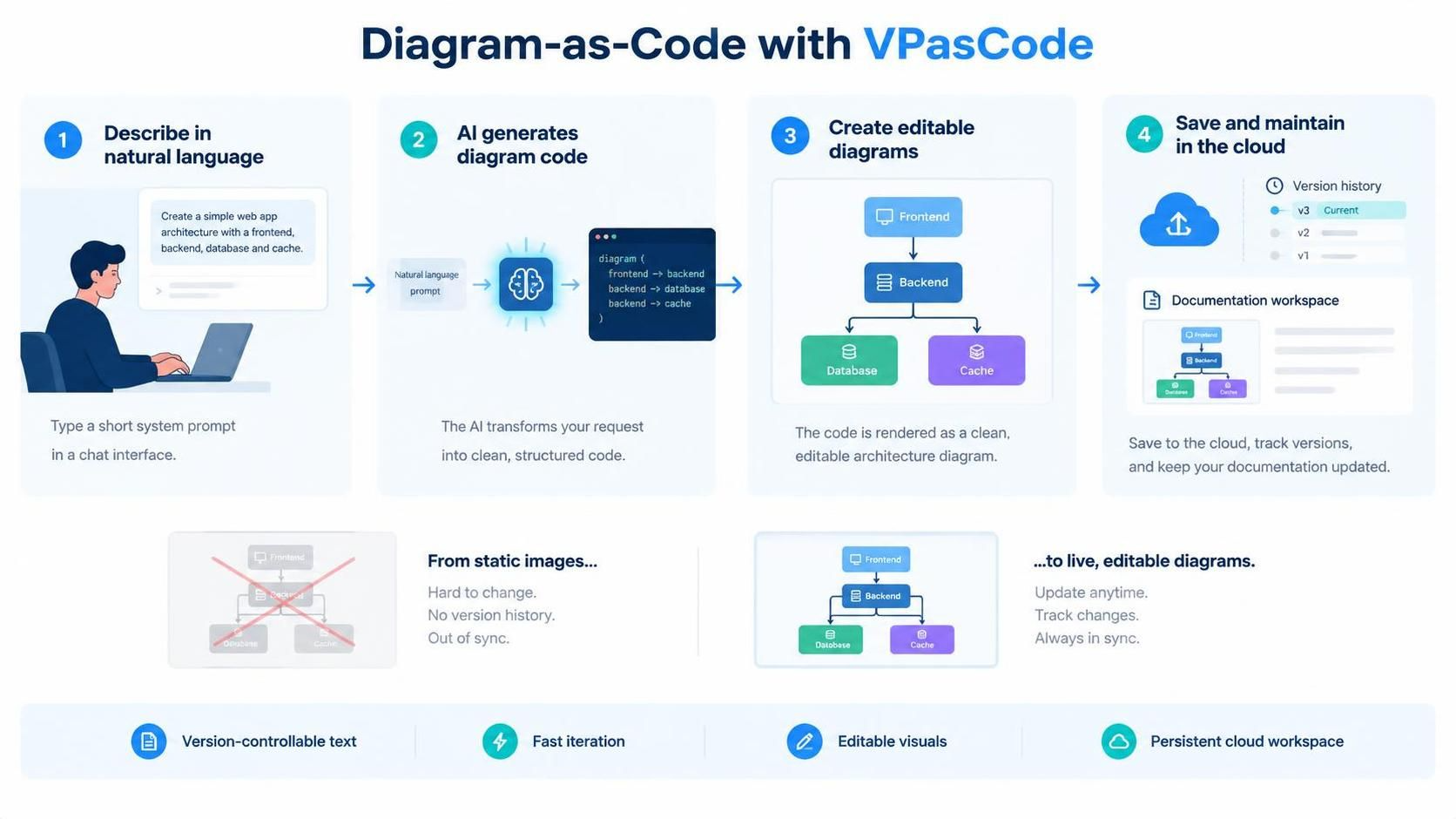
VPasCode là gì?
VPasCodelà môi trường thống nhất của Visual Paradigm để tạo biểu đồ từ văn bản. Nó cầu nối khoảng cách giữa các yêu cầu trừu tượng và tài liệu trực quan cụ thể bằng cách hiển thị biểu đồ theo thời gian thực bên cạnh mã nguồn. Thay vì kéo thả hình dạng thủ công, bạn định nghĩa mô hình của mình bằng các ngôn ngữ dựa trên văn bản như PlantUML, Mermaid và Graphviz. Điều này đảm bảo tài liệu của bạn mang tính xác định, dễ chỉnh sửa và luôn phù hợp với các thông số kỹ thuật.
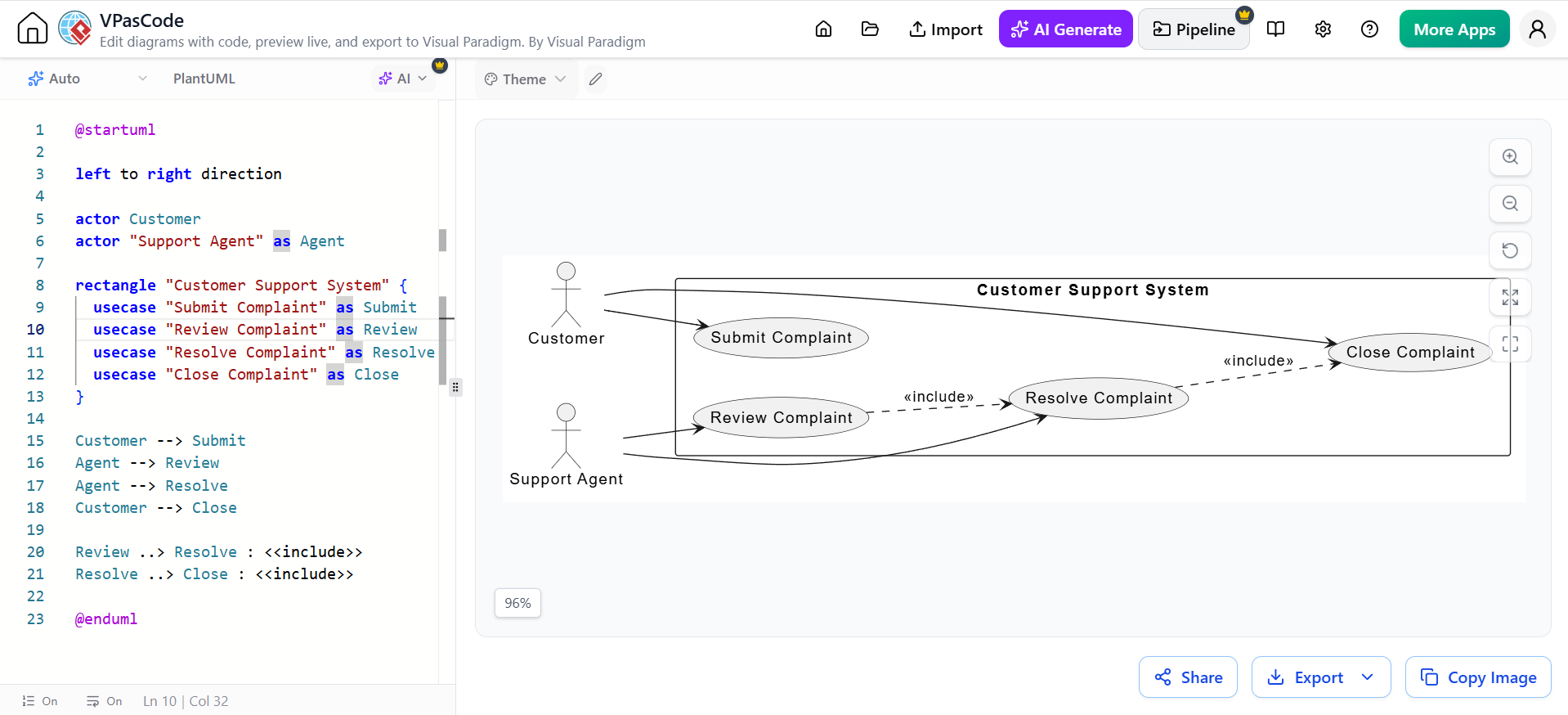
Ví dụ, một PlantUMLbiểu đồ trường hợp sử dụng có thể được định nghĩa đơn giản như sau:
@startuml

left to right direction

actor Customer
actor "Support Agent" as Agent

rectangle "Customer Support System" {
  usecase "Submit Complaint" as Submit
  usecase "Review Complaint" as Review
  usecase "Resolve Complaint" as Resolve
  usecase "Close Complaint" as Close
}

Customer --> Submit
Agent --> Review
Agent --> Resolve
Customer --> Close

Review ..> Resolve : <<include>>
Resolve ..> Close : <<include>>

@enduml
Chỉnh sửa PlantUML trong VPasCode
VPasCodebiến nguồn này thành biểu đồ trực quan ngay lập tức, loại bỏ nhu cầu bố trí thủ công và cho phép bạn tập trung vào logic thay vì bố cục.
Tổng quan các tính năng chính
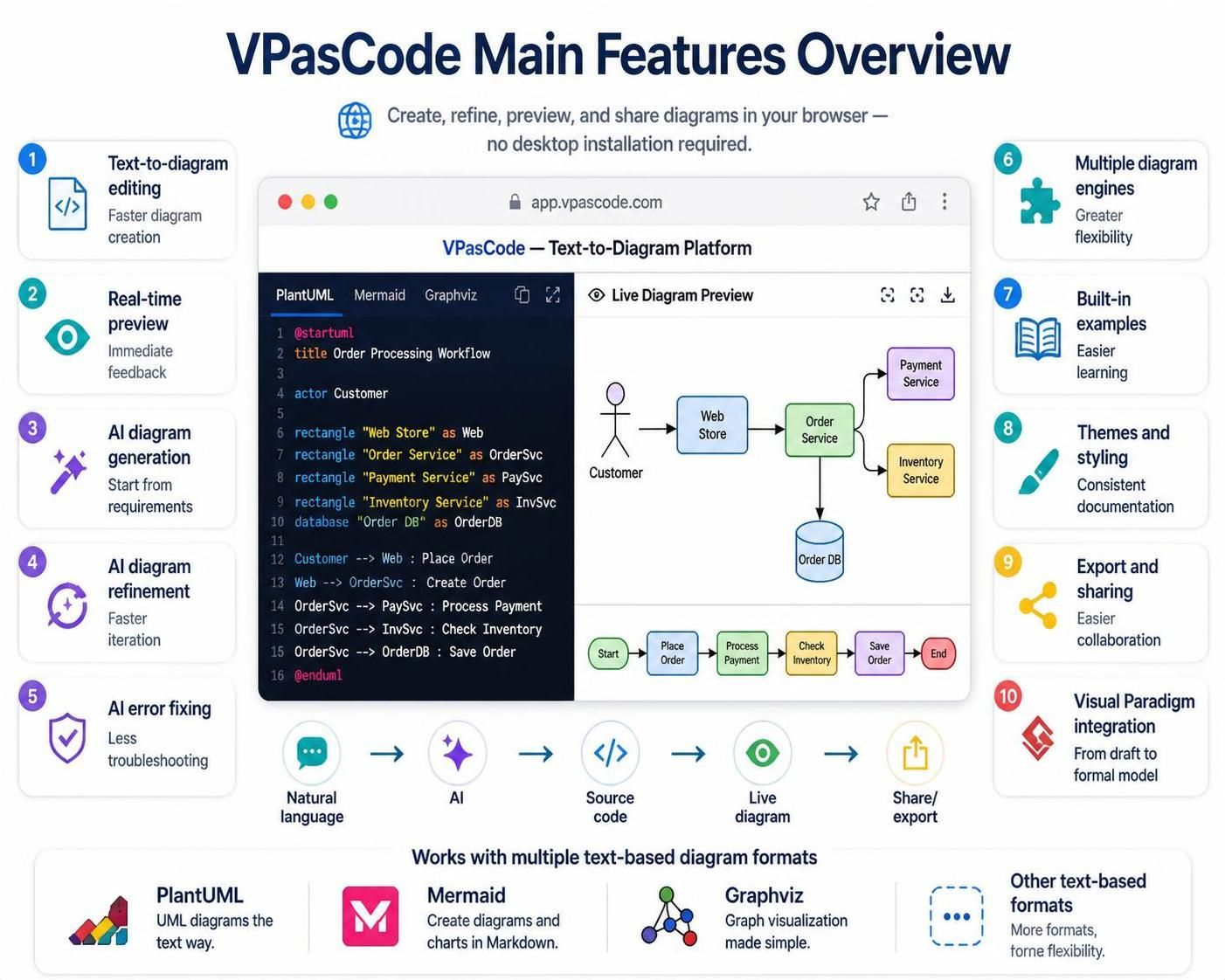
| Tính năng | Điều nó cung cấp | Lợi ích điển hình |
|---|---|---|
| Chỉnh sửa biểu đồ từ văn bản | Tạo biểu đồ với PlantUML, Mermaid, Graphviz và các định dạng được hỗ trợ khác | Tạo biểu đồ nhanh hơn |
| Xem trước thời gian thực | Hiển thị kết quả trực quan bên cạnh mã nguồn | Phản hồi tức thì |
| Tạo biểu đồ bằng AI | Chuyển đổi mô tả bằng ngôn ngữ tự nhiên thành mã biểu đồ | Hữu ích để bắt đầu từ các yêu cầu |
| Tinh chỉnh biểu đồ bằng AI | Sửa đổi các biểu đồ hiện có từ các hướng dẫn bằng ngôn ngữ đơn giản | Lặp lại nhanh hơn |
| Sửa lỗi bằng AI | Giúp phát hiện và sửa các vấn đề cú pháp biểu đồ | Giảm thời gian khắc phục sự cố |
| Nhiều công cụ tạo biểu đồ | Cho phép người dùng chọn cú pháp phù hợp nhất với nhiệm vụ | Linh hoạt hơn |
| Ví dụ tích hợp sẵn | Cung cấp mẫu và biểu đồ mẫu | Dễ học hơn |
| Hỗ trợ chủ đề và định dạng | Áp dụng các kiểu trực quan cho các biểu đồ được hỗ trợ | Tài liệu nhất quán hơn |
| Xuất và chia sẻ | Hỗ trợ xuất hình ảnh và liên kết biểu đồ có thể chia sẻ | Hợp tác dễ dàng hơn |
| Tích hợp với Visual Paradigm | Kết nối các biểu đồ do AI tạo ra với các công cụ của Visual Paradigm | Chuyển đổi mượt mà từ bản nháp sang mô hình chính thức |
Bắt đầu
1. Mở VPasCode
Mở không gian làm việc VPasCode trên trình duyệt của bạn. Không cần cài đặt, giúp bạn dễ dàng tham gia các buổi brainstorming nhanh chóng hoặc công việc tài liệu chuyên sâu.
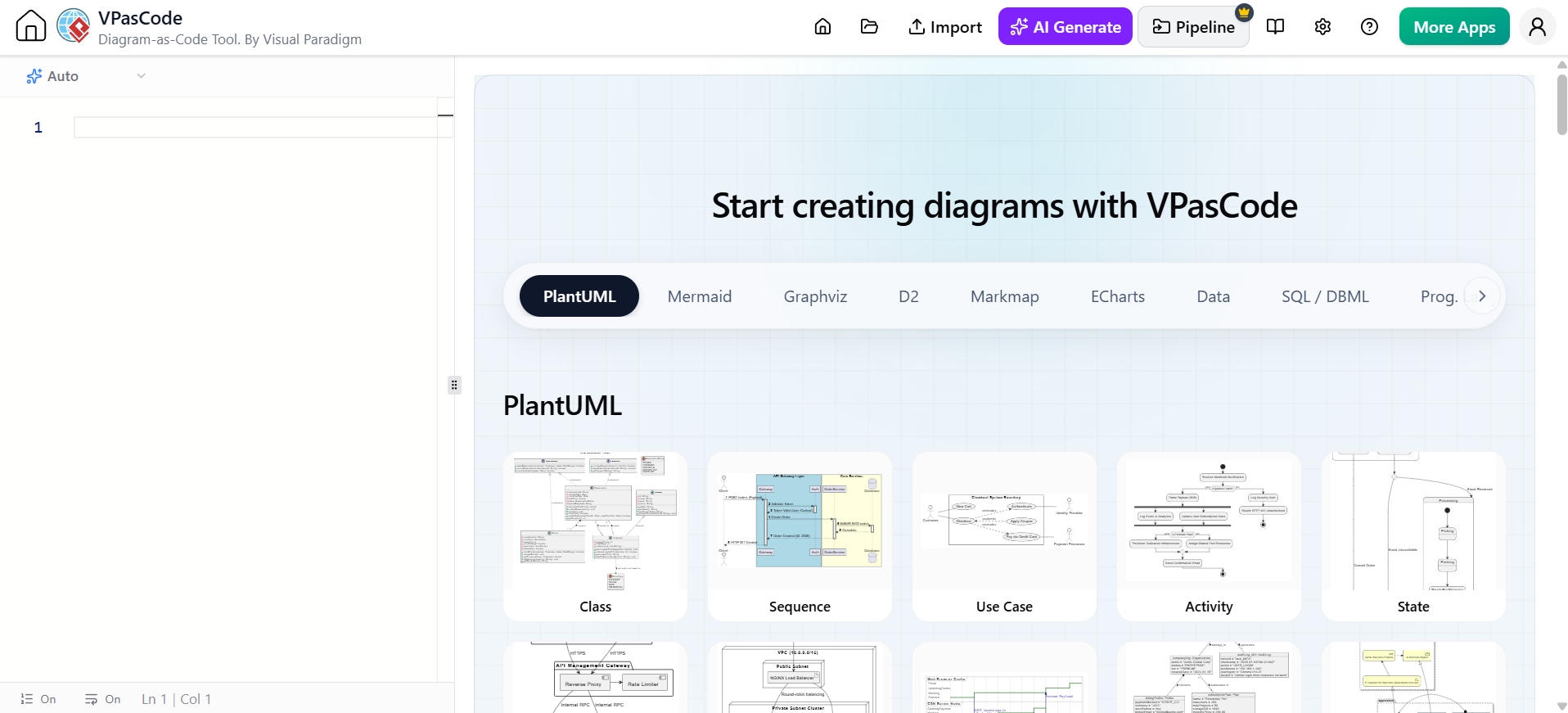
Không gian làm việc bao gồm:
-
Trình chỉnh sửa mã sơ đồ
-
Xem trước sơ đồ thời gian thực
-
Điều khiển hỗ trợ AI
-
Ví dụ/mẫu sơ đồ
-
Tùy chọn xuất và chia sẻ
2. Chọn ngôn ngữ sơ đồ
Chọn cú pháp phù hợp với nhiệm vụ của bạn:
PlantUML
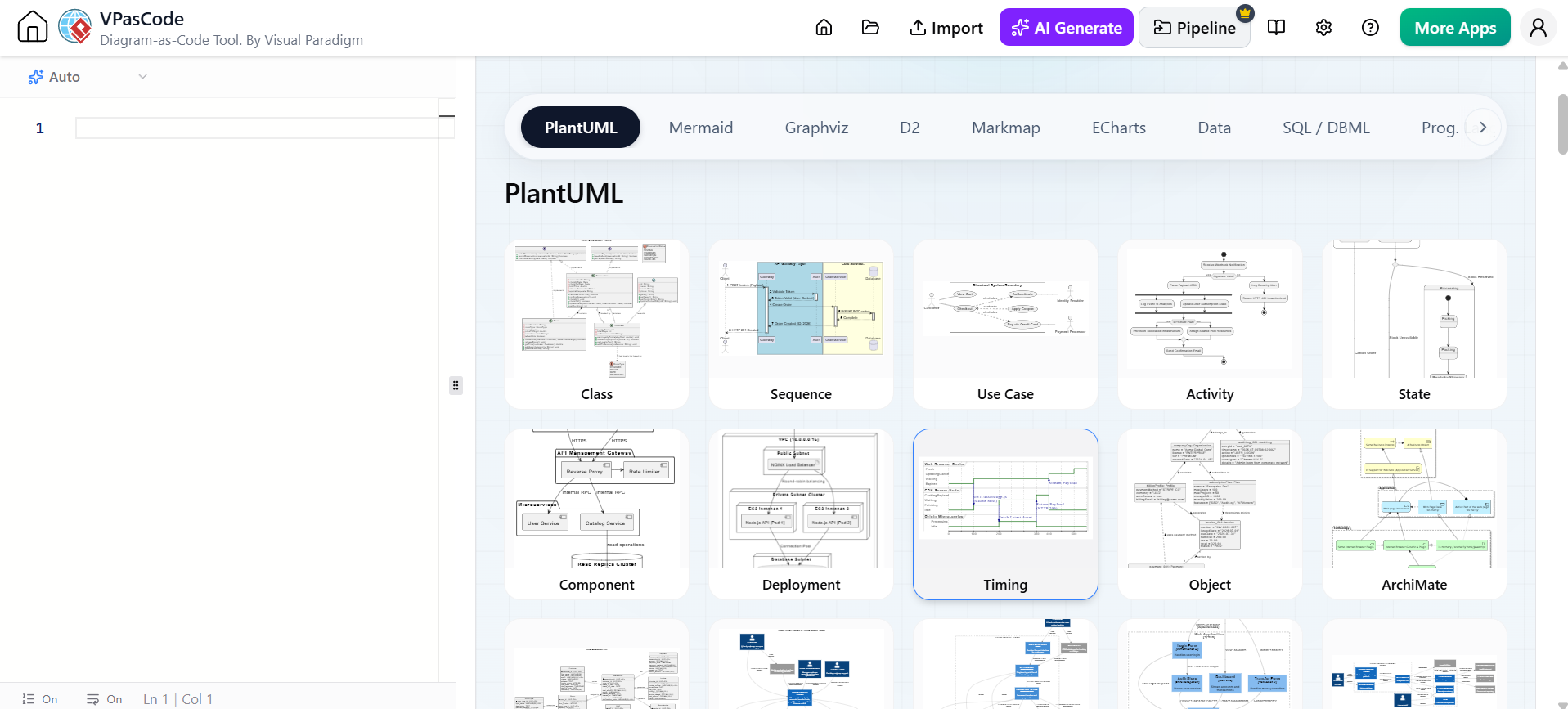
Phù hợp nhất cho các sơ đồ UML (Use Case, Class, Sequence, Activity), kiến trúc C4 và ArchiMate. Tốt nhất cho tài liệu kỹ thuật chính thức nơi độ chính xác là yếu tố then chốt.
Mermaid
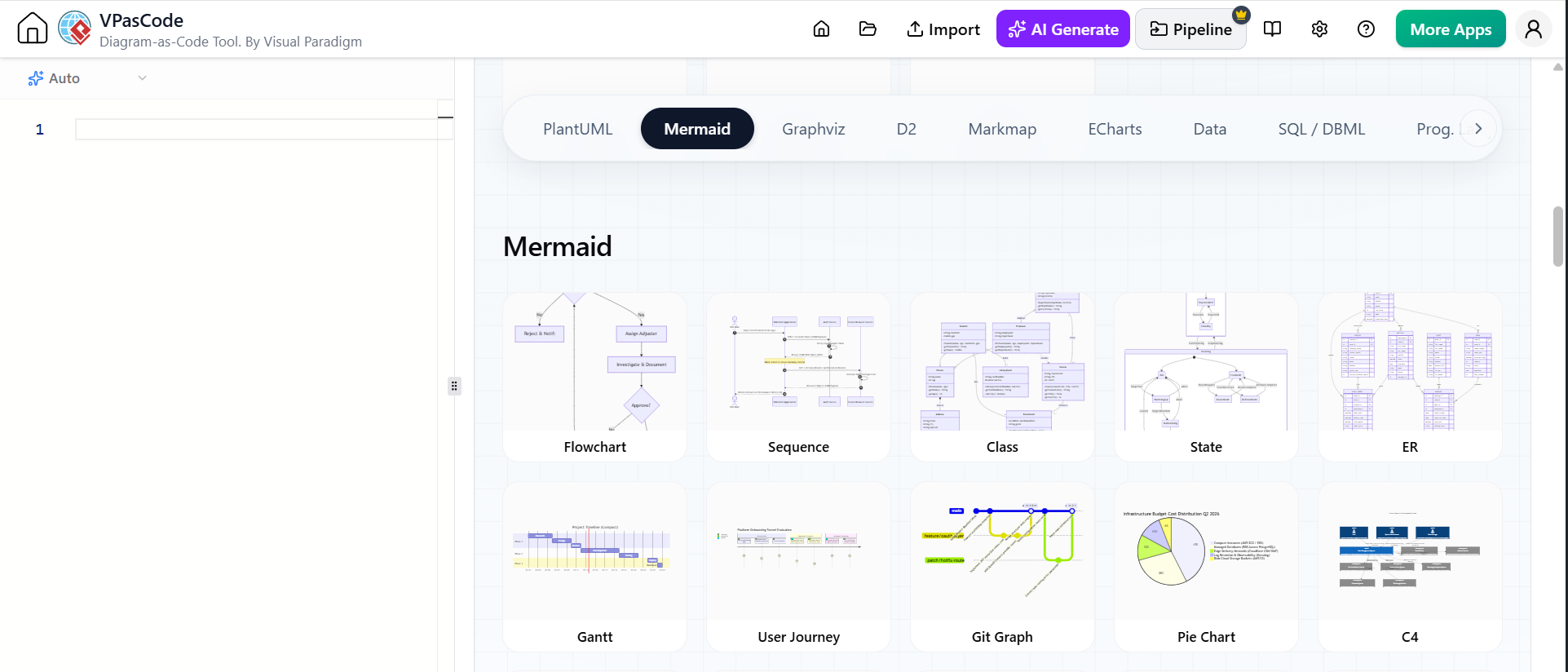
Tuyệt vời cho các sơ đồ luồng đơn giản, tài liệu Markdown, tích hợp GitHub/GitLab, biểu đồ Gantt và các sơ đồ chuỗi cơ bản. Hoàn hảo cho tài liệu nhẹ nhàn được nhúng trong các tệp README.
Graphviz
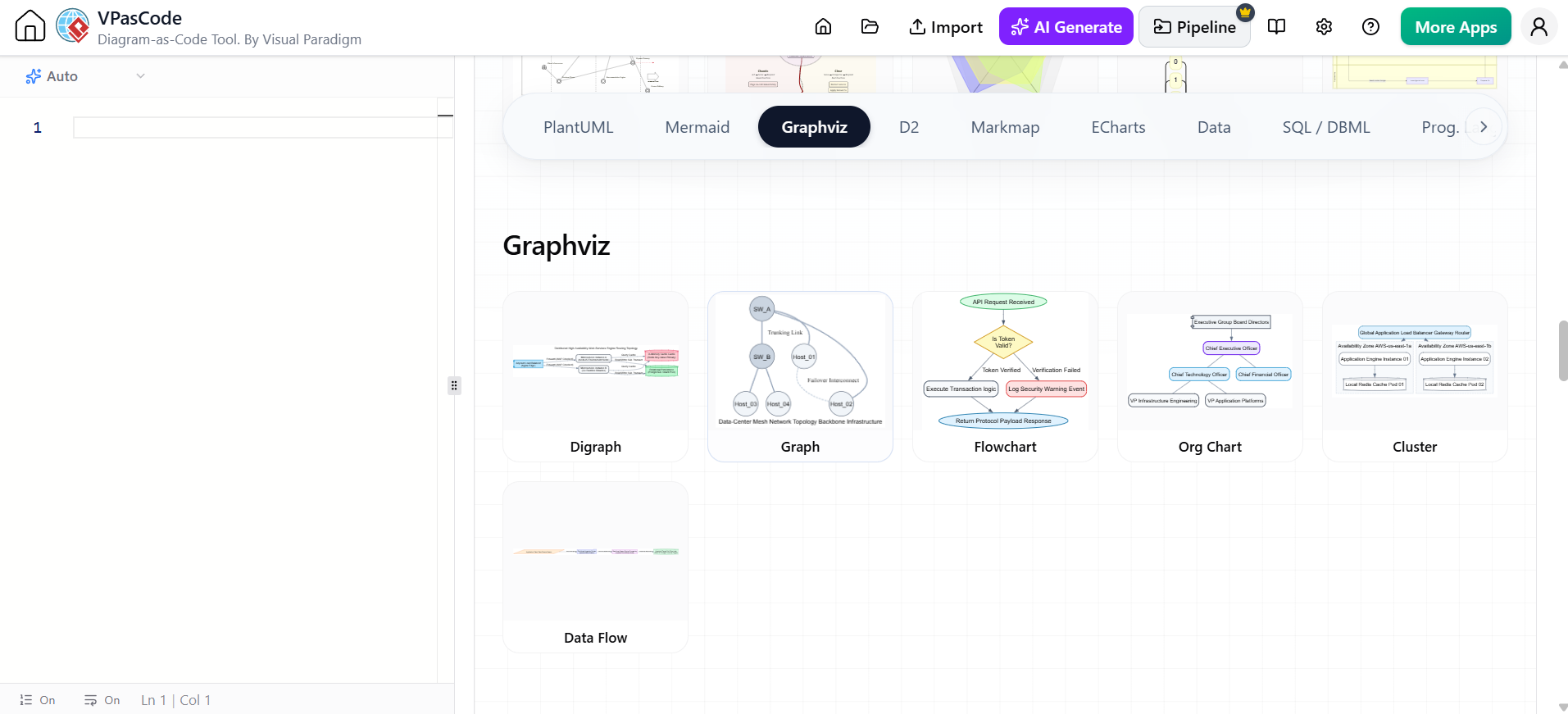
Hoàn hảo cho cấu trúc mạng, bản đồ phụ thuộc, luồng dữ liệu và các đồ thị quan hệ lớn nơi các thuật toán bố trí tự động phát huy hiệu quả.
3. Bắt đầu với một ví dụ
Nếu bạn mới làm quen với DaC, việc tận dụng các mẫu có sẵn là cách nhanh nhất để học:
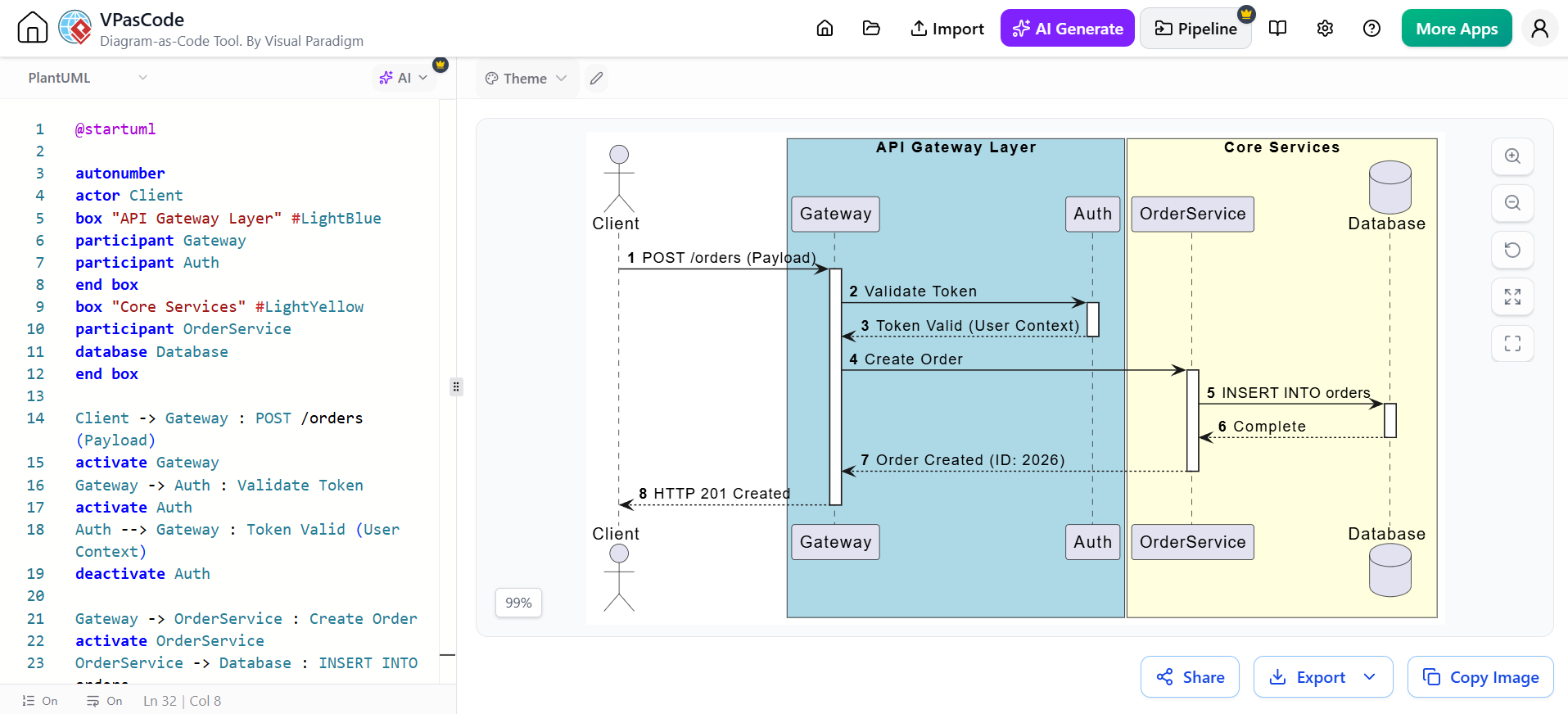
-
Mở khu vực ví dụ hoặc mẫu.
-
Chọn loại sơ đồ phù hợp với nhiệm vụ hiện tại của bạn.
-
Xem lại mã nguồn và quan sát cách mỗi dòng ảnh hưởng đến kết quả trực quan.
-
Thay thế nội dung mẫu bằng dữ liệu của riêng bạn để xem kết quả ngay lập tức.
Tạo sơ đồ với AI
AI của VPasCode cho phép bạn bỏ qua việc ghi nhớ cú pháp và bắt đầu trực tiếp từ ý tưởng. Điều này đặc biệt có giá trị đối với các Quản lý Sản phẩm cần hình dung các khái niệm nhanh chóng mà không bị sa đà vào chi tiết mã.
1. Mô tả sơ đồ bằng ngôn ngữ tự nhiên
Cung cấp một lệnh rõ ràng xác định loại sơ đồ, các bên tham gia và mối quan hệ.
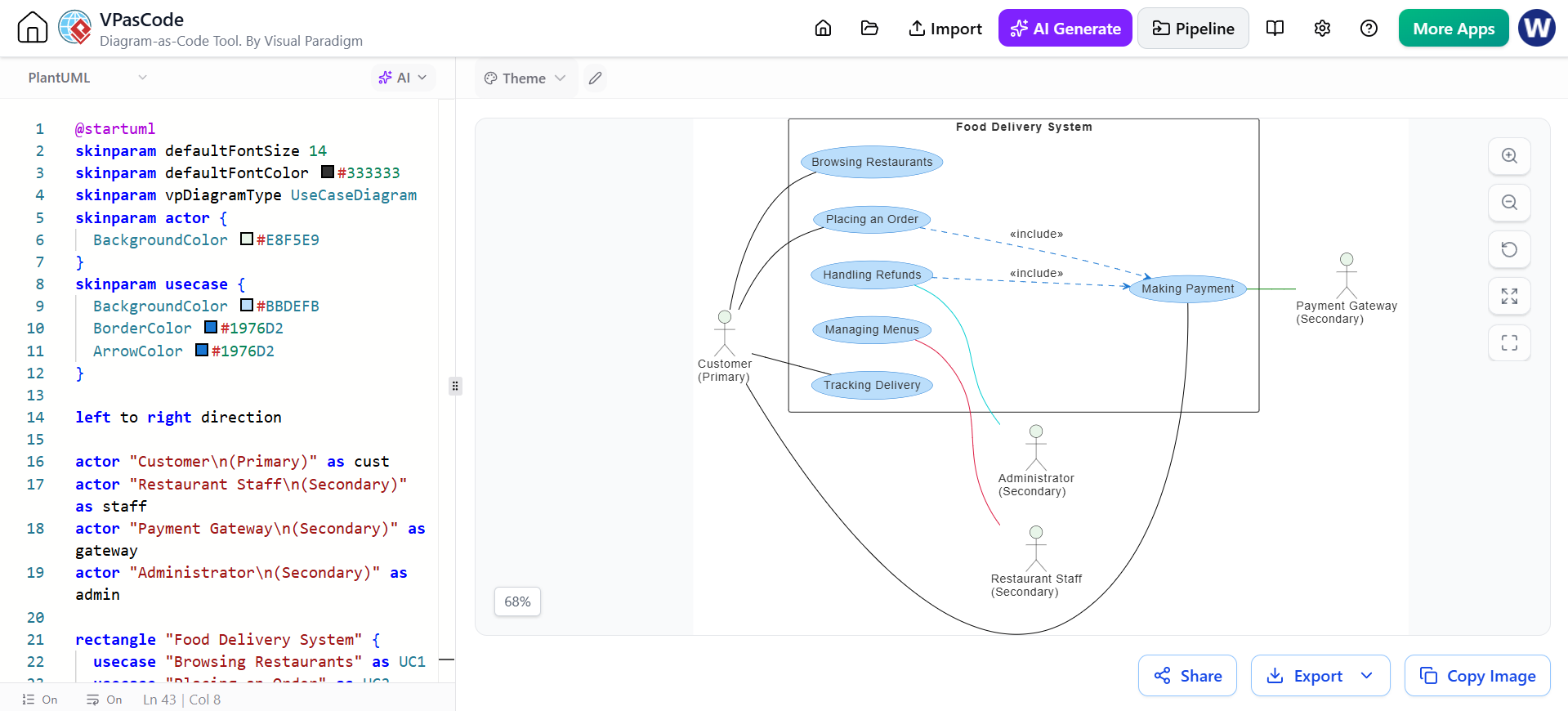
Ví dụ về lệnh: “Tạo một sơ đồ Use Case PlantUML cho hệ thống giao đồ ăn trực tuyến. Bao gồm các vai trò: Khách hàng, Nhân viên Nhà hàng, Tài xế Giao hàng, Cổng thanh toán và Quản trị viên. Hiển thị các Use Case cho việc duyệt nhà hàng, đặt hàng, thanh toán, theo dõi giao hàng, quản lý thực đơn và xử lý hoàn tiền.”
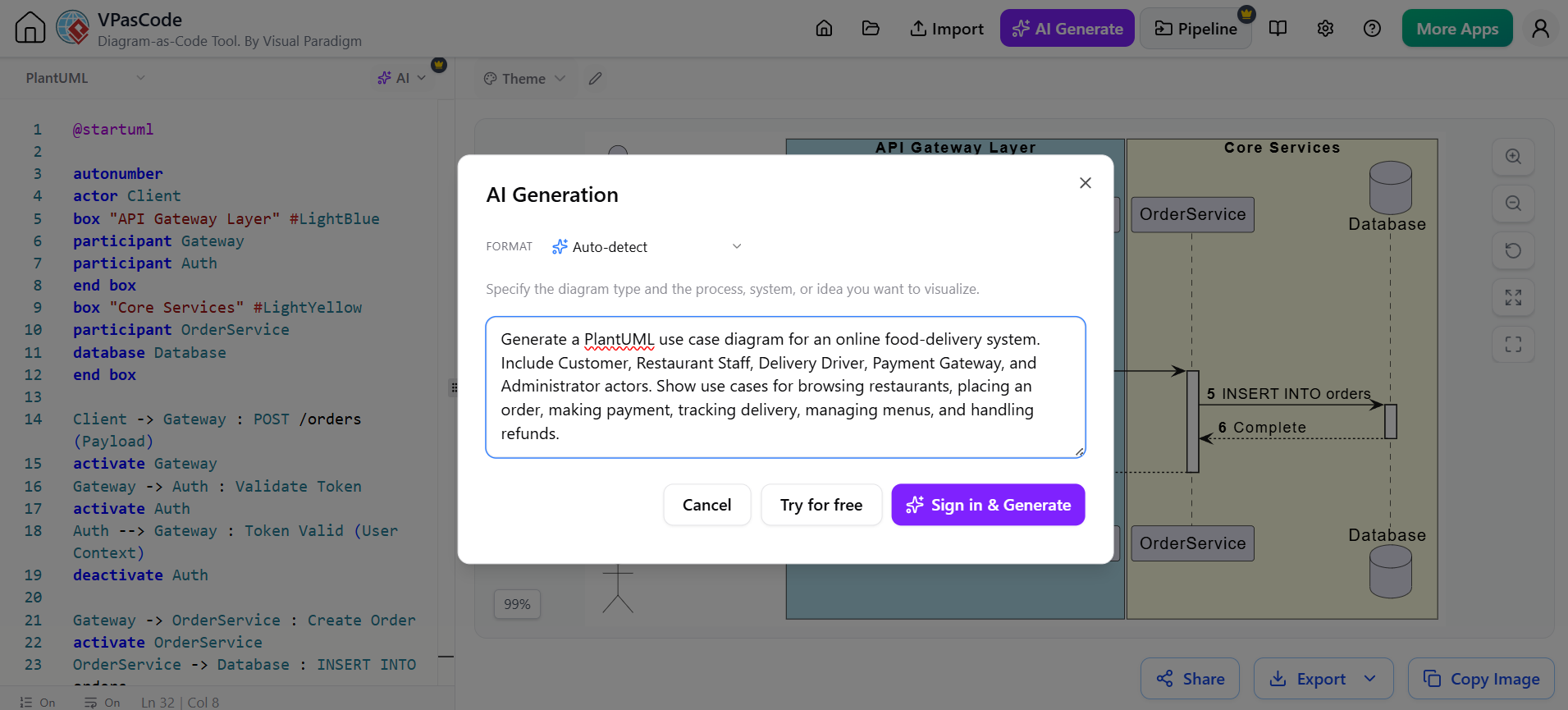
VPasCode chuyển đổi mô tả này thành mã:
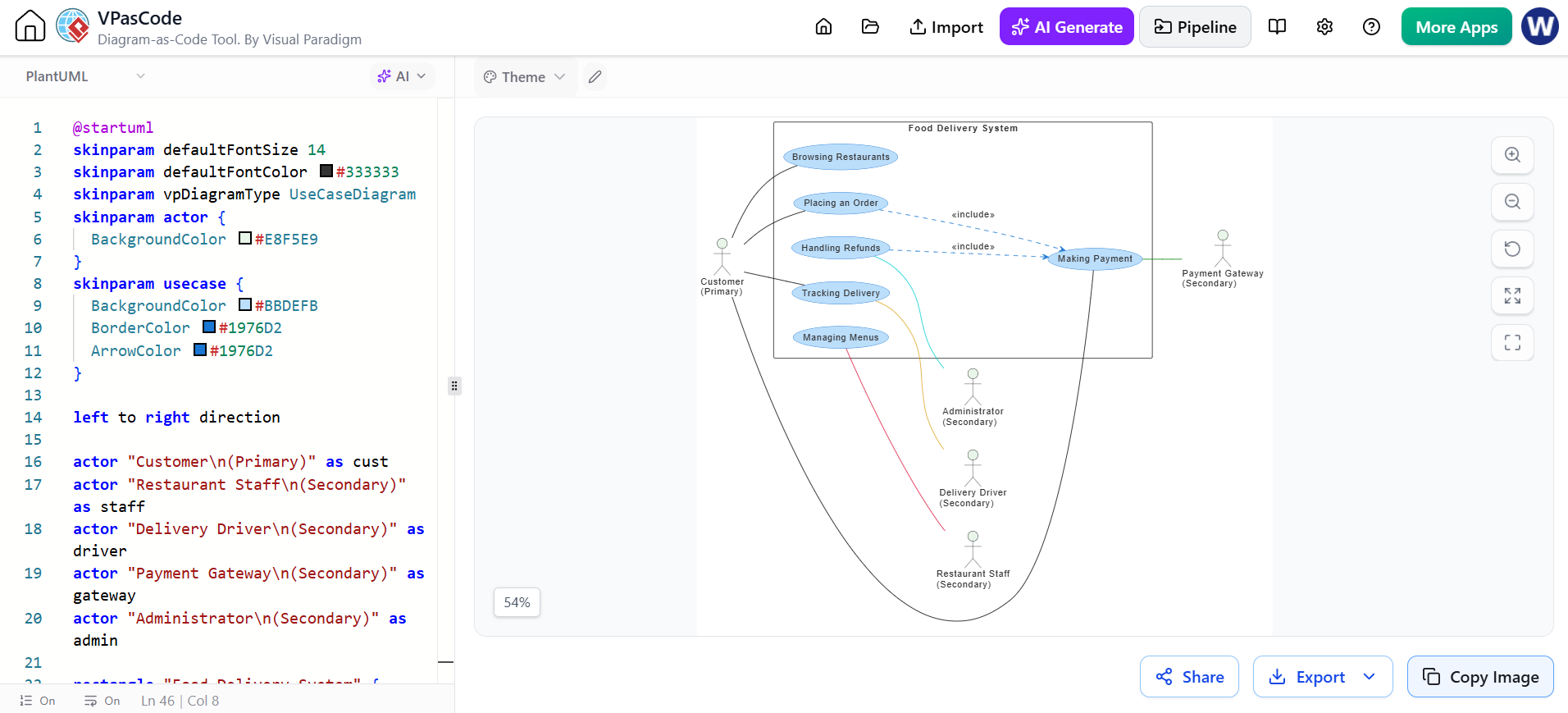
2. Xem lại mã đã tạo
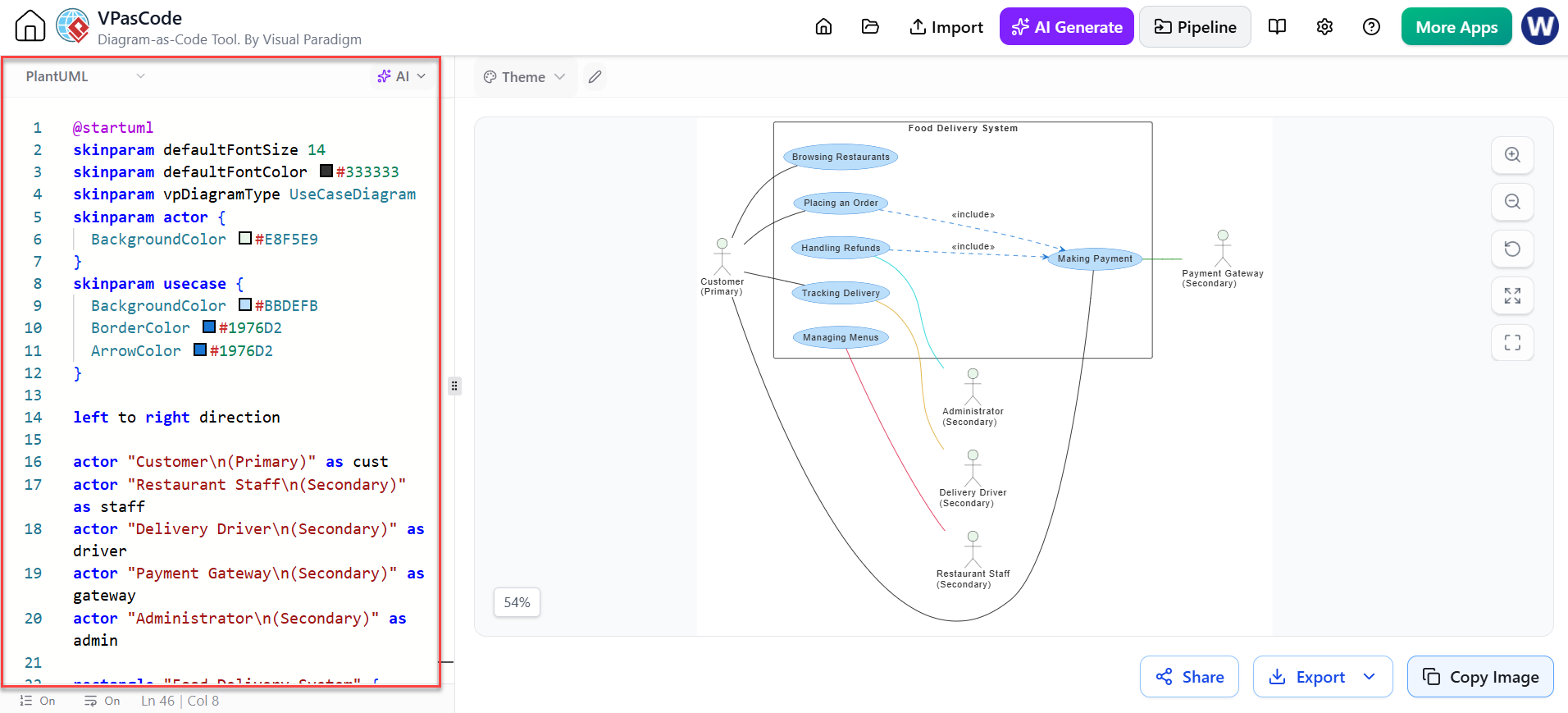
Luôn kiểm tra kết quả đầu ra của AI để đảm bảo độ chính xác:
-
Kiểm tra loại biểu đồ và cú pháp.
-
Xác nhận tất cả các vai trò và nhiệm vụ đều đã được bao gồm.
-
So sánh mã nguồn với bản xem trước trực quan để đảm bảo tính nhất quán về mặt logic.
3. Tinh chỉnh biểu đồ bằng AI
Bạn có thể lặp lại việc tinh chỉnh biểu đồ bằng các lệnh ngôn ngữ tự nhiên, cho phép tạo mẫu nhanh chóng.
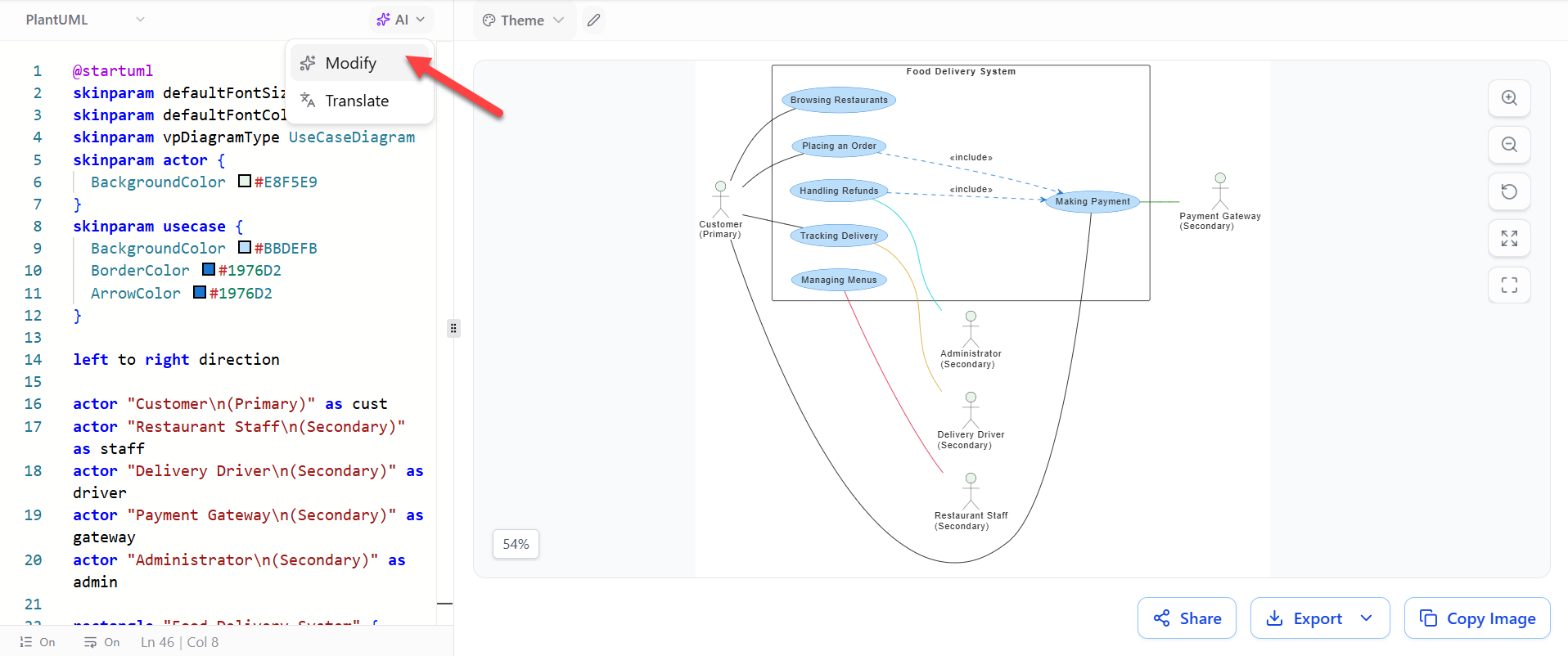
Ví dụ:
-
“Thêm vai trò Quản lý và kết nối họ với quy trình phê duyệt hoàn tiền.”
-
“Chuyển đổi thành biểu đồ hoạt động không có làn bơi.”
-
“Thêm đường dẫn xử lý lỗi khi thanh toán thất bại.”
4. Sử dụng AI để sửa lỗi cú pháp
Nếu biểu đồ không hiển thị được do lỗi chính tả hoặc cú pháp, hãy sử dụng tính năng sửa lỗi bằng AI để khắc phục nhanh chóng.
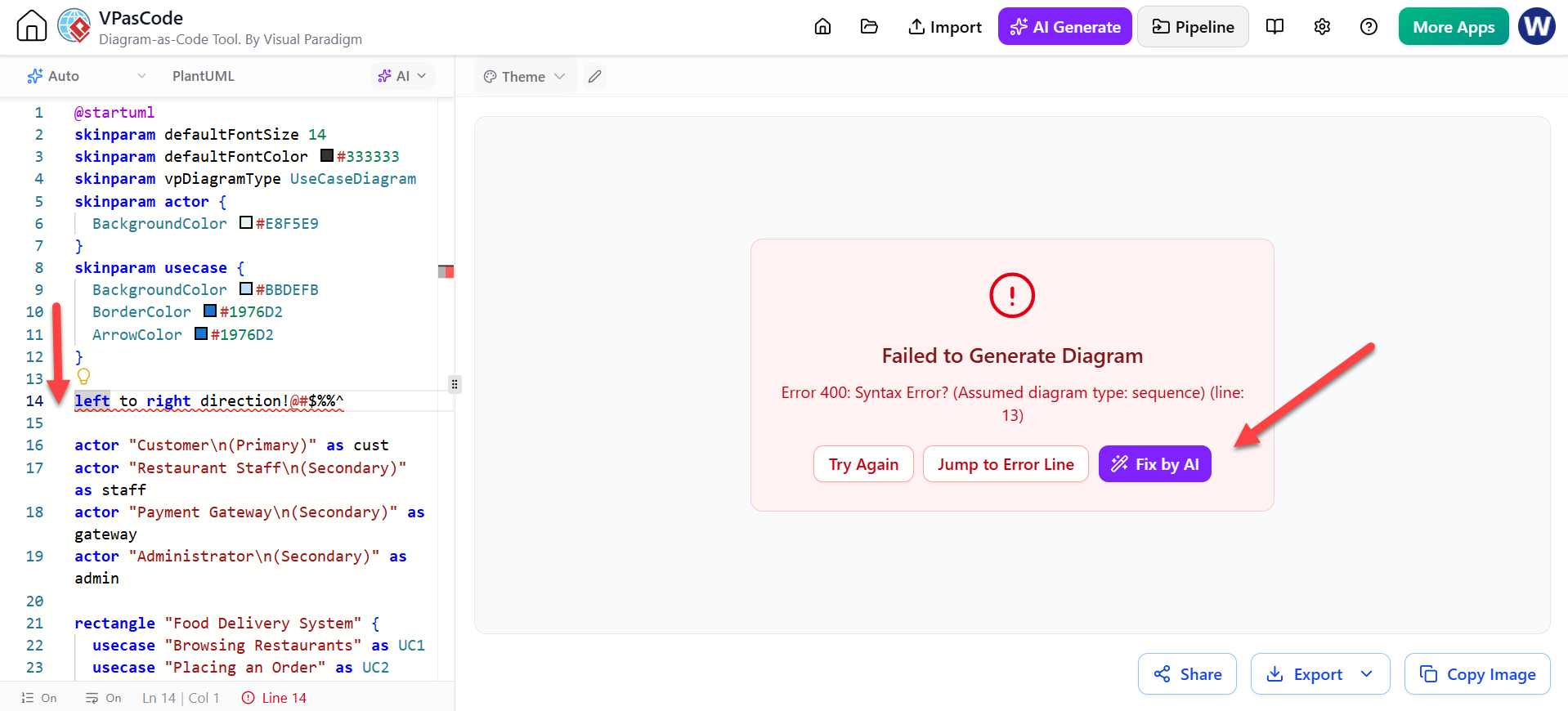
Hướng dẫn:“Sửa lỗi cú pháp PlantUML mà không thay đổi các vai trò hoặc mối quan hệ.”
Chỉnh sửa biểu đồ dưới dạng mã nguồn
Để kiểm soát chính xác, hãy chỉnh sửa mã nguồn trực tiếp trong bảng điều khiển bên trái. Phương pháp này đảm bảo rằng biểu đồ của bạn vẫn mang tính xác định và dễ dàng kiểm soát phiên bản.
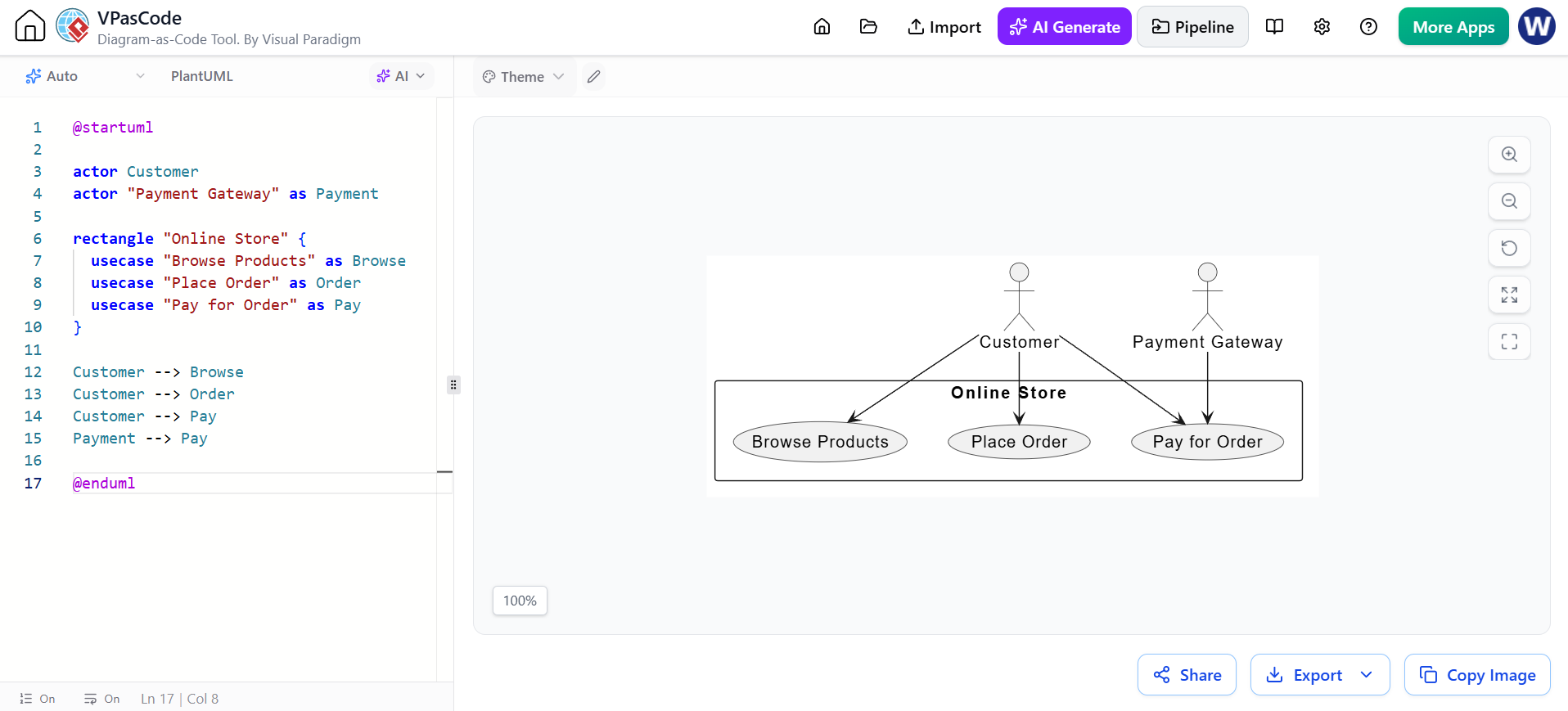
@startuml

actor Customer
actor "Payment Gateway" as Payment

rectangle "Online Store" {
  usecase "Browse Products" as Browse
  usecase "Place Order" as Order
  usecase "Pay for Order" as Pay
}

Customer --> Browse
Customer --> Order
Customer --> Pay
Payment --> Pay

@enduml
Chỉnh sửa PlantUML trong VPasCode
Các thực hành chỉnh sửa quan trọng:
-
Xem trước trực tiếp:Bên phải sẽ cập nhật ngay lập tức khi bạn nhập, cung cấp phản hồi tức thì.
-
Thay đổi nhỏ:Thay đổi từng phần một để cô lập lỗi và hiểu tác động của chúng.
-
Nhận xét:Sử dụng nhận xét để tài liệu hóa các phần nhằm đảm bảo sự rõ ràng cho nhóm, đặc biệt là trong các biểu đồ phức tạp.
@startuml

' Các vai trò
actor Khách hàng
actor Quản trị viên

' Ranh giới hệ thống
rectangle "Hệ thống Quản lý Đơn hàng" {
  usecase "Tạo đơn hàng" as CreateOrder
  usecase "Xem lại đơn hàng" as ReviewOrder
}

' Mối quan hệ
Khách hàng --> CreateOrder
Quản trị viên --> ReviewOrder

@enduml
Chỉnh sửa PlantUML trong VPasCode
Chỉnh sửa bằng Công cụ Chỉnh sửa Biểu đồ Trực tuyến của Visual Paradigm
Trong khi VPasCode rất xuất sắc cho việc chỉnh sửa dựa trên mã và lặp lại nhanh chóng, bạn có thể thích giao diện đồ họa để tinh chỉnh cuối cùng hoặc tạo hình ảnh sẵn sàng cho bài thuyết trình.
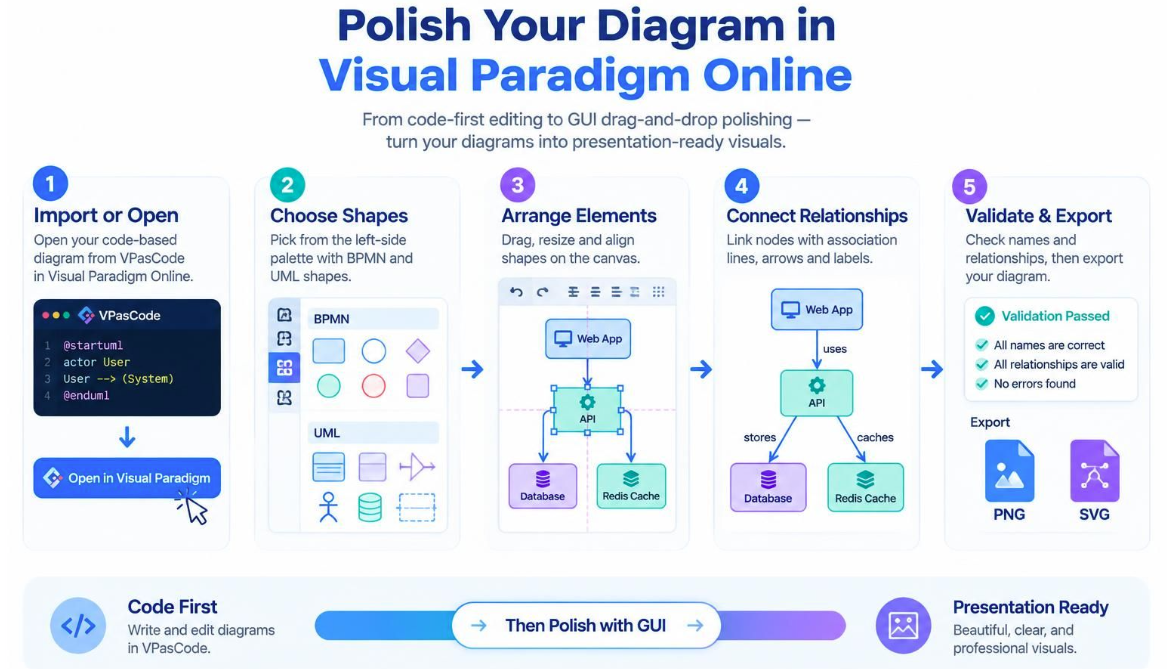
1. Nhập hoặc Mở Biểu đồ
Tạo hoặc chỉnh sửa biểu đồ của bạn trong VPasCode, sau đó chọn Mở trong Visual Paradigm để chuyển sang trình chỉnh sửa giao diện người dùng (GUI). Sự chuyển đổi liền mạch này cho phép bạn tận dụng tốc độ của mã và độ chính xác của thao tác kéo-thả.
2. Sử dụng Bảng công cụ Hình dạng
Truy cập các phần tử cụ thể cho loại biểu đồ của bạn (BPMN, UML, v.v.) từ bảng công cụ bên trái.
3. Thêm và Sắp xếp Các Phần tử
Kéo các hình dạng vào vùng vẽ, thay đổi kích thước và căn chỉnh các mục để dễ đọc hơn. Bước này rất lý tưởng để điều chỉnh tính thẩm mỹ của bố cục mà việc tự động sắp xếp dựa trên mã có thể chưa hoàn hảo.
4. Tạo Mối quan hệ
Kết nối các phần tử bằng các đường liên kết, mũi tên và nhãn để làm rõ các tương tác.
5. Xác thực và Xuất
Đảm bảo tất cả tên đều rõ ràng và các mối quan hệ đều chính xác trước khi xuất sang định dạng PNG hoặc SVG để đưa vào báo cáo hoặc bài thuyết trình.
Tính năng mới: Lưu tệp trên Đám mây để Tái sử dụng và Bảo trì
Làm việc với biểu đồ dưới dạng mã mang lại sự linh hoạt, nhưng việc quản lý nhiều tập lệnh có thể trở nên hỗn loạn. VPasCode hiện hỗ trợ lưu tệp trên đám mây, biến nó từ một trình chỉnh sửa tạm thời thành một không gian làm việc bền vững.
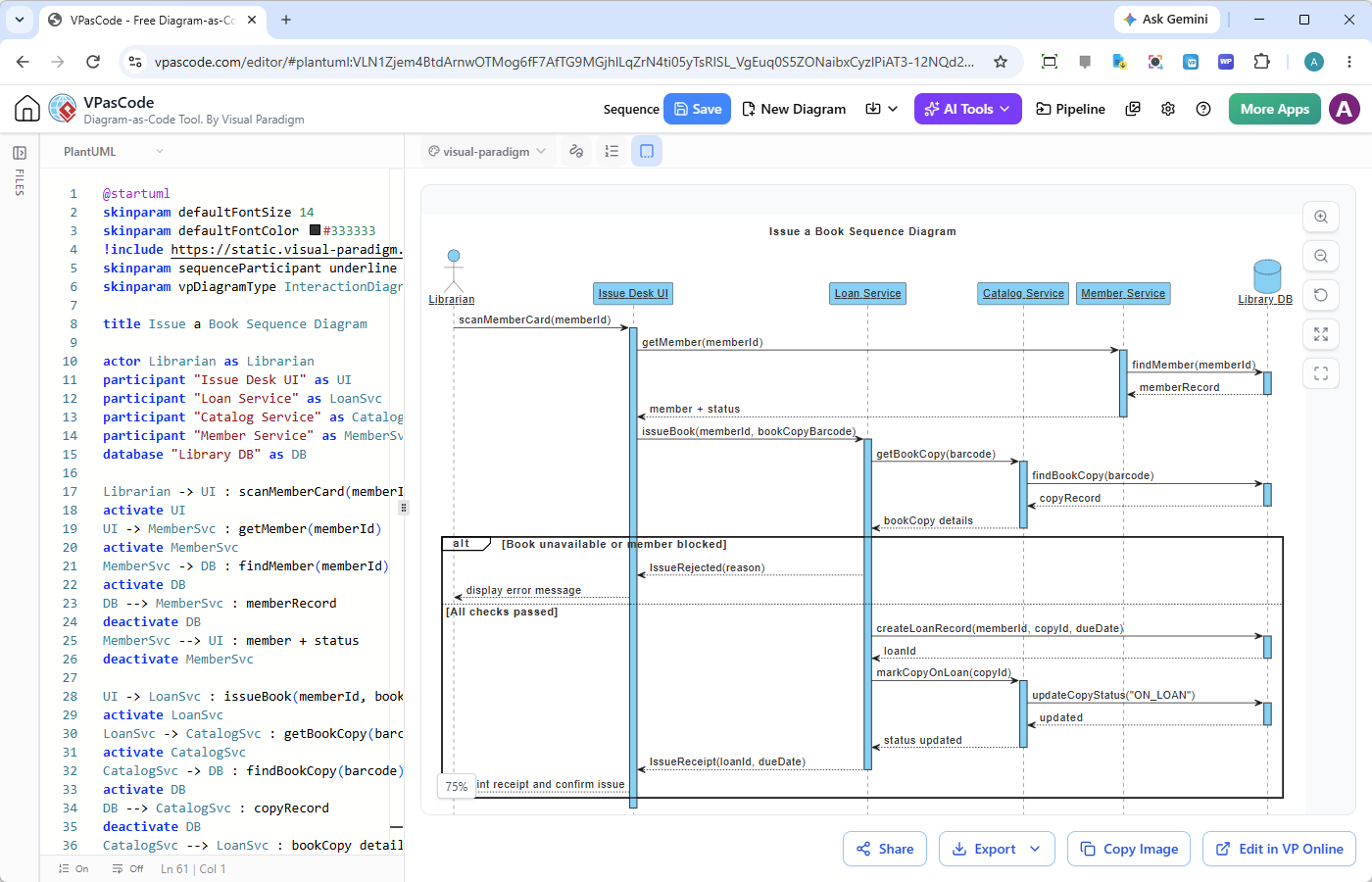
Tại sao Lưu tệp trên Đám mây lại Quan trọng
Trong các trình chỉnh sửa trực tuyến cơ bản, việc chuyển đổi biểu đồ thường đồng nghĩa với việc mất công việc hiện tại trừ khi bạn tự động sao chép và dán mã sang nơi khác. Điều này dẫn đến:
-
Khó theo dõi tab nào chứa biểu đồ nào.
-
Nguy cơ mất công việc nếu đóng một tab.
-
Thiếu tổ chức tập trung cho các tài sản dự án.
VPasCode giải quyết vấn đề này bằng cách cho phép bạn lưu mã biểu đồ trực tiếp vào không gian làm việc đám mây của Visual Paradigm, được tổ chức theo dự án.
Cách Lưu Mã Biểu đồ lên Đám mây
Bước 1: Đăng nhập
Đăng nhập vào tài khoản Visual Paradigm của bạn tại VPasCode.
Bước 2: Mở bảng điều khiển Tệp Dự án
Nhấp vào Tệp bên trái để trượt ra bảng điều khiển Tệp Dự án.
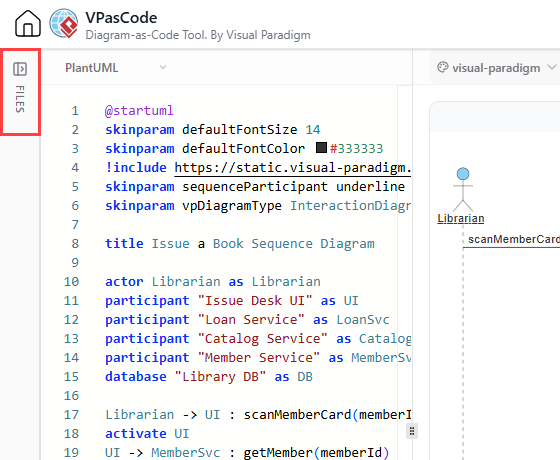
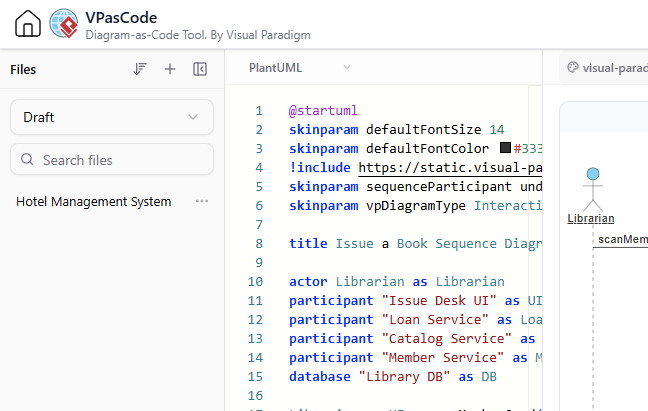
Bước 3: Tạo tệp sơ đồ mới
Nhấp vào + trong bảng điều khiển Tệp hoặc Sơ đồ mới trên thanh ứng dụng.
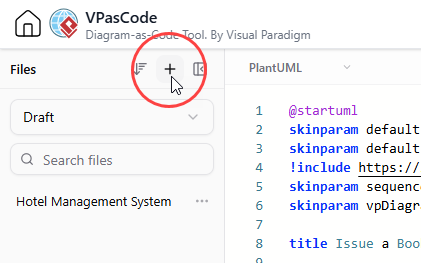

Bước 4: Viết và Lưu
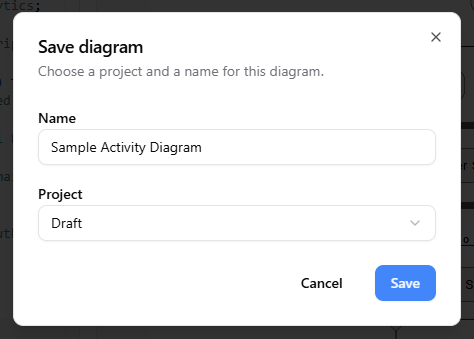
Viết mã sơ đồ của bạn (PlantUML, Mermaid, v.v.). Nhấp vào Lưu trên thanh ứng dụng.

Chọn một dự án Visual Paradigm làm đích đến để giữ cho các tài sản của bạn được tổ chức gọn gàng.
Cách Mở lại và Quản lý Các Sơ đồ Đã Lưu
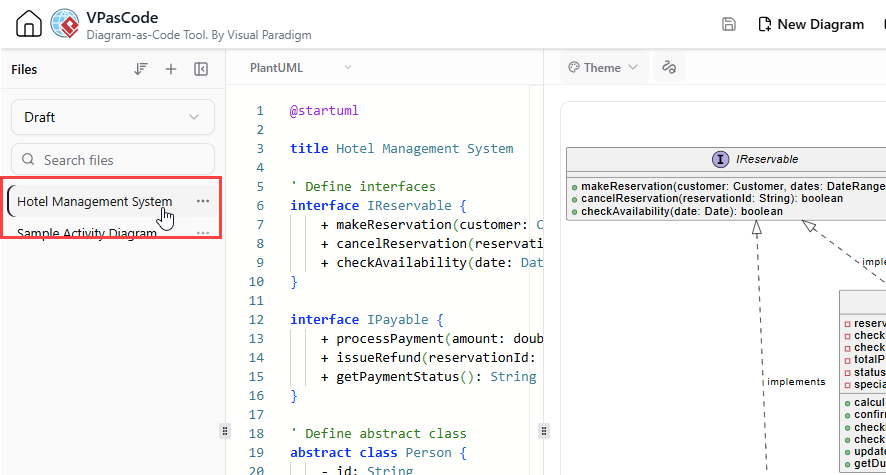
Mở lại Tệp
-
Mở Tệp bên.
-
Tìm sơ đồ của bạn trong bảng điều khiển Tệp Dự án.
-
Nhấp vào tệp để tải nó vào trình soạn thảo.
Chuyển đổi Dự án
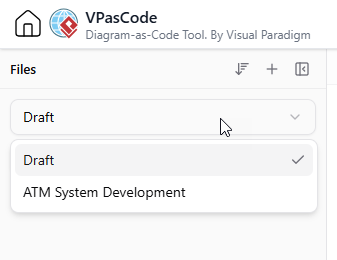
Sử dụng menu thả xuống dự án ở đầu bảng điều khiển Tệp để chuyển đổi giữa các dự án khác nhau (ví dụ: Kiến trúc, Quy trình Kinh doanh, Học tập Cá nhân).
Quản lý Tệp Nâng cao
-
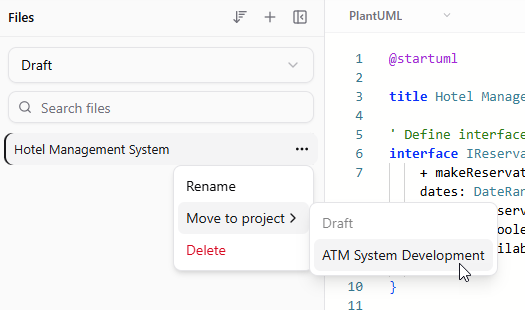
Di chuyển Tệp: Nhấp chuột phải vào một tệp, chọn Di chuyển vào dự án, và chọn một đích đến mới.
-
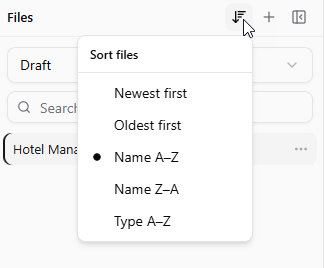
Sắp xếp tệp: Sắp xếp theo tên, loại hoặc ngày sửa đổi để tìm tệp nhanh chóng.
Các trường hợp sử dụng thực tế
-
Kiến trúc phần mềm: Mô hình hóa các vi dịch vụ, truyền thông API và các cấp độ C4 để đảm bảo sự phù hợp về kỹ thuật.
-
Mô hình hóa quy trình kinh doanh: Tạo các sơ đồ BPMN cho quy trình phê duyệt và hành trình khách hàng để xác định các điểm nghẽn.
-
Phân tích yêu cầu: Trực quan hóa các câu chuyện người dùng và các trường hợp sử dụng để làm rõ phạm vi cho các nhóm kỹ thuật.
-
Tài liệu kỹ thuật: Duy trì các sơ đồ bên cạnh mã nguồn trong các kho lưu trữ có kiểm soát phiên bản để tạo tài liệu sống động.
-
Hội thảo Agile: Tạo các sơ đồ nhanh chóng trong các phiên tinh chỉnh để thống nhất các bên liên quan và giảm sự mơ hồ.
Tại sao VPasCode phù hợp với phương pháp tiếp cận Agile
-
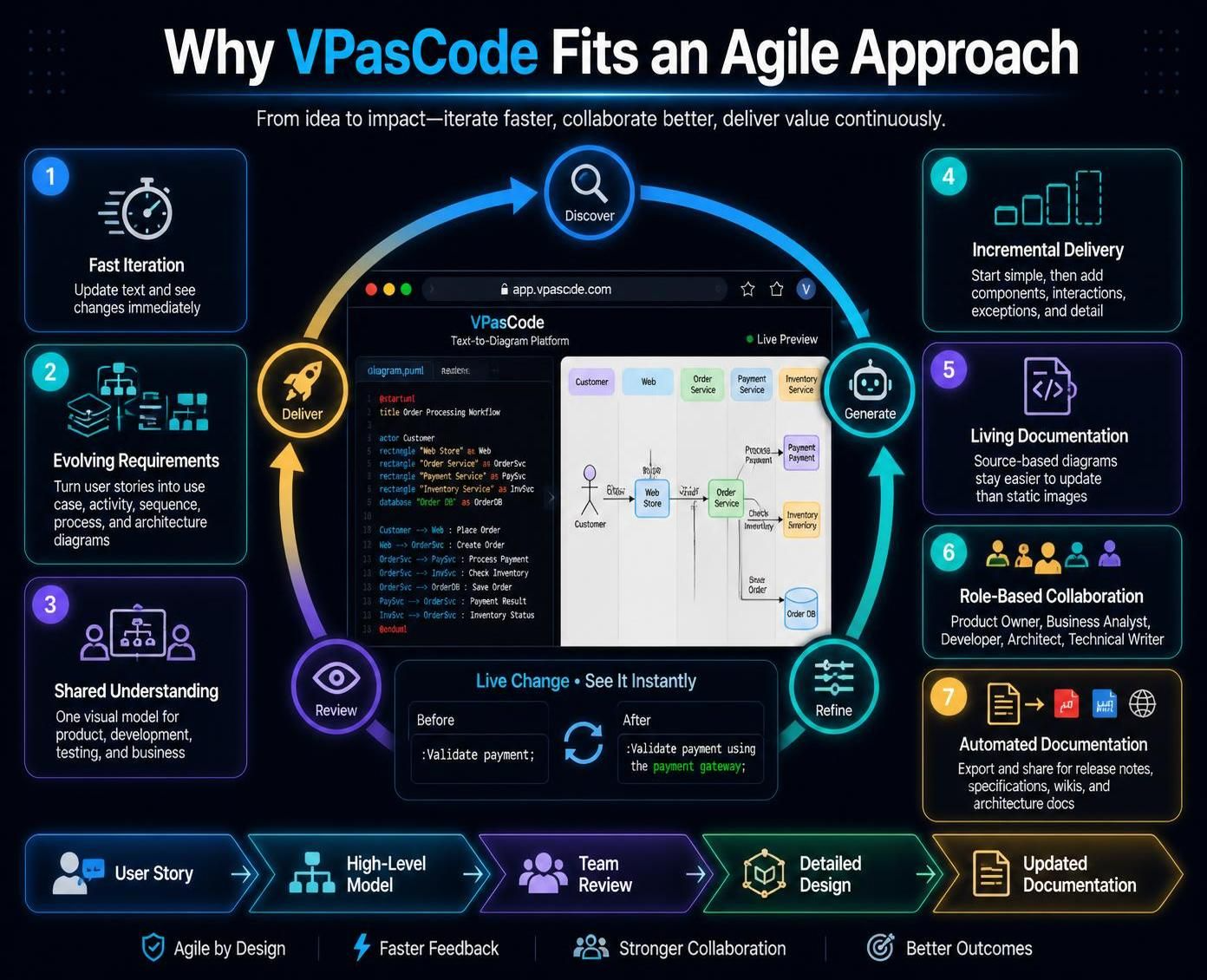
Lặp lại nhanh chóng: Cập nhật mã văn bản nhanh hơn việc vẽ lại các hình dạng, giữ nhịp độ với các thay đổi trong sprint.
-
Yêu cầu phát triển: Các sơ đồ phát triển cùng với các câu chuyện người dùng, đảm bảo tài liệu luôn phù hợp.
-
Hiểu biết chung: Cung cấp một mô hình trực quan chung cho các nhà phát triển, nhà thiết kế và các bên liên quan.
-
Tài liệu sống động: Các sơ đồ mã nguồn dễ được cập nhật hơn so với các hình ảnh tĩnh, giúp giảm nợ kỹ thuật.
Quy trình làm việc Agile được khuyến nghị
-
Mô tả yêu cầu bằng ngôn ngữ tự nhiên.
-
Tạo ra một sơ đồ đầu tiên bằng AI.
-
Xem lại mô hình cùng với nhóm.
-
Tinh chỉnh bằng các hướng dẫn của AI.
-
Chỉnh sửa nguồn để đảm bảo độ chính xác.
-
Lưu vào Dự án Đám mây để lưu trữ lâu dài.
-
Xuất hoặc chia sẻ kết quả.
Thực hành tốt nhất
-
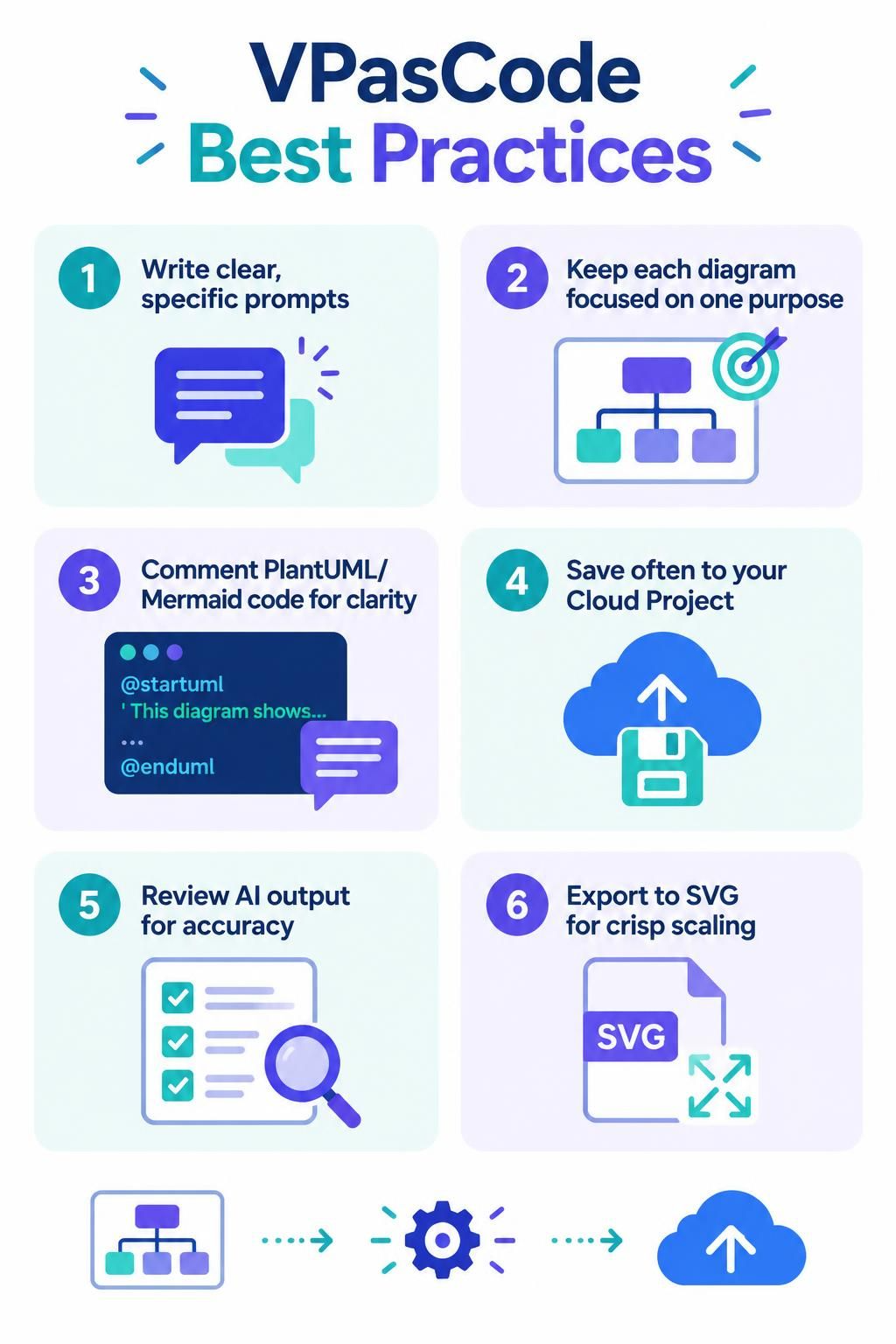
Sử dụng các lệnh rõ ràng, cụ thể cho việc tạo bằng AI để nhận được bản nháp ban đầu chính xác.
-
Giữ cho các sơ đồ tập trung vào một mục đích duy nhất để duy trì sự rõ ràng.
-
Sử dụng chú thích trong mã PlantUML/Mermaid để tăng tính rõ ràng và tham khảo sau này.
-
Lưu thường xuyên vào Dự án Đám mây của bạn để tránh mất dữ liệu công việc.
-
Xem đầu ra của AI như một bản nháp; luôn xem lại để đảm bảo độ chính xác và tính nhất quán về mặt logic.
-
Xuất sang định dạng SVG để có khả năng mở rộng chất lượng cao trong tài liệu và bài thuyết trình.
Kết luận
Visual Paradigm VPasCode đại diện cho một bước tiến đáng kể trong mô hình hóa trực quan. Bằng cách kết hợp tốc độ tạo bằng AI, độ chính xác của sơ đồ dưới dạng mã và sự tiện lợi của quản lý tệp dựa trên đám mây, nó trao quyền cho các nhóm tạo ra, duy trì và chia sẻ các sơ đồ chất lượng cao một cách dễ dàng. Dù bạn là nhà phát triển đang tài liệu hóa kiến trúc, nhà phân tích kinh doanh đang ánh xạ quy trình hay quản lý sản phẩm đang trực quan hóa hành trình người dùng, VPasCode cung cấp các công cụ để giữ cho tài liệu của bạn luôn sống động và phù hợp với các dự án đang phát triển của bạn.
Bắt đầu vẽ sơ đồ với tốc độ tư duy ngay hôm nay bằng cách truy cập VPasCode.
Tài liệu tham khảo
- Chào mừng đến với Visual Paradigm VPasCode: Sơ đồ dưới dạng mã (DaC): Giới thiệu chính thức về nền tảng thống nhất mang Mermaid, PlantUML và Graphviz vào một không gian làm việc chuyển đổi văn bản thành sơ đồ.
- Giới thiệu Visual Paradigm 18.1: Kỷ nguyên mới của các hệ sinh thái thống nhất: Tổng quan về các tính năng của VPasCode bao gồm sửa lỗi bằng AI, dịch ngôn ngữ và các khả năng của gói miễn phí.
- Hướng dẫn Khởi động Nhanh VPasCode trong 60 giây: Hướng dẫn từng bước để tạo biểu đồ đầu tiên của bạn trong chưa đầy một phút với các ví dụ về Mermaid và PlantUML.
- Các Công cụ và Định dạng Biểu đồ được Hỗ trợ: Danh sách đầy đủ các định dạng được hỗ trợ bao gồm PlantUML, Mermaid.js, Graphviz, D2, SQL, JSON và trực quan hóa mã nguồn.
- Từ Mã đến Sự Rõ ràng: Hướng dẫn cho Người mới bắt đầu với VPasCode và OpenDocs: Hướng dẫn tạo biểu đồ trình tự, C4 Container và biểu đồ lớp với tích hợp trực tiếp vào tài liệu OpenDocs.
- Công cụ Biểu đồ dưới dạng Mã: Thống nhất PlantUML, Mermaid và Nhiều hơn: Giải thích lý do tại sao các nhà phát triển áp dụng công cụ chuyển đổi văn bản thành biểu đồ và cách VPasCode thống nhất các công cụ cú pháp khác nhau.
- VPasCode: Vẽ biểu đồ với Tốc độ Tư duy: Đánh giá nhấn mạnh các siêu năng lực AI, các khung được hỗ trợ và so sánh giữa các gói miễn phí và trả phí.