



Wstęp
W dynamicznym świecie zarządzania produktami i inżynierii oprogramowania dokumentacja często pozostaje w tyle za rozwojem. Statyczne obrazy przestają być aktualne w momencie zmiany wymagań, a narzędzia do ręcznego tworzenia diagramów mogą wydawać się niewygodne, gdy próbujesz szybko uwiecznić złożoną logikę. Rozwiązaniem jest Diagram jako kod (DaC)—metodologia, która traktuje modele wizualne jako pliki tekstowe podlegające kontroli wersji.
Visual Paradigm VPasCodeposzerza tę koncepcję, integrując sztuczną inteligencję generatywnąbezpośrednio do przepływu pracy. Pozwala opisywać systemy w języku naturalnym i natychmiast otrzymywać strukturyzowany, edytowalny kod diagramu. Dzięki niedawnemu dodaniu zapisu plików w chmurze, VPasCode przekształcił się z prostego edytora w trwałe środowisko pracy do zarządzania cyklem życia dokumentacji wizualnej. Ten przewodnik przedstawia, jak wykorzystać możliwości sztucznej inteligencji VPasCode oraz podejście DaC do efektywnego tworzenia, udoskonalania i utrzymywania wysokiej jakości diagramów.
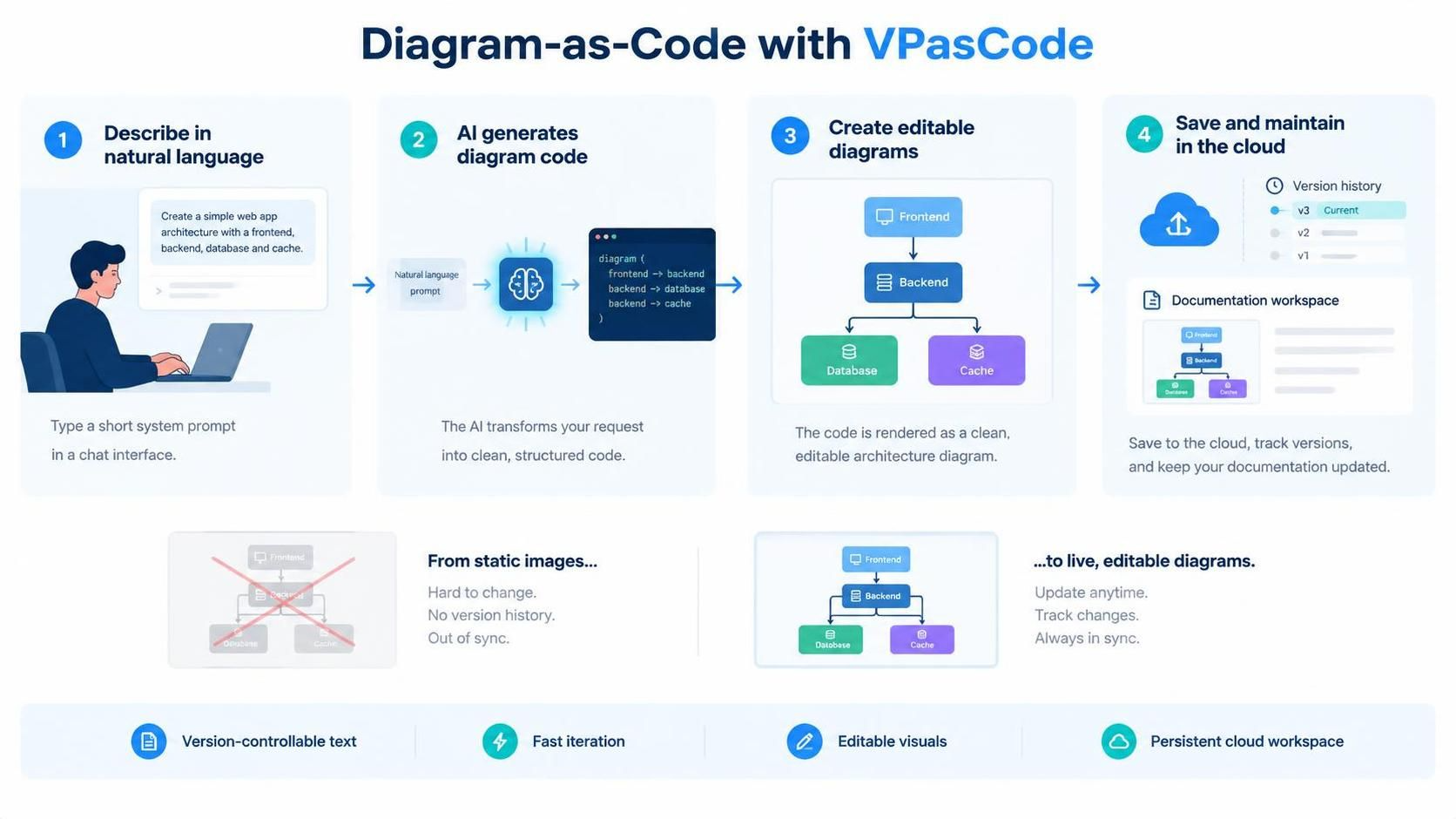
Czym jest VPasCode?
VPasCodeto zintegrowane środowisko Visual Paradigm do tworzenia diagramów z tekstu. Łączy lukę między abstrakcyjnymi wymaganiami a konkretną dokumentacją wizualną, renderując diagramy w czasie rzeczywistym obok kodu źródłowego. Zamiast ręcznie przeciągać kształty, definiujesz swój model za pomocą języków tekstowych, takich jak PlantUML, Mermaid i Graphviz. Zapewnia to, że dokumentacja jest deterministyczna, łatwa do edycji i z natury zgodna ze specyfikacjami technicznymi.
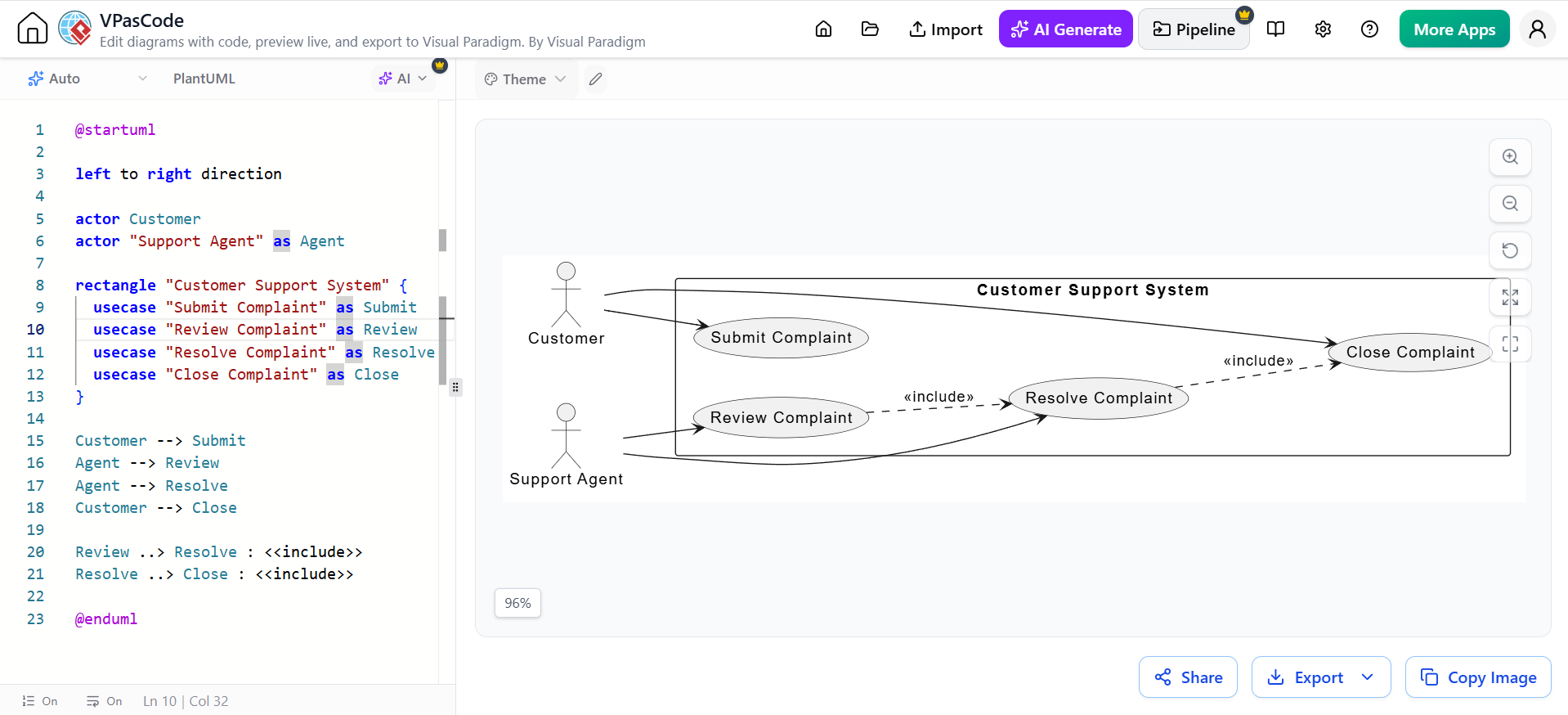
Na przykład diagram przypadków użycia PlantUMLmożna zdefiniować w prosty sposób jako:
@startuml

left to right direction

actor Customer
actor "Support Agent" as Agent

rectangle "Customer Support System" {
  usecase "Submit Complaint" as Submit
  usecase "Review Complaint" as Review
  usecase "Resolve Complaint" as Resolve
  usecase "Close Complaint" as Close
}

Customer --> Submit
Agent --> Review
Agent --> Resolve
Customer --> Close

Review ..> Resolve : <<include>>
Resolve ..> Close : <<include>>

@enduml
VPasCodenatychmiast renderuje to źródło w wizualny diagram, eliminując potrzebę ręcznego umieszczania elementów i pozwalając skupić się na logice, a nie na układzie.
Przegląd głównych funkcji
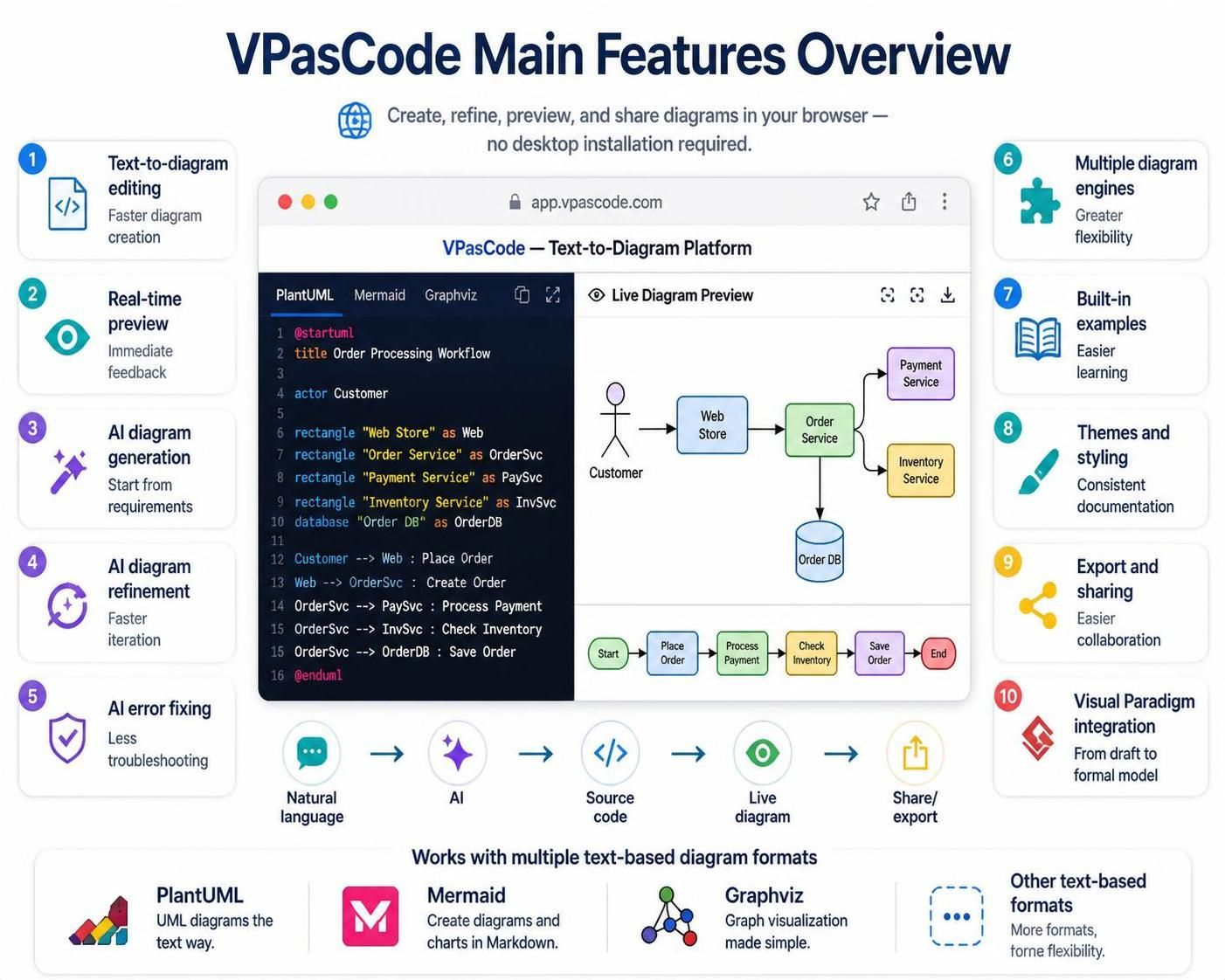
| Funkcja | Co zapewnia | Typowa korzyść |
|---|---|---|
| Edycja diagramów z tekstu | Twórz diagramy przy użyciu PlantUML, Mermaid, Graphviz i innych obsługiwanych formatów | Szybsze tworzenie diagramów |
| Podgląd w czasie rzeczywistym | Wyświetla wynik wizualny obok kodu źródłowego | Natychmiastowa informacja zwrotna |
| Generowanie diagramów przy użyciu AI | Konwertuje opisy w języku naturalnym na kod diagramu | Przydatne do rozpoczynania od wymagań |
| Ulepszanie diagramów przy użyciu AI | Modyfikuje istniejące diagramy na podstawie instrukcji w języku potocznym | Szybsze iteracje |
| Naprawianie błędów przy użyciu AI | Pomaga wykrywać i poprawiać problemy ze składnią diagramu | Zmniejsza konieczność rozwiązywania problemów |
| Wiele silników diagramowych | Umożliwia użytkownikom wybór składni najlepiej dopasowanej do zadania | Większa elastyczność |
| Wbudowane przykłady | Zapewnia szablony i przykładowe diagramy | Łatwiejsza nauka |
| Obsługa motywów i stylów | Zastosowanie stylów wizualnych do obsługiwanych diagramów | Bardziej spójna dokumentacja |
| Eksport i udostępnianie | Obsługuje eksport obrazów i udostępnialne linki do diagramów | Łatwiejsza współpraca |
| Integracja z Visual Paradigm | Łączy diagramy wygenerowane przez AI z narzędziami Visual Paradigm | Płynne przejście od szkicu do modelu formalnego |
Początki
1. Otwórz VPasCode
Otwórz środowisko robocze VPasCode w przeglądarce. Nie jest wymagana żadna instalacja, co czyni je dostępnym do szybkich sesji burzy mózgów lub pracy nad szczegółową dokumentacją.
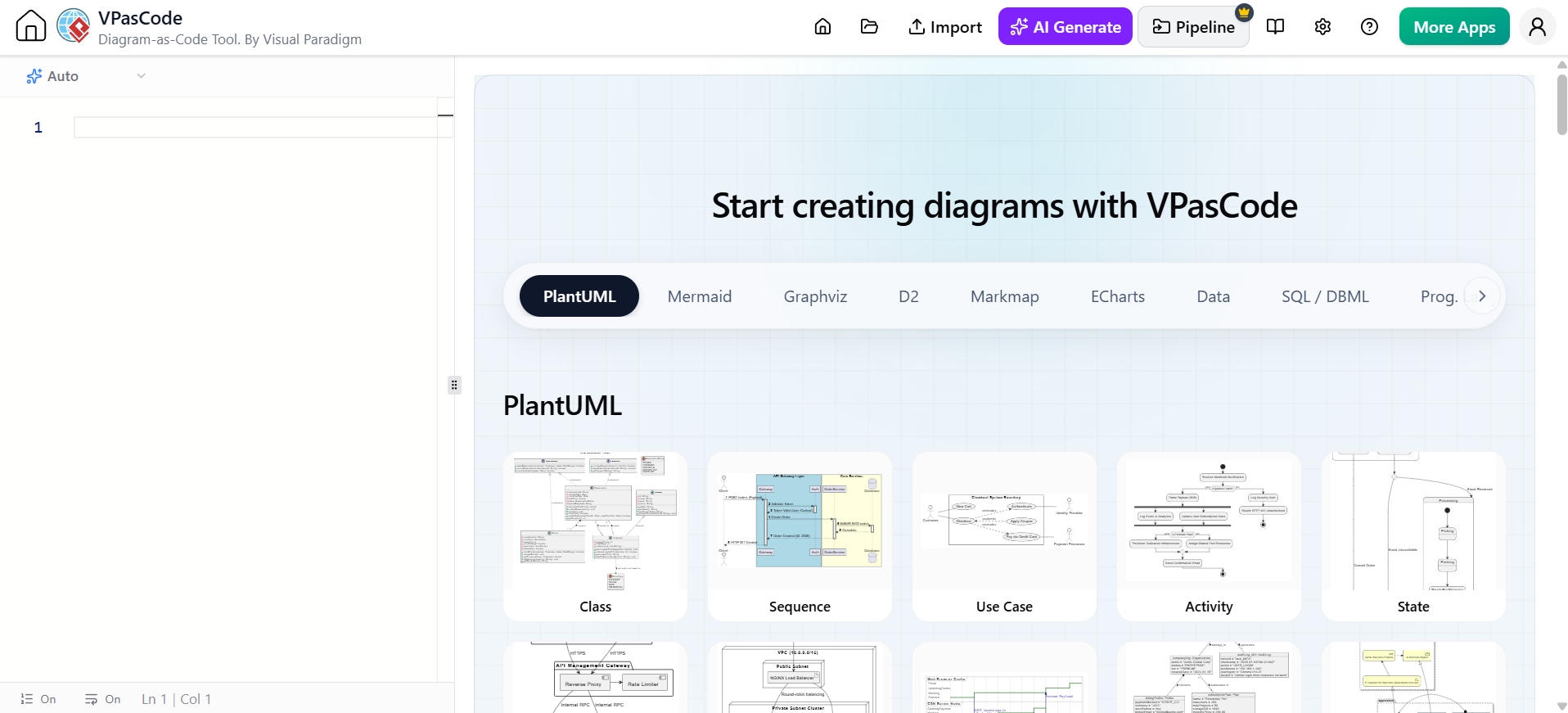
Środowisko robocze zawiera:
-
Edytor kodu diagramów
-
Podgląd diagramu na żywo
-
Sterowanie asystentem AI
-
Przykłady i szablony diagramów
-
Opcje eksportu i udostępniania
2. Wybierz język diagramów
Wybierz składnię odpowiednią dla Twojego zadania:
PlantUML
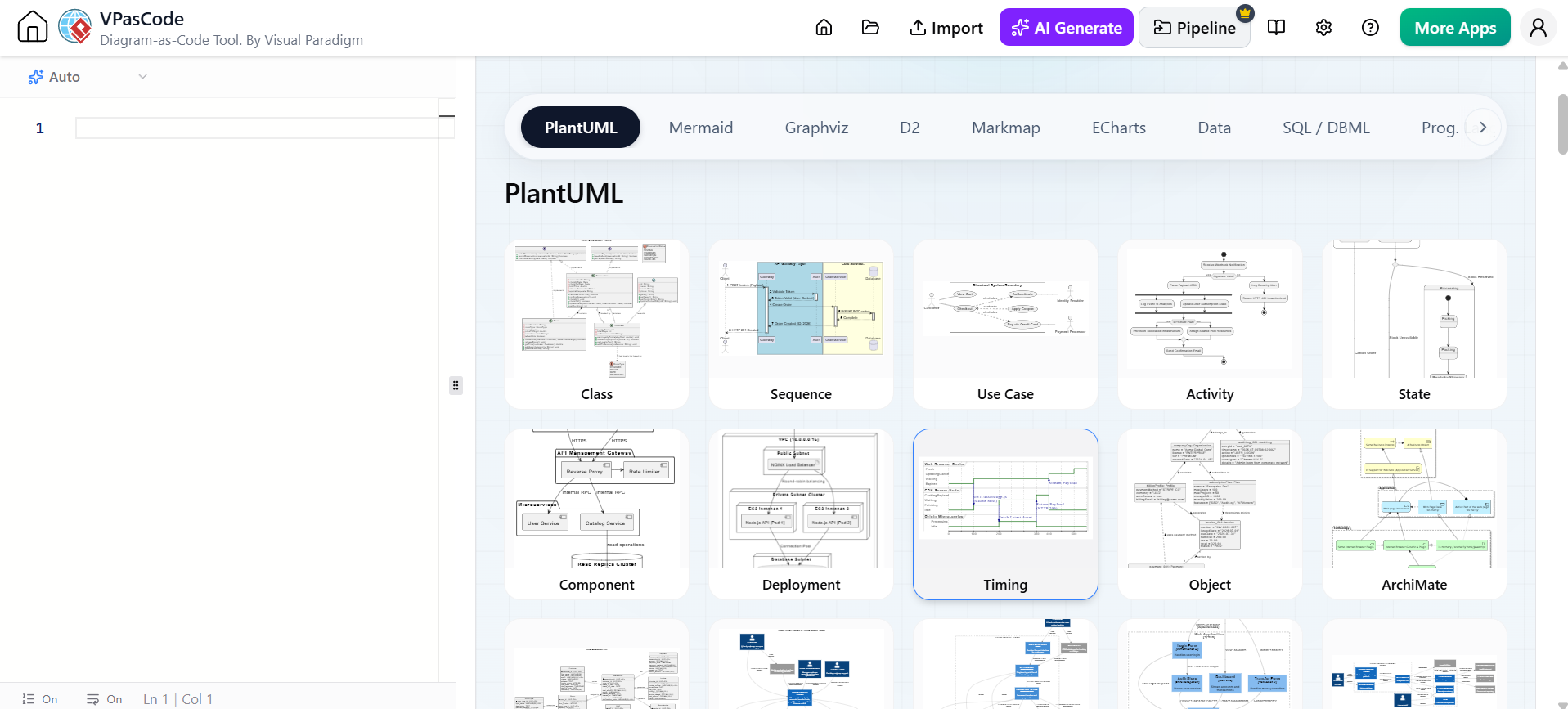
Idealny dla diagramów UML (przypadków użycia, klas, sekwencji, aktywności), architektury C4 oraz ArchiMate. Najlepszy do formalnej dokumentacji technicznej, gdzie kluczowa jest precyzja.
Mermaid
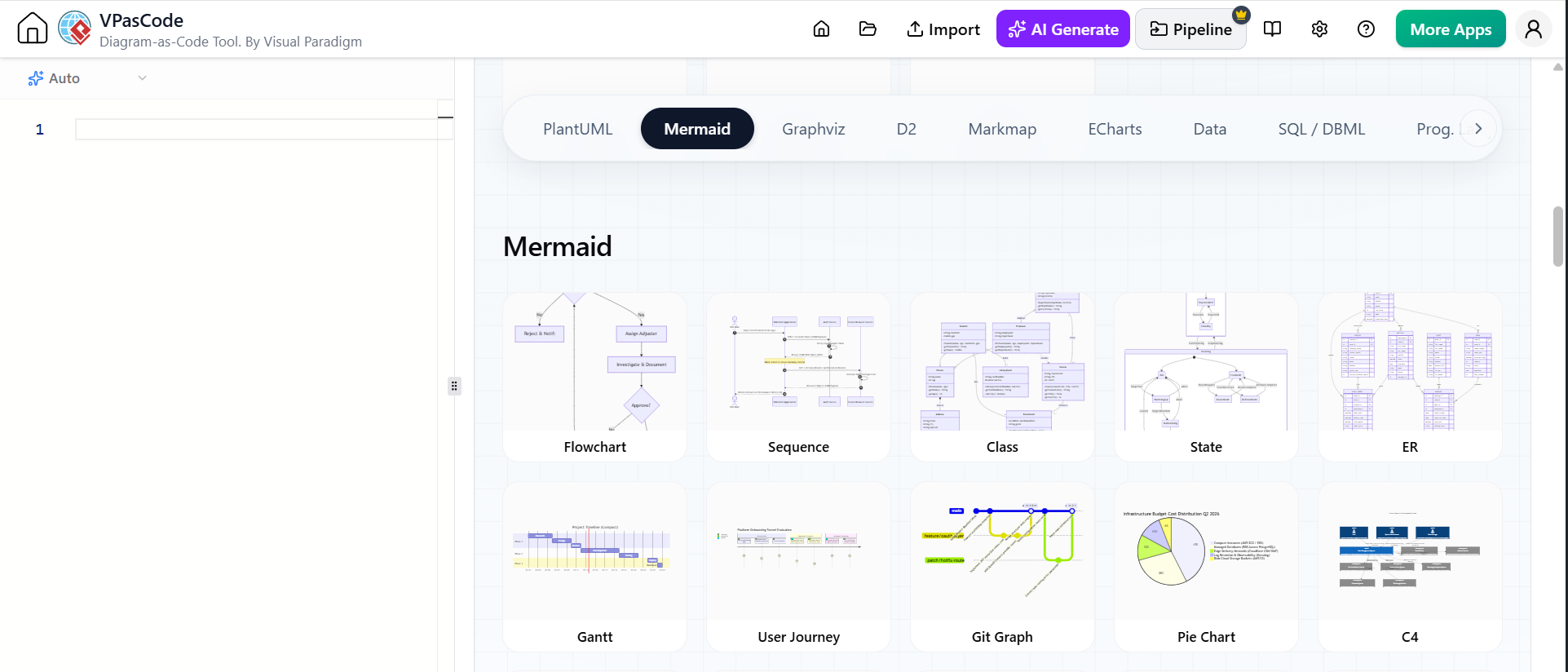
Świetny do prostych schematów blokowych, dokumentacji w Markdown, integracji z GitHub/GitLab, wykresów Gantta oraz podstawowych diagramów sekwencji. Idealny do lekkiej dokumentacji osadzonej w plikach README.
Graphviz
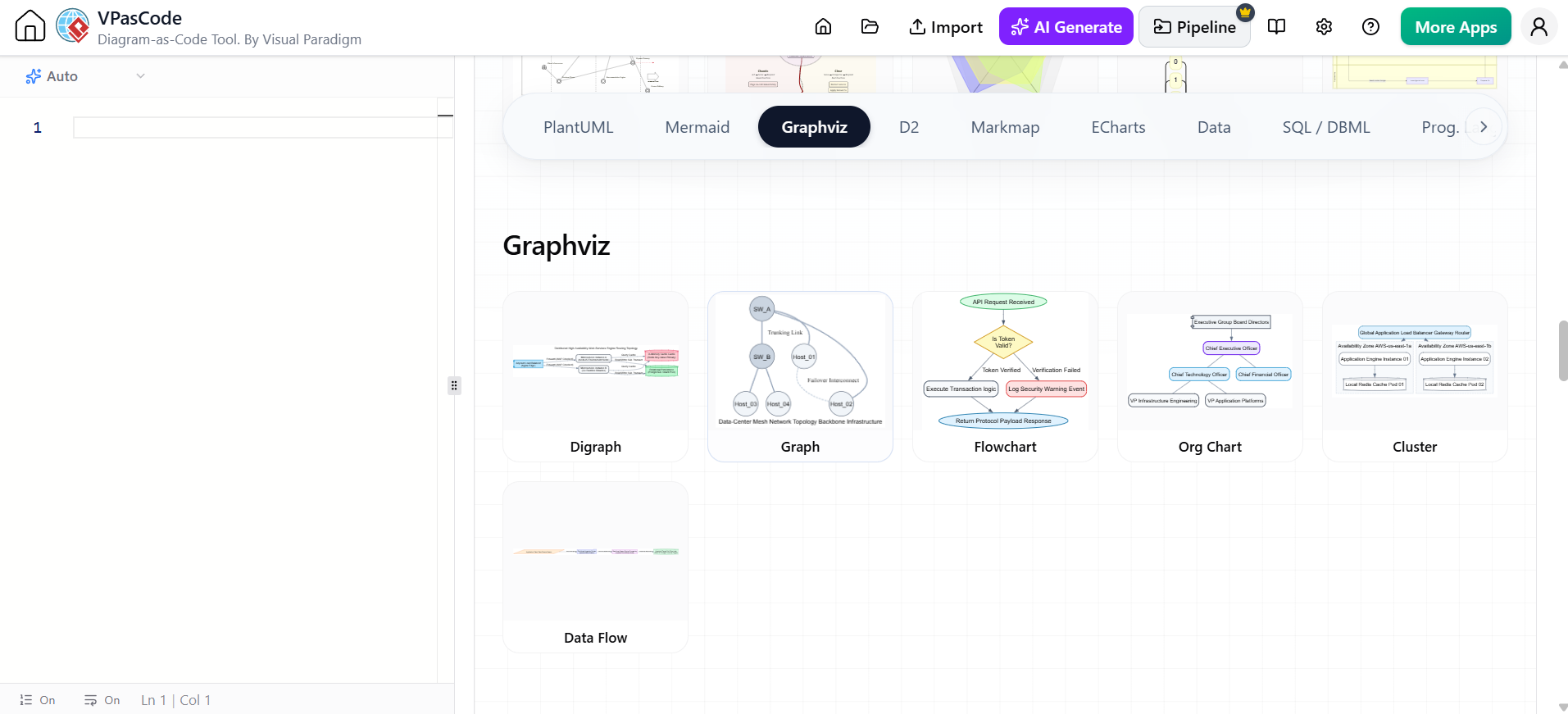
Idealny dla struktur sieciowych, map zależności, przepływów danych oraz dużych grafów relacji, gdzie świetnie sprawdzają się algorytmy automatycznego układania.
3. Zacznij od przykładu
Jeśli jesteś nowy w DaC, wykorzystanie istniejących szablonów to najszybsza droga do nauki:
-
Otwórz obszar przykładów lub szablonów.
-
Wybierz typ diagramu istotny dla Twojego obecnego zadania.
-
Przejrzyj kod źródłowy i obserwuj, jak każda linia wpływa na wynik wizualny.
-
Zastąp przykładową treść własnymi danymi, aby zobaczyć natychmiastowe efekty.
Tworzenie diagramu z pomocą AI
AI VPasCodeumożliwia pominięcie konieczności zapamiętywania składni i rozpoczęcie pracy bezpośrednio od pomysłów. Jest to szczególnie cenne dla Menadżerów Produktu, którzy potrzebują szybko wizualizować koncepcje, nie zagłębiając się w szczegóły kodu.
1. Opisz diagram w języku naturalnym
Podaj jasne polecenie identyfikujące typ diagramu, uczestników i relacje.
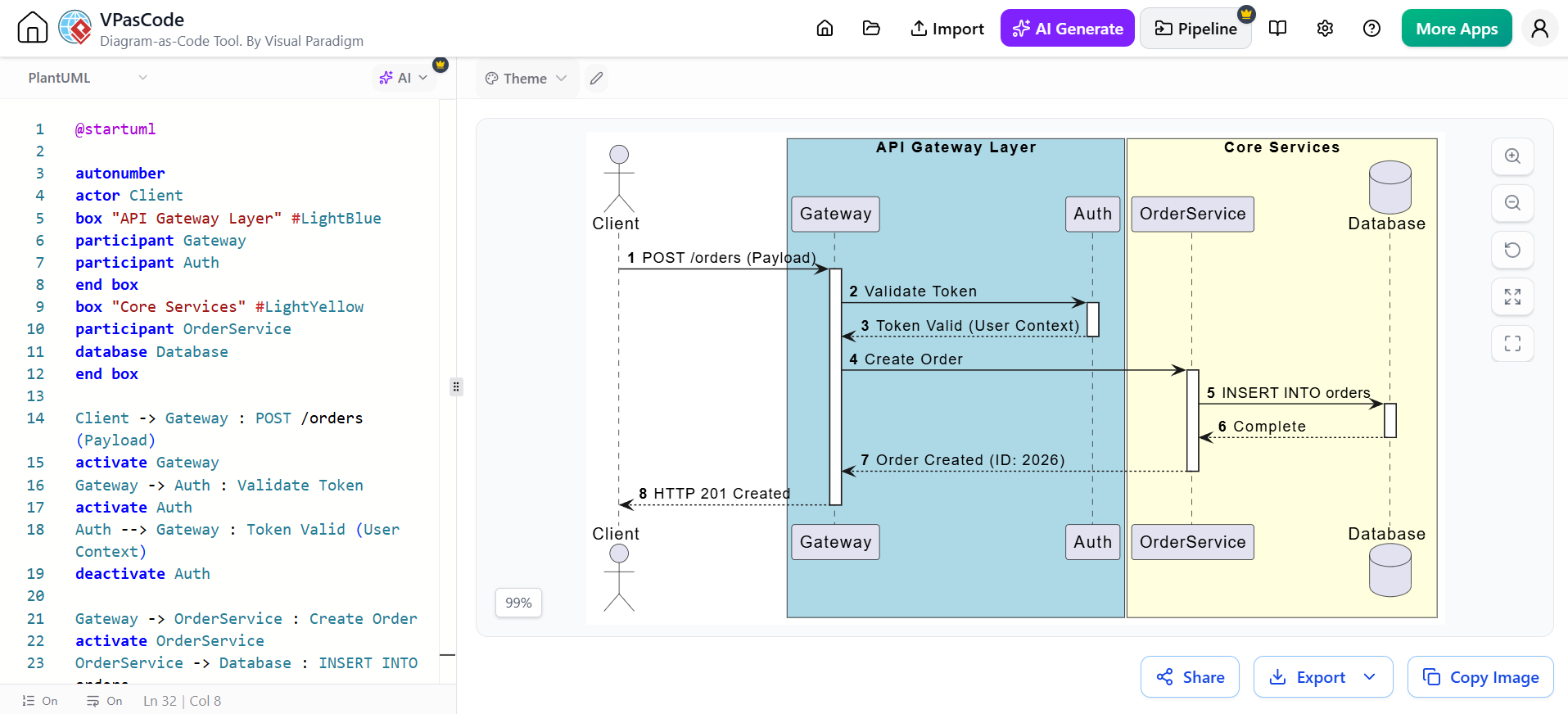
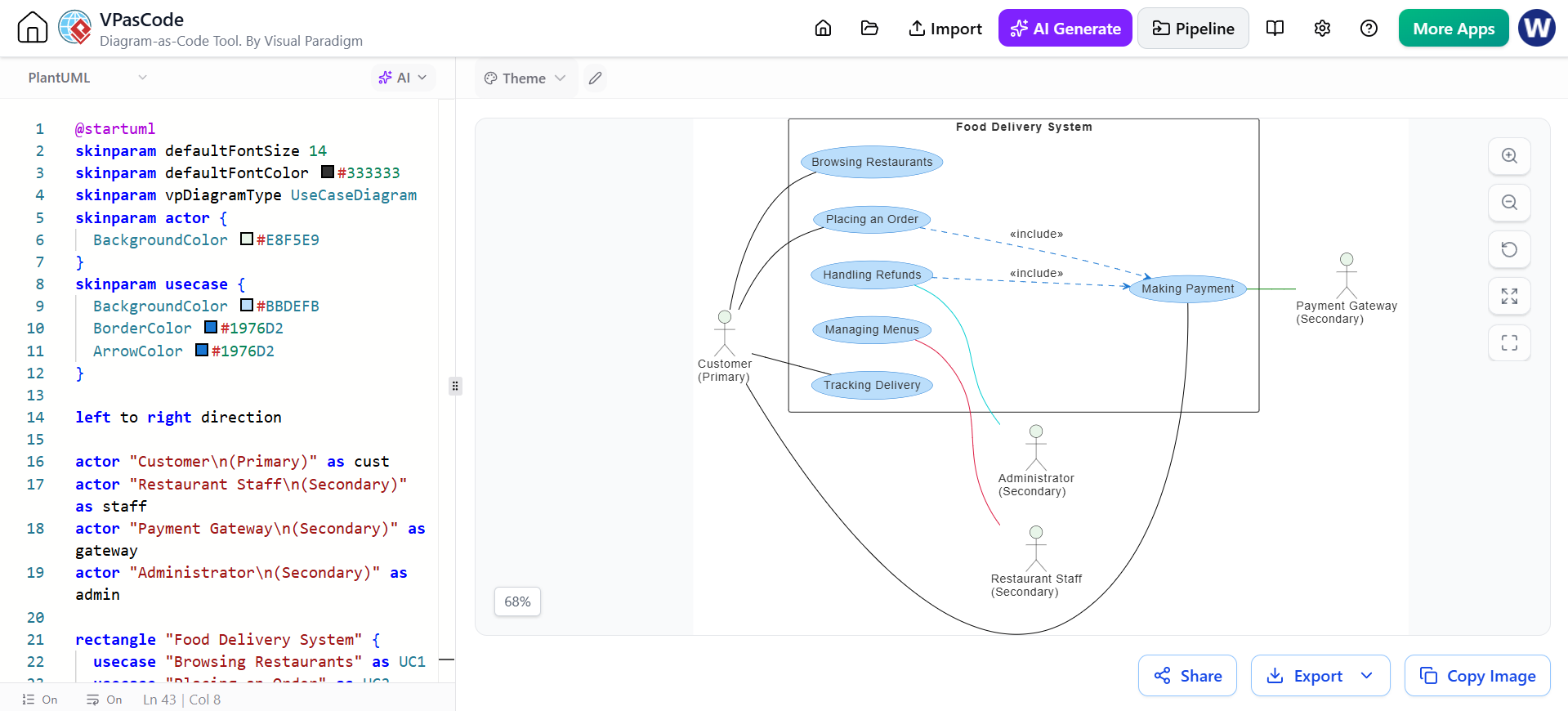
Przykładowe polecenie: „Wygeneruj diagram przypadków użycia PlantUML dla systemu dostaw żywności online. Uwzględnij aktorów: Klient, Personel Restauracji, Kierowca Dostaw, Bramka Płatności oraz Administrator. Pokaż przypadki użycia: przeglądanie restauracji, składanie zamówienia, dokonywanie płatności, śledzenie dostawy, zarządzanie menu oraz obsługa zwrotów.”
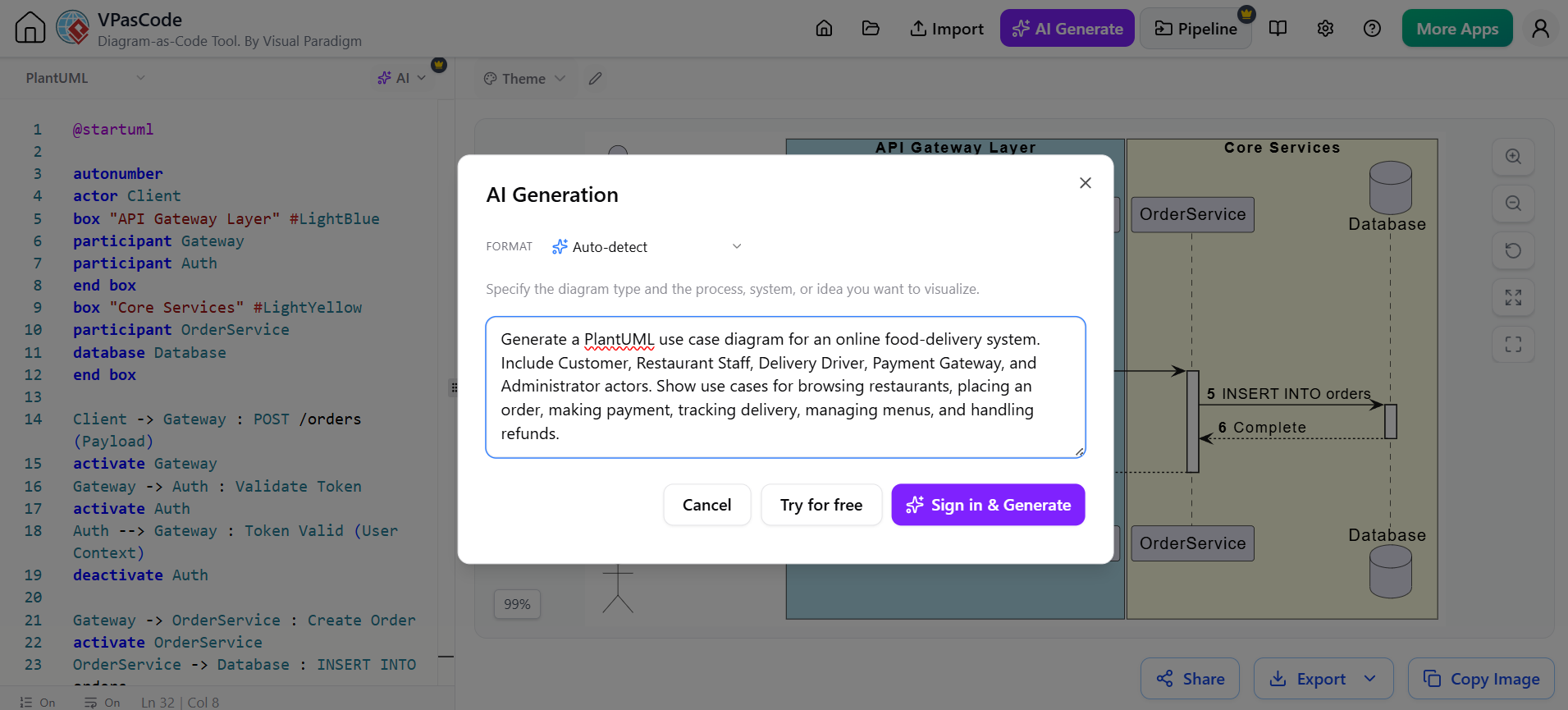
VPasCode przekształca ten opis w kod:
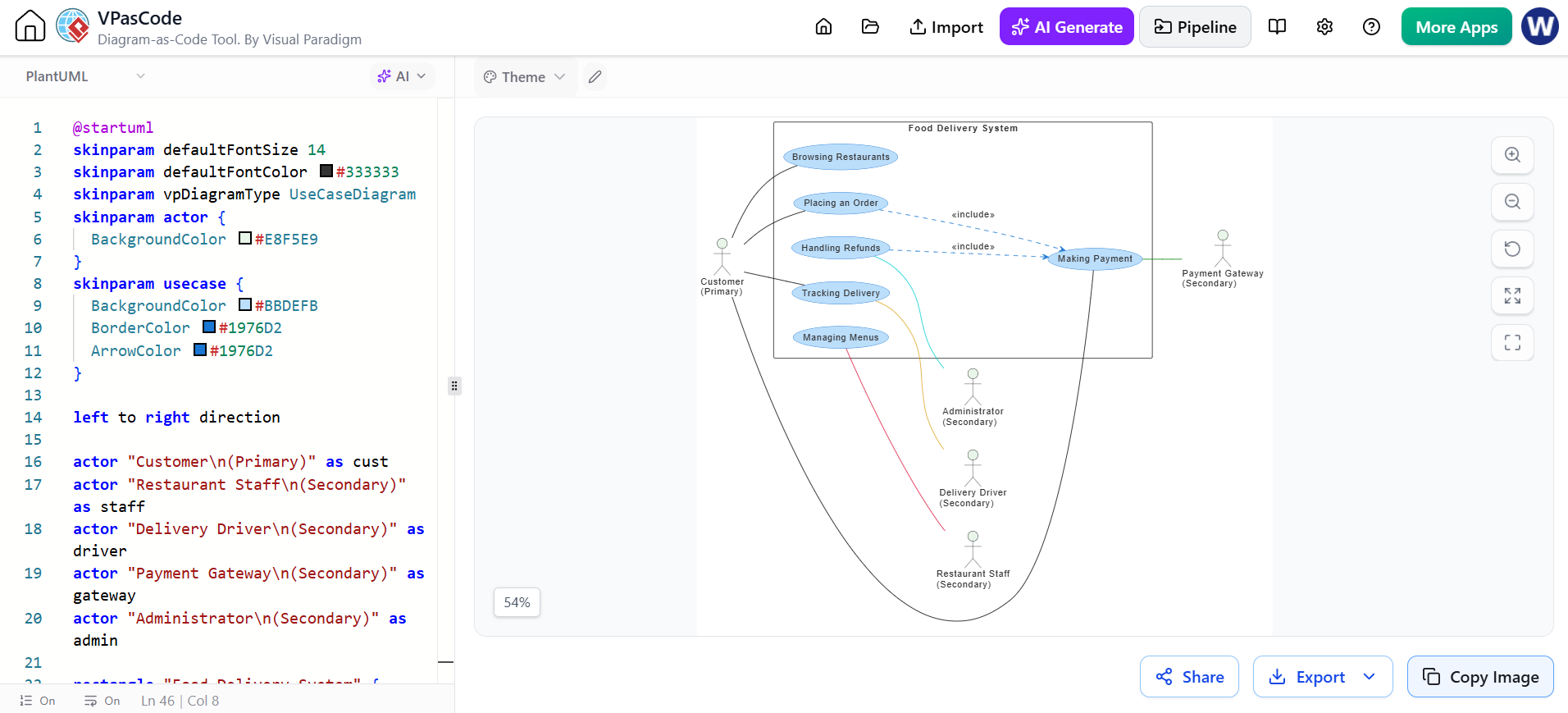
2. Przejrzyj wygenerowane źródło
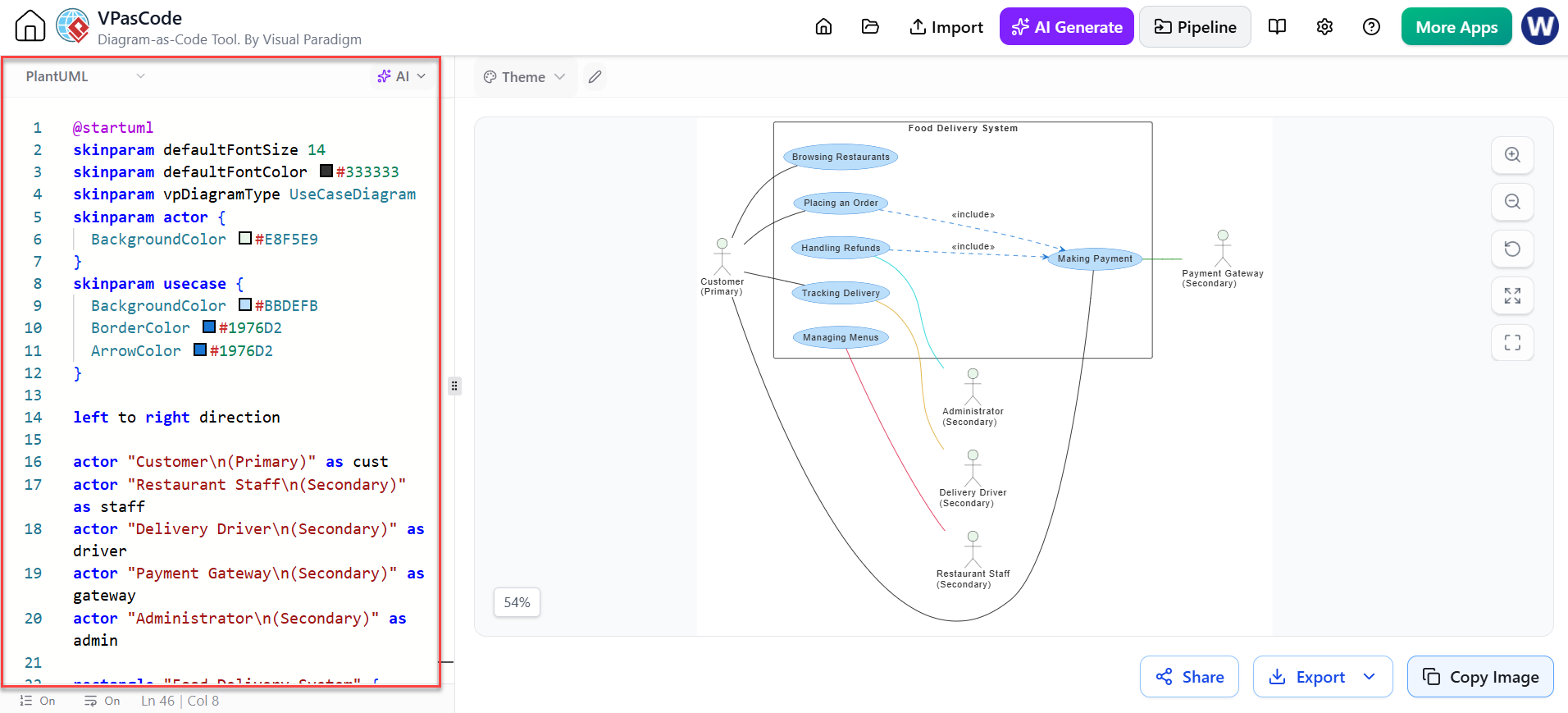
Zawsze sprawdzaj wyniki działania AI, aby zapewnić ich dokładność:
-
Sprawdź typ wykresu i składnię.
-
Upewnij się, że wszystkie aktorzy i zadania zostały uwzględnione.
-
Porównaj źródło z podglądem wizualnym, aby zapewnić spójność logiczną.
3. Dopracuj wykres przy użyciu AI
Możesz iteracyjnie poprawiać wykres, używając poleceń w języku naturalnym, co umożliwia szybkie tworzenie prototypów.
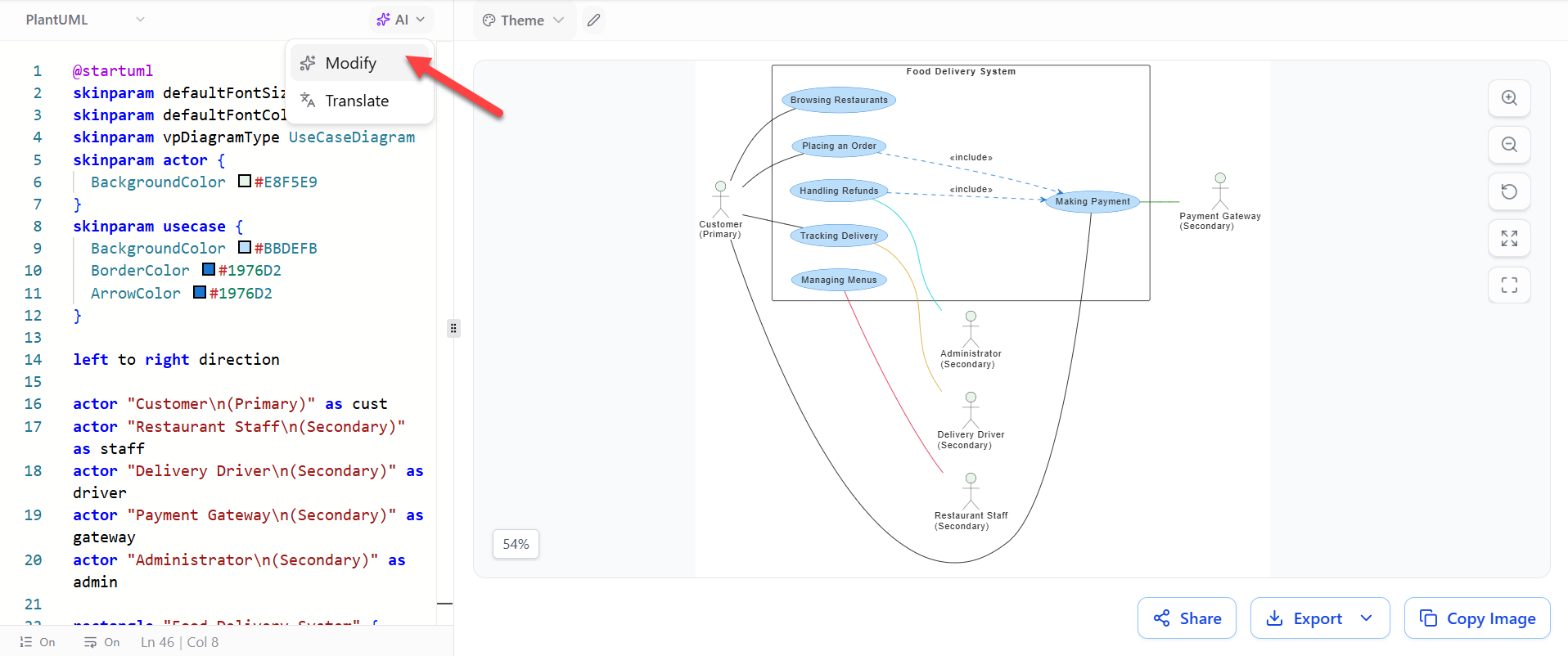
Przykłady:
-
„Dodaj aktora Manager i połącz go z zatwierdzaniem zwrotu.
-
„Zmień to na diagram aktywności bez pływających ścieżek.
-
„Dodaj ścieżkę błędu w przypadku niepowodzenia płatności.
4. Użyj AI do naprawiania błędów składni
Jeśli wykres nie zostanie wyrenderowany z powodu literówki lub błędu składni, użyj funkcji naprawy AI, aby szybko go rozwiązać.
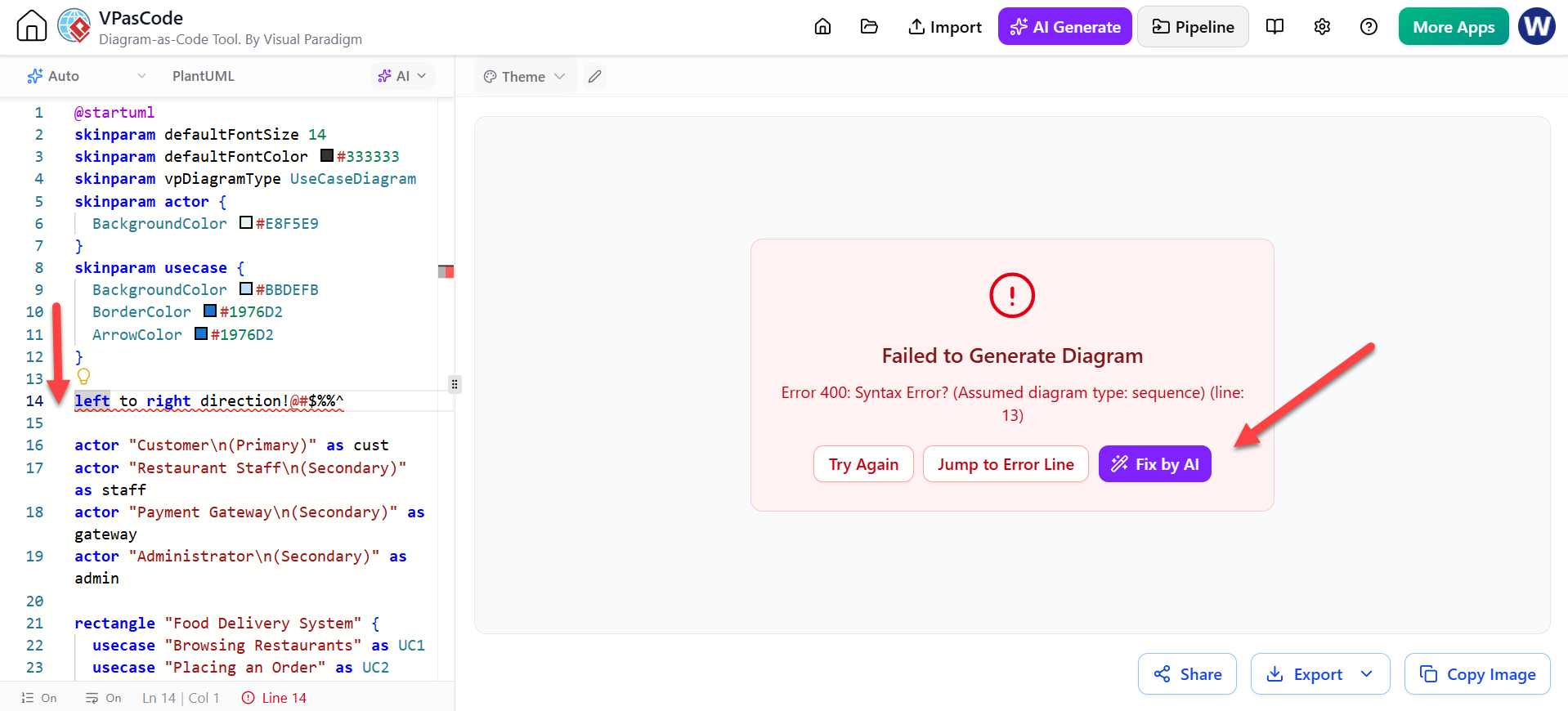
Instrukcja:„Napraw błąd składni PlantUML bez zmiany aktorów lub relacji.
Edycja wykresu jako kod
Dla precyzyjnej kontroli edytuj kod źródłowy bezpośrednio w lewym panelu. Ta metoda zapewnia, że Twoje wykresy pozostają deterministyczne i łatwe do kontroli wersji.
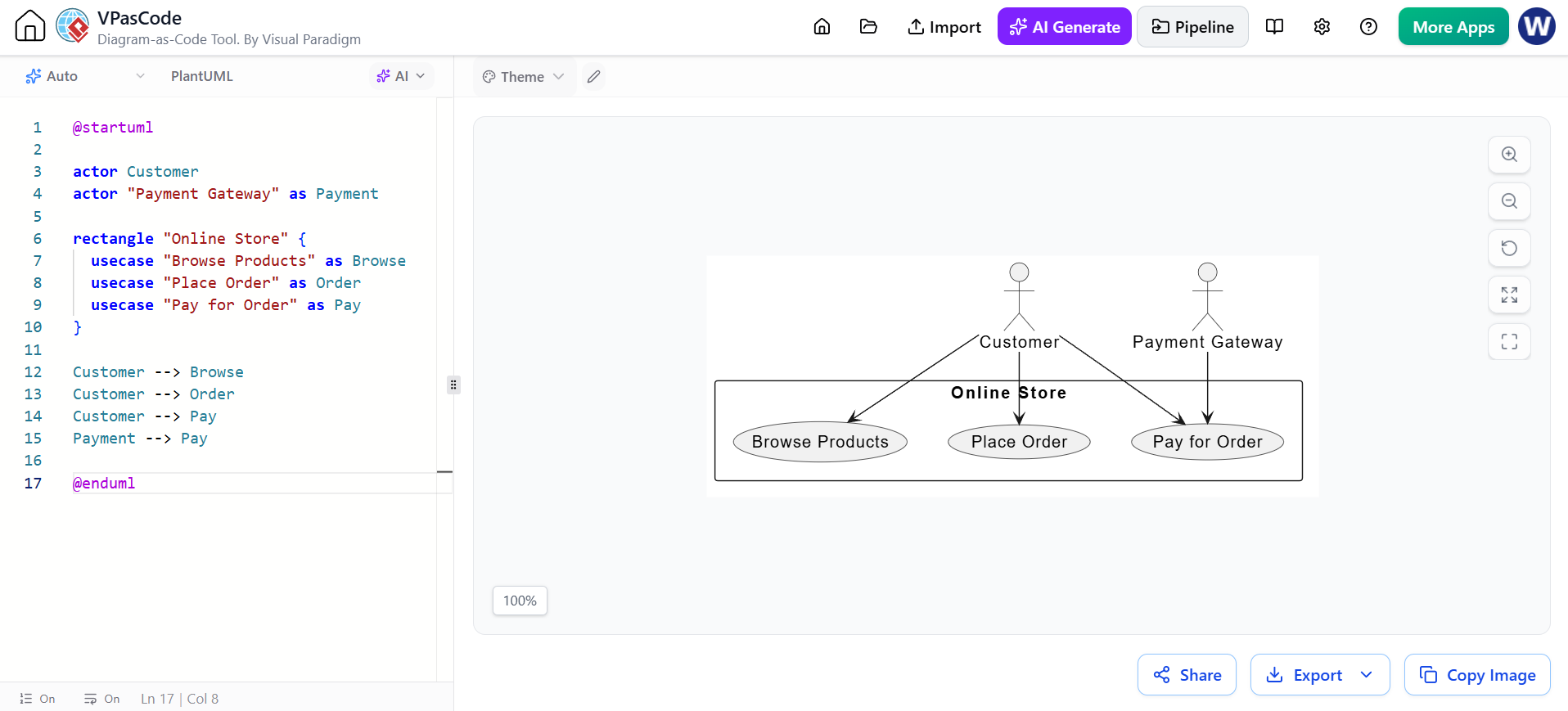
@startuml

actor Customer
actor "Payment Gateway" as Payment

rectangle "Online Store" {
  usecase "Browse Products" as Browse
  usecase "Place Order" as Order
  usecase "Pay for Order" as Pay
}

Customer --> Browse
Customer --> Order
Customer --> Pay
Payment --> Pay

@enduml
Kluczowe praktyki edycji:
-
Podgląd na żywo:Prawa strona aktualizuje się natychmiast w miarę pisania, zapewniając natychmiastową informację zwrotną.
-
Małe zmiany:Modyfikuj jedną sekcję na raz, aby zlokalizować błędy i zrozumieć ich wpływ.
-
Komentarze:Używaj komentarzy do dokumentowania sekcji dla jasności zespołu, szczególnie w złożonych wykresach.
@startuml

' Aktorzy
actor Klient
actor Administrator

' Granica systemu
rectangle "System Zarządzania Zamówieniami" {
  usecase "Utwórz zamówienie" as CreateOrder
  usecase "Przejrzyj zamówienie" as ReviewOrder
}

' Relacje
Klient --> CreateOrder
Administrator --> ReviewOrder

@enduml
Edycja za pomocą edytora diagramów online Visual Paradigm
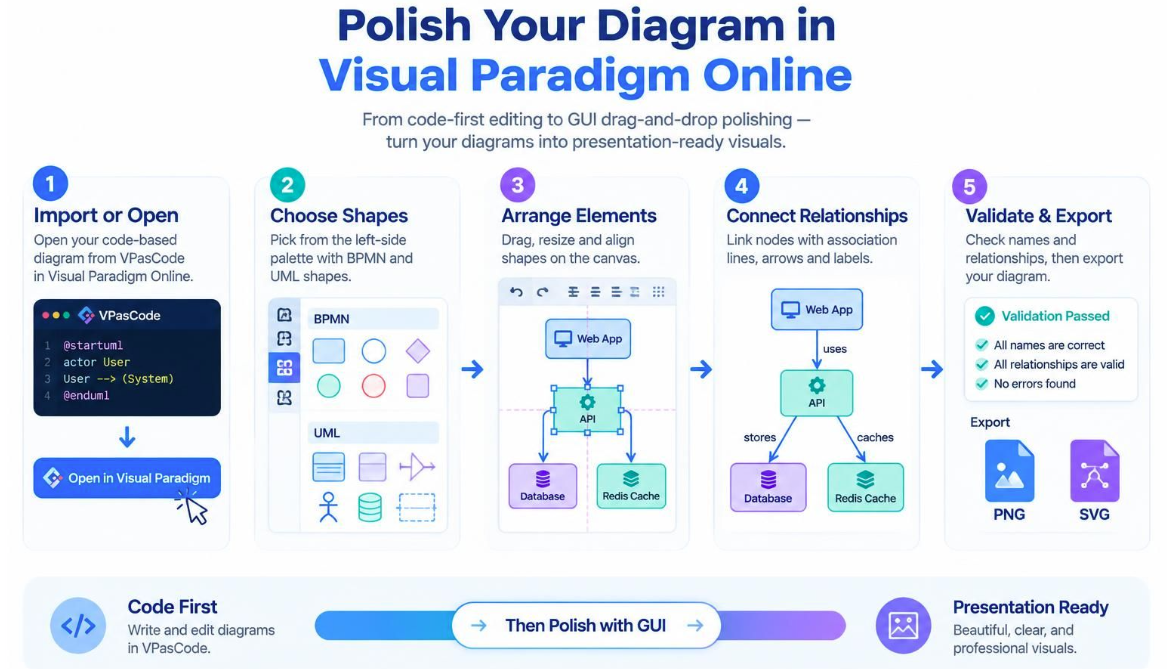
Chociaż VPasCode jest doskonały do edycji opartej na kodzie i szybkiej iteracji, ale możesz preferować interfejs graficzny do ostatecznego dopracowania lub przygotowania wizualizacji gotowych do prezentacji.
1. Importuj lub otwórz diagram
Wygeneruj lub edytuj swój diagram w VPasCode, a następnie wybierz Otwórz w Visual Paradigm aby przełączyć się do edytora graficznego. Ta płynna przejście pozwala wykorzystać szybkość kodu i precyzję przeciągania i upuszczania.
2. Użyj palety kształtów
Dostęp do elementów specyficznych dla typu Twojego diagramu (BPMN, UML itp.) z lewej palety.
3. Dodaj i rozmieść elementy
Przeciągnij kształty na płótno, zmień ich rozmiar i wyrównaj elementy dla lepszej czytelności. Ten krok jest idealny do dostosowania estetyki układu, która może nie być idealna w przypadku automatycznego układu opartego na kodzie.
4. Utwórz relacje
Połącz elementy za pomocą linii asocjacji, strzałek i etykiet, aby wyjaśnić interakcje.
5. Zweryfikuj i wyeksportuj
Upewnij się, że wszystkie nazwy są jasne, a relacje poprawne przed wyeksportowaniem do formatu PNG lub SVG w celu dołączenia do raportów lub prezentacji.
Nowa funkcja: Zapisywanie pliku w chmurze do ponownego użycia i konserwacji
Praca z diagramami jako kodem oferuje elastyczność, ale zarządzanie wieloma skryptami może stać się chaotyczne. VPasCode teraz obsługuje zapisywanie plików w chmurze, przekształcając go z tymczasowego edytora w trwałe środowisko pracy.
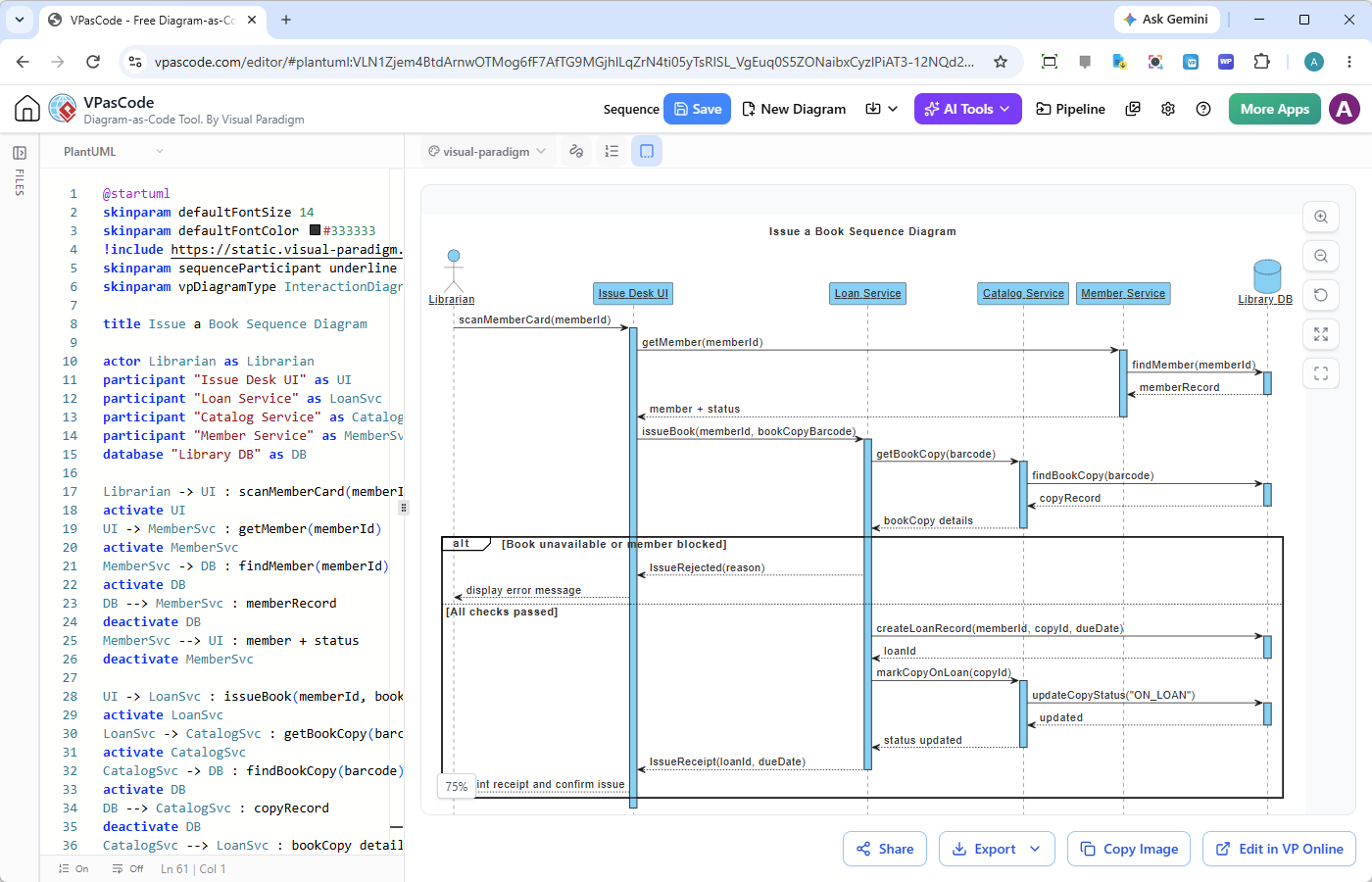
Dlaczego zapisywanie plików w chmurze ma znaczenie
W podstawowych edytorach online przełączanie między diagramami często oznacza utratę obecnej pracy, chyba że ręcznie skopiujesz i wkleisz kod gdzie indziej. Prowadzi to do:
-
Trudności w śledzeniu, który zakłada zawiera który diagram.
-
Ryzyko utraty pracy, jeśli zakładka zostanie zamknięta.
-
Brak centralnej organizacji zasobów projektu.
VPasCode rozwiązuje ten problem, pozwalając zapisywać kod diagramu bezpośrednio w chmurowym środowisku pracy Visual Paradigm, zorganizowanym według projektu.
Jak zapisać kod diagramu w chmurze
Krok 1: Zaloguj się
Zaloguj się do swojego konta Visual Paradigm na stronie VPasCode.
Krok 2: Otwórz panel plików projektu
Kliknij Pliki na pasku bocznym po lewej stronie, aby rozwinać panel plików projektu.
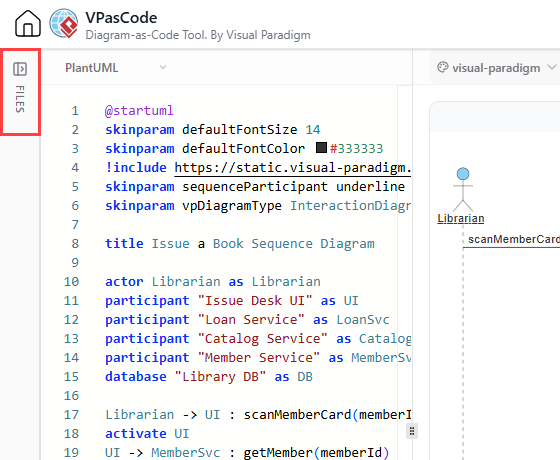
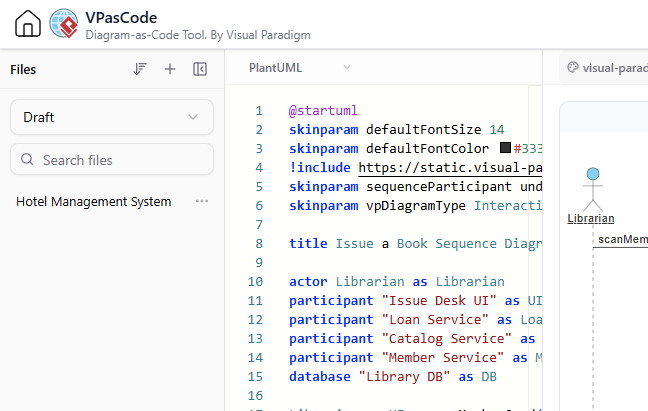
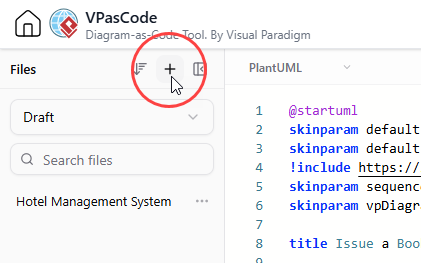
Krok 3: Utwórz nowy plik diagramu
Kliknij + w panelu Pliki lub Nowy diagram na pasku aplikacji.

Krok 4: Napisz i zapisz
Napisz kod swojego diagramu (PlantUML, Mermaid itp.). Kliknij Zapisz na pasku aplikacji.

Wybierz projekt Visual Paradigm jako miejsce docelowe, aby zachować uporządkowane zasoby.
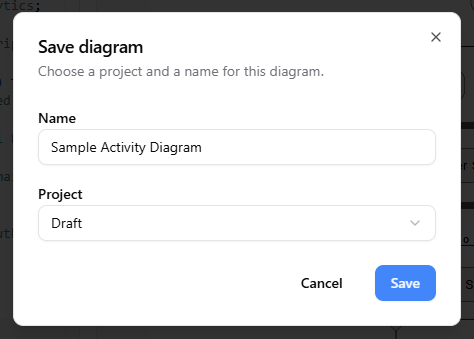
Jak ponownie otworzyć i zarządzać zapisanymi diagramami
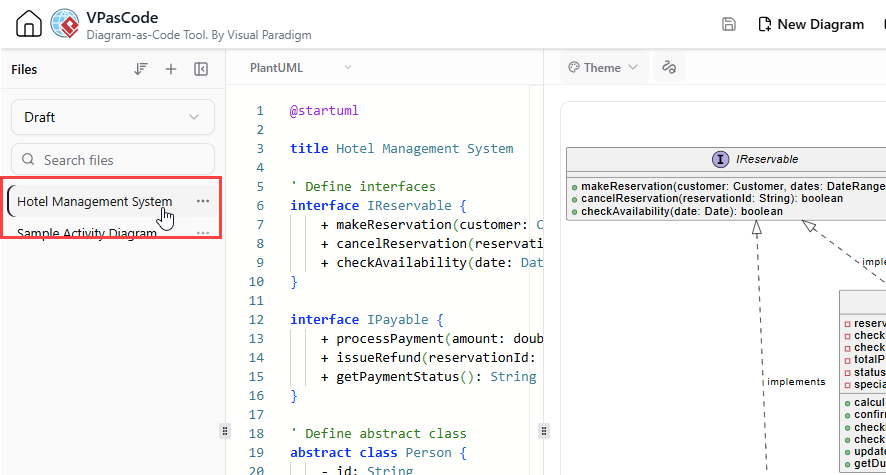
Ponowne otwieranie plików
-
Otwórz Pliki na pasku bocznym.
-
Znajdź swój diagram w panelu plików projektu.
-
Kliknij plik, aby załadować go do edytora.
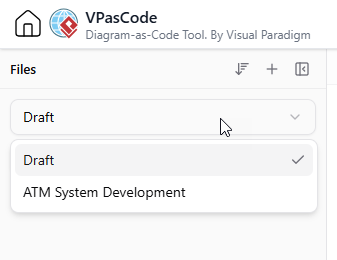
Przełączanie projektów
Użyj rozwijanego menu projektów na górze panelu Pliki, aby przełączać się między różnymi projektami (np. Architektura, Proces biznesowy, Nauka osobista).
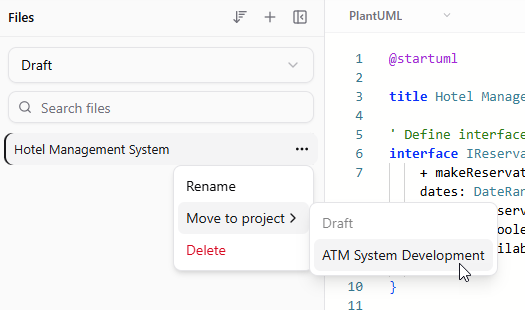
Zaawansowane zarządzanie plikami
-
Przenieś pliki: Kliknij prawym przyciskiem myszy plik, wybierz Przenieś do projektu, a następnie wybierz nowe miejsce docelowe.
-
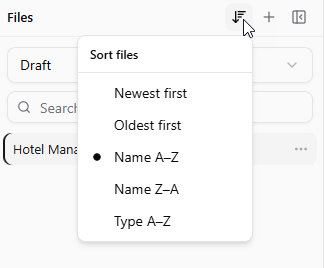
Sortuj pliki: Sortuj według nazwy, typu lub daty modyfikacji, aby szybko znaleźć pliki.
Praktyczne przypadki użycia
-
Architektura oprogramowania: Modeluj mikroserwisy, komunikację API i poziomy C4, aby zapewnić zgodność techniczną.
-
Modelowanie procesów biznesowych: Twórz diagramy BPMN dla procesów zatwierdzania i ścieżek klientów, aby zidentyfikować wąskie gardła.
-
Analiza wymagań: Wizualizuj historie użytkownika i przypadki użycia, aby sprecyzować zakres dla zespołów inżynieryjnych.
-
Dokumentacja techniczna: Utrzymuj diagramy obok kodu źródłowego w repozytoriach kontrolowanych wersjami, aby tworzyć dokumentację żywą.
-
Warsztaty Agile: Generuj szybkie diagramy podczas sesji doprecyzowania, aby zharmonizować interesariuszy i zmniejszyć niejasności.
Dlaczego VPasCode pasuje do podejścia Agile
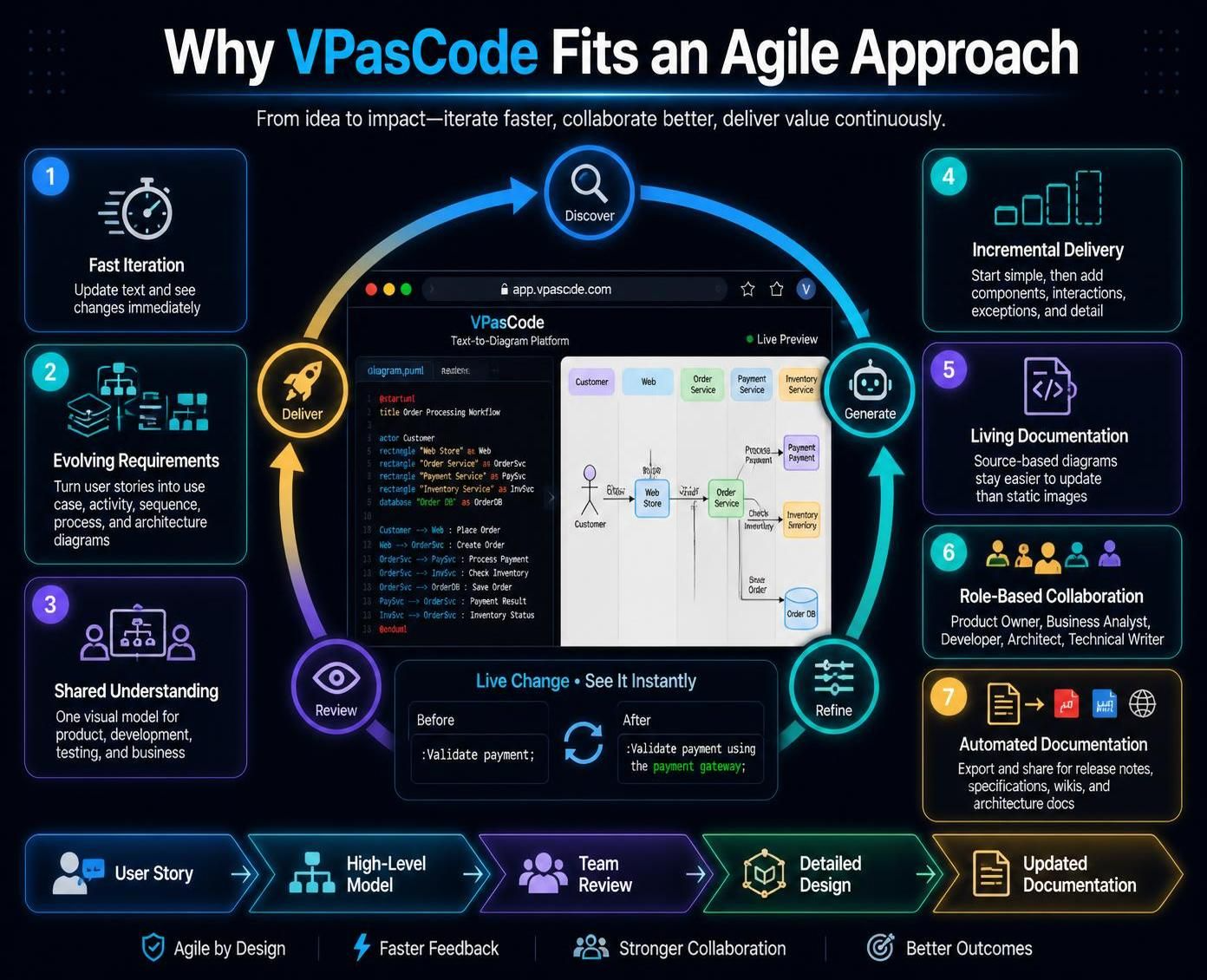
-
Szybkie iteracje: Aktualizuj kod tekstowy szybciej niż rysowanie kształtów, nadążając za zmianami w sprintach.
-
Ewolucja wymagań: Diagramy rozwijają się wraz z historiami użytkownika, zapewniając, że dokumentacja pozostaje aktualna.
-
Wspólne zrozumienie: Zapewnia wspólny model wizualny dla programistów, projektantów i interesariuszy.
-
Dokumentacja żywa: Diagramy kodu źródłowego są łatwiejsze do aktualizacji niż statyczne obrazy, co zmniejsza zadłużenie techniczne.
Zalecany przepływ pracy Agile
-
Opisz wymagania w języku naturalnym.
-
Wygeneruj pierwszy diagram przy użyciu AI.
-
Przejrzyj model z zespołem.
-
Ulepsz przy użyciu instrukcji AI.
-
Edytuj źródło dla precyzji.
-
Zapisz w projekcie w chmurze dla trwałości.
-
Eksportuj lub udostępnij wynik.
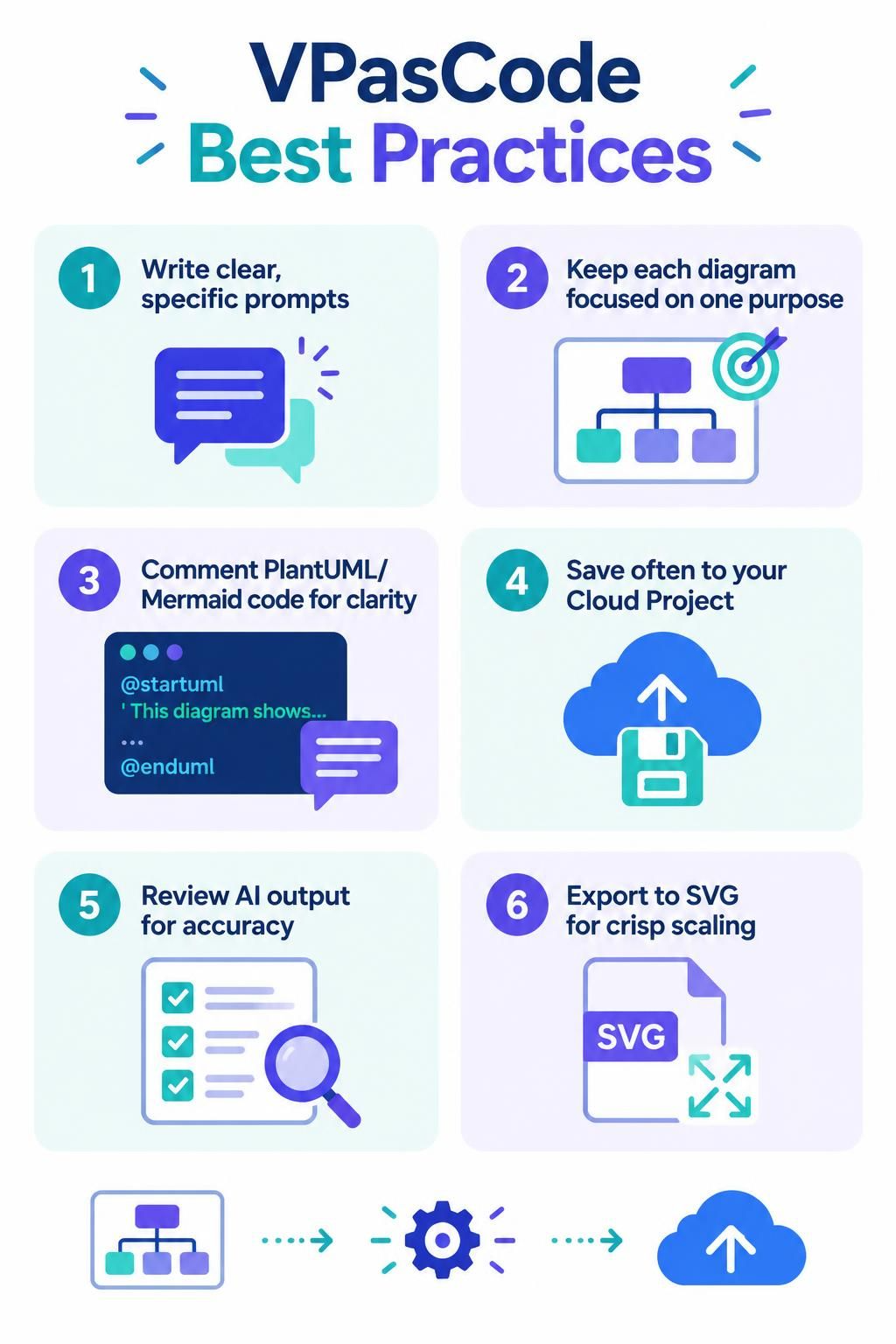
Najlepsze praktyki
-
Używaj jasnych, konkretnych poleceń do generowania przez AI, aby uzyskać dokładne wstępne szkice.
-
Utrzymuj diagramy skupione na jednym celu, aby zachować przejrzystość.
-
Używaj komentarzy w kodzie PlantUML/Mermaid dla przejrzystości i przyszłych odniesień.
-
Zapisuj często w projekcie w chmurze, aby uniknąć utraty pracy.
-
Traktuj wyniki AI jako szkic; zawsze sprawdzaj ich dokładność i spójność logiczną.
-
Eksportuj do SVG dla wysokiej jakości skalowania w dokumentacji i prezentacjach.
Podsumowanie
Visual Paradigm VPasCode stanowi znaczący krok naprzód w modelowaniu wizualnym. Łącząc szybkość generowania przez AI, precyzję diagramów jako kodu oraz wygodę zarządzania plikami w chmurze, umożliwia zespołom bez wysiłku tworzenie, utrzymywanie i udostępnianie wysokiej jakości diagramów. Niezależnie od tego, czy jesteś deweloperem dokumentującym architekturę, analitykiem biznesowym mapującym procesy, czy menedżerem produktu wizualizującym ścieżki użytkowników,VPasCode dostarcza narzędzi, które pozwalają utrzymać dokumentację w ruchu i zgodną z ewoluującymi projektami.
Zacznij tworzyć diagramy z prędkością myśli już dziś, odwiedzając VPasCode.
Źródła
- Witamy w Visual Paradigm VPasCode: Diagramy jako kod (DaC): Oficjalne wprowadzenie do zintegrowanej platformy, która łączy Mermaid, PlantUML i Graphviz w jednym środowisku pracy tekst-do-diagramu.
- Prezentacja Visual Paradigm 18.1: Nowa era zintegrowanych ekosystemów: Przegląd funkcji VPasCode, w tym naprawiania błędów przez AI, tłumaczenia językowego i możliwości wersji darmowej.
- 60-sekundowy przewodnik szybkiego startu VPasCode: Krok po kroku: tutorial tworzenia pierwszego diagramu w mniej niż minutę z przykładami Mermaid i PlantUML.
- Obsługiwane silniki i formaty diagramów: Kompleksowa lista obsługiwanych formatów, w tym PlantUML, Mermaid.js, Graphviz, D2, SQL, JSON oraz wizualizacja kodu źródłowego.
- Od kodu do jasności: przewodnik dla początkujących z VPasCode i OpenDocs: Tutorial tworzenia diagramów sekwencji, C4 Container oraz klas z bezpośrednią integracją z dokumentacją OpenDocs.
- Narzędzie Diagram-as-Code: Zjednoczone PlantUML, Mermaid i inne: Wyjaśnienie, dlaczego programiści przyjmują narzędzia tekst-do-diagramu oraz jak VPasCode ujednolica różne silniki składni.
- VPasCode: Tworzenie diagramów z prędkością myśli: Przegląd podkreślający supermoce AI, obsługiwane frameworki oraz porównanie wersji darmowej i premium.