



Einführung
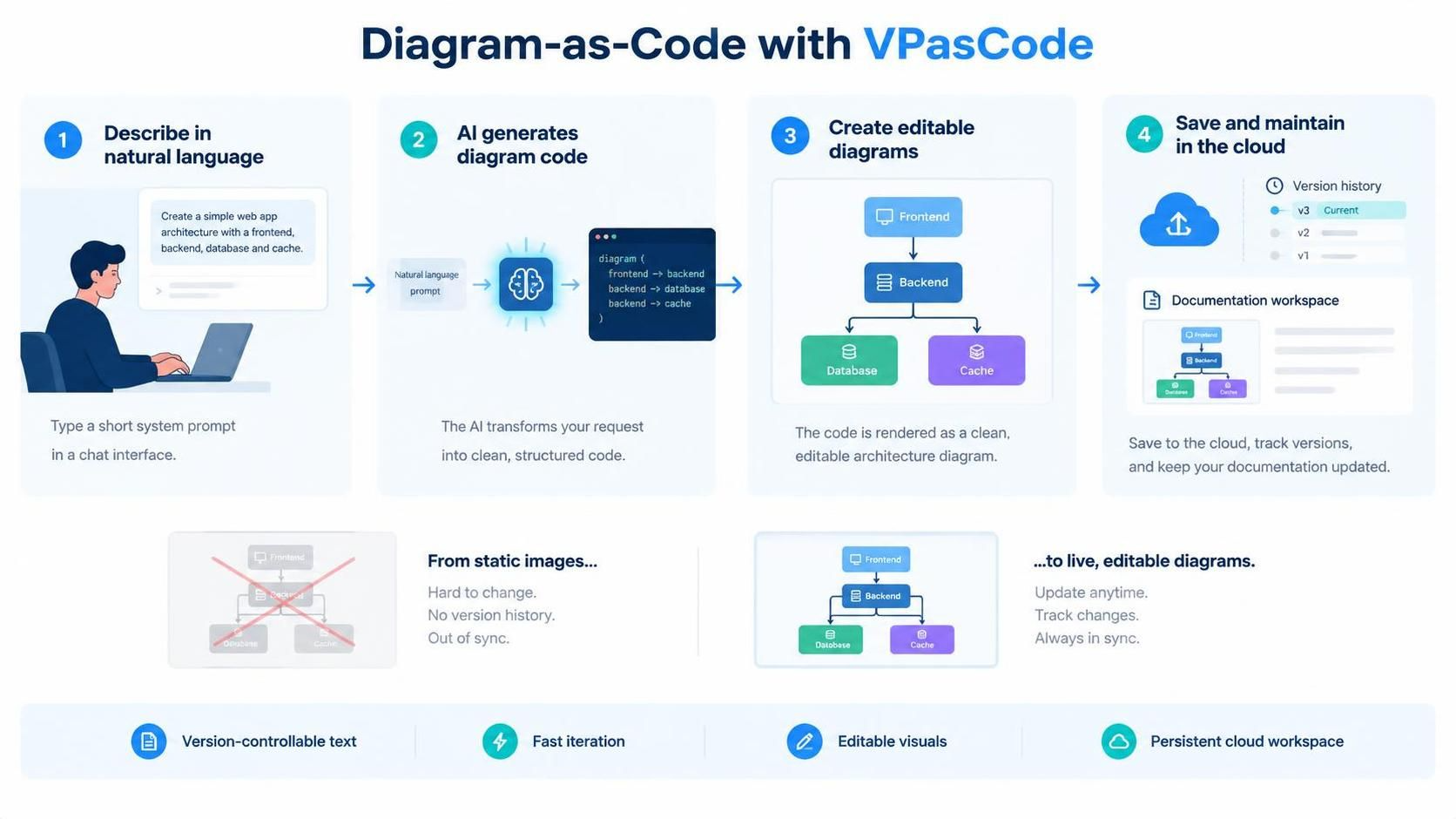
In der schnelllebigen Welt des Produktmanagements und der Softwareentwicklung hinkt die Dokumentation der Entwicklung oft hinterher. Statische Bilder veralten im Moment, in dem sich eine Anforderung ändert, und manuelle Diagrammwerkzeuge können träge wirken, wenn Sie versuchen, komplexe Logik schnell festzuhalten. Die Lösung liegt in Diagram-as-Code (DaC)—eine Methodik, die visuelle Modelle als versionierbare Textdateien behandelt.
Visual Paradigm VPasCodetreibt dieses Konzept weiter voran, indem es Generative KIdirekt in den Workflow integriert. Es ermöglicht Ihnen, Systeme in natürlicher Sprache zu beschreiben und sofort strukturierten, bearbeitbaren Diagrammcode zu erhalten. Mit der kürzlich hinzugefügten Cloud-Speicherung von Dateienhat sich VPasCode von einem einfachen Editor zu einem persistenten Arbeitsbereich für die Verwaltung Ihres Lebenszyklus visueller Dokumentation entwickelt. Dieser Leitfaden untersucht, wie Sie die KI-Funktionen von VPasCode und den DaC-Ansatz nutzen können, um qualitativ hochwertige Diagramme effizient zu erstellen, zu verfeinern und zu pflegen.
Was ist VPasCode?
VPasCodeist die einheitliche Umgebung von Visual Paradigm für die Erstellung von Text-zu-Diagrammen. Es schließt die Lücke zwischen abstrakten Anforderungen und konkreter visueller Dokumentation, indem Diagramme in Echtzeit neben dem Quellcode gerendert werden. Anstatt Formen manuell zu ziehen, definieren Sie Ihr Modell mit textbasierten Sprachen wie PlantUML, Mermaid und Graphviz. Dies stellt sicher, dass Ihre Dokumentation deterministisch, einfach bearbeitbar und inhärent mit technischen Spezifikationen abgestimmt ist.
Zum Beispiel kann ein PlantUMLAnwendungsfall-Diagramm einfach wie folgt definiert werden:
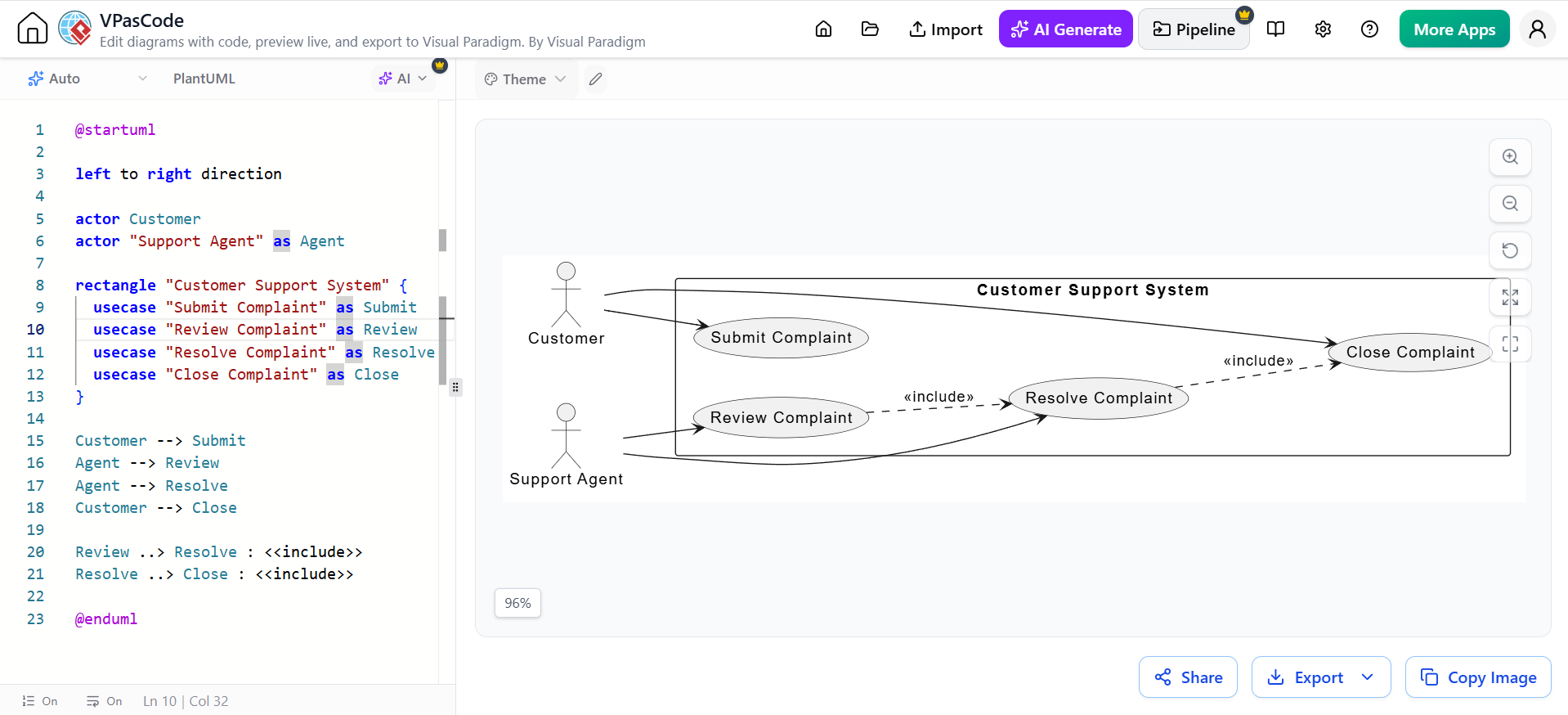
@startuml

left to right direction

actor Customer
actor "Support Agent" as Agent

rectangle "Customer Support System" {
  usecase "Submit Complaint" as Submit
  usecase "Review Complaint" as Review
  usecase "Resolve Complaint" as Resolve
  usecase "Close Complaint" as Close
}

Customer --> Submit
Agent --> Review
Agent --> Resolve
Customer --> Close

Review ..> Resolve : <<include>>
Resolve ..> Close : <<include>>

@enduml
PlantUML in VPasCode bearbeiten
VPasCoderendert diese Quelle sofort in ein visuelles Diagramm, wodurch die manuelle Platzierung entfällt und Sie sich auf die Logik statt auf das Layout konzentrieren können.
Übersicht der Hauptfunktionen
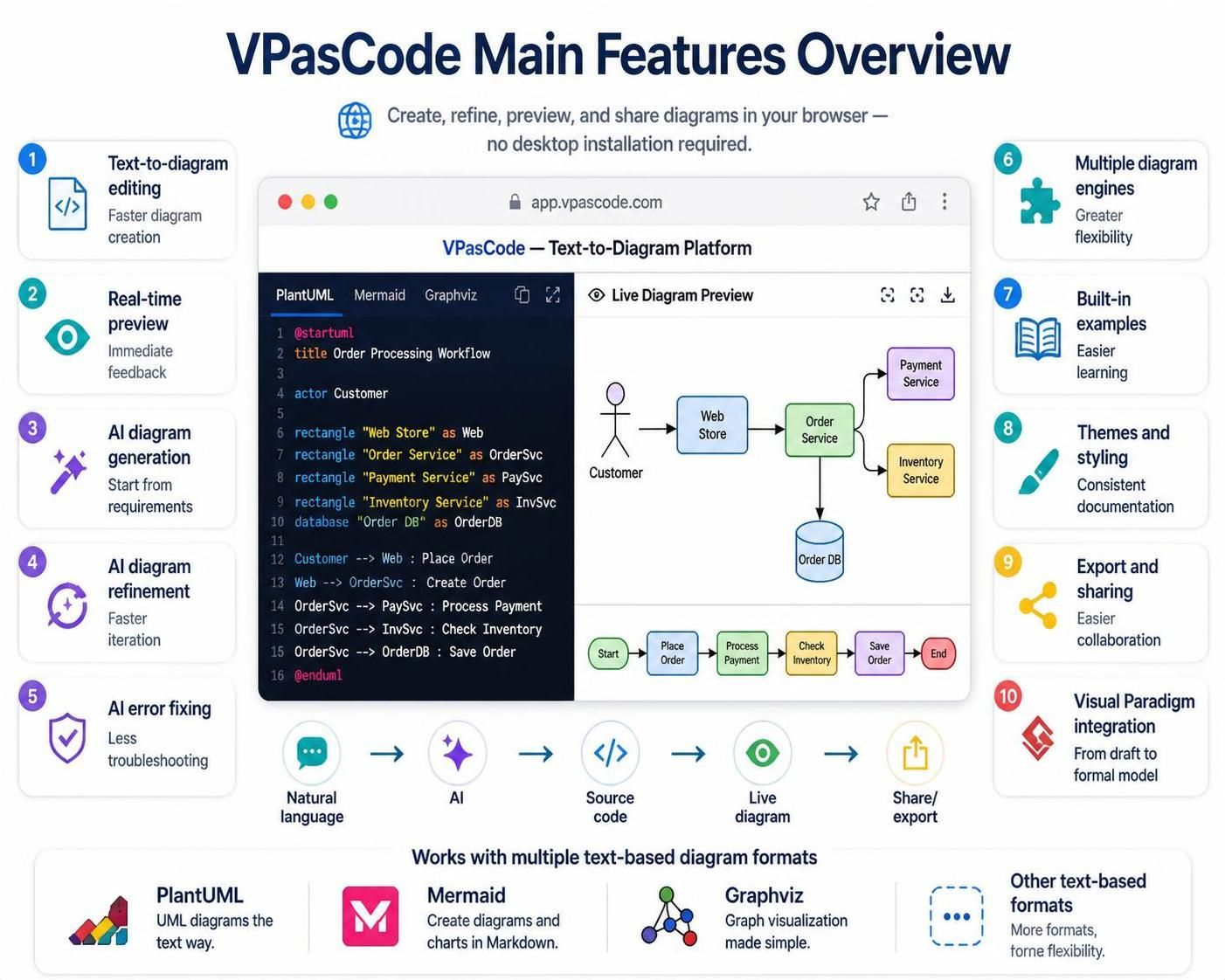
| Funktion | Was es bietet | Typischer Nutzen |
|---|---|---|
| Text-zu-Diagramm-Bearbeitung | Erstellen von Diagrammen mit PlantUML, Mermaid, Graphviz und anderen unterstützten Formaten | Schnellere Diagrammerstellung |
| Echtzeit-Vorschau | Zeigt das visuelle Ergebnis neben dem Quellcode | Sofortiges Feedback |
| KI-generierte Diagramme | Konvertiert natürliche Sprachbeschreibungen in Diagrammcode | Nützlich für den Start aus Anforderungen |
| KI-Verfeinerung von Diagrammen | Ändert vorhandene Diagramme basierend auf Anweisungen in einfacher Sprache | Schnellere Iteration |
| KI-Fehlerbehebung | Hilft bei der Erkennung und Korrektur von Diagrammsyntaxproblemen | Verringert die Fehlerbehebung |
| Mehrere Diagramm-Engines | Ermöglicht Benutzern die Auswahl der für die Aufgabe am besten geeigneten Syntax | Größere Flexibilität |
| Eingebaute Beispiele | Bietet Vorlagen und Beispiel-Diagramme | Einfacheres Lernen |
| Unterstützung für Themen und Gestaltung | Wendet visuelle Stile auf unterstützte Diagramme an | Konsistentere Dokumentation |
| Export und Teilen | Unterstützt den Export von Bildern und teilbare Diagramm-Links | Einfachere Zusammenarbeit |
| Visual Paradigm-Integration | Verbindet KI-generierte Diagramme mit Visual Paradigm-Tools | Nahtloser Übergang vom Entwurf zum formalen Modell |
Erste Schritte
1. VPasCode öffnen
Öffnen Sie den VPasCode-Arbeitsbereich in Ihrem Browser. Keine Installation ist erforderlich, was ihn für schnelle Brainstorming-Sitzungen oder vertiefte Dokumentationsarbeiten zugänglich macht.
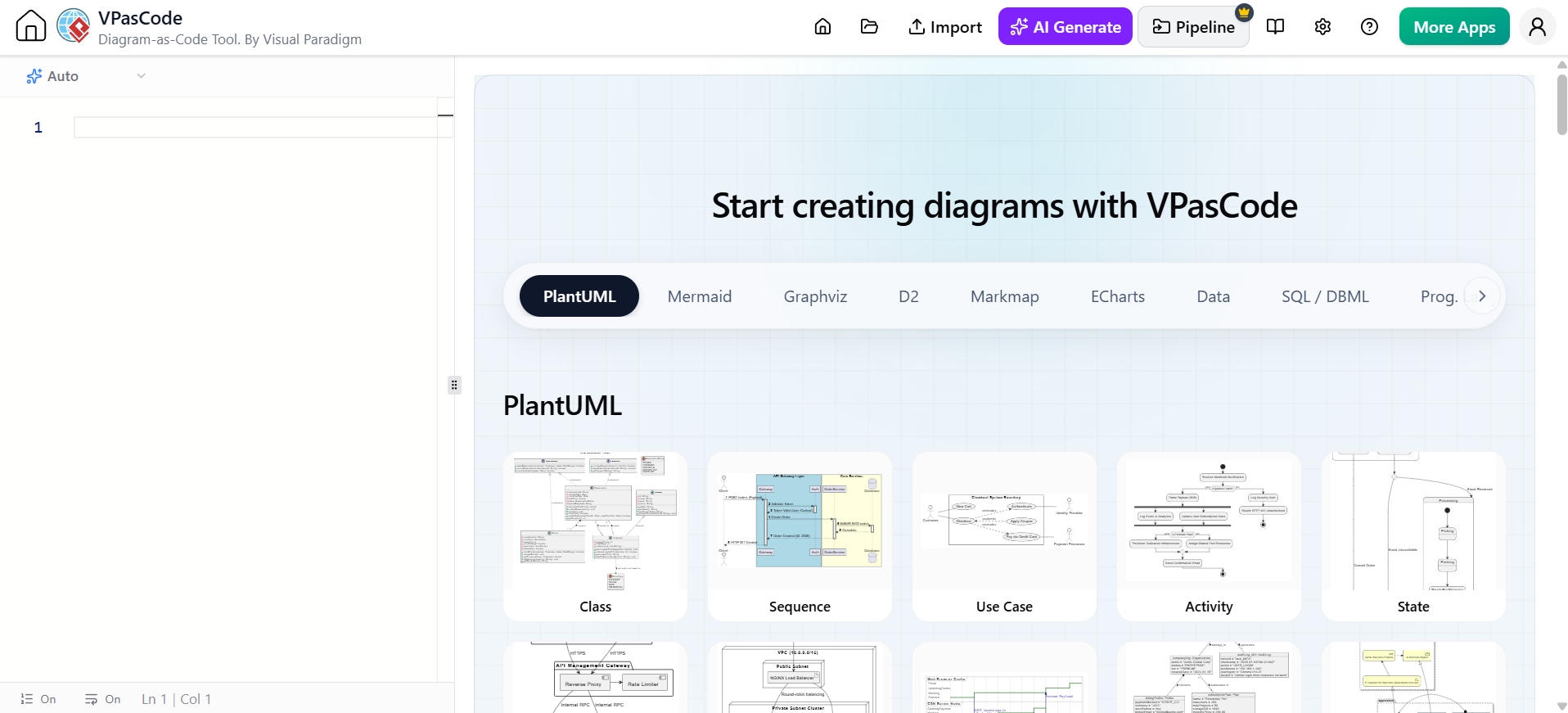
Der Arbeitsbereich umfasst:
-
Ein Diagramm-Code-Editor
-
Eine Live-Vorschau des Diagramms
-
Steuerungselemente für KI-Unterstützung
-
Diagrammvorlagen/Beispiele
-
Export- und Freigabeoptionen
2. Wählen Sie eine Diagrammsprache
Wählen Sie die für Ihre Aufgabe geeignete Syntax:
PlantUML
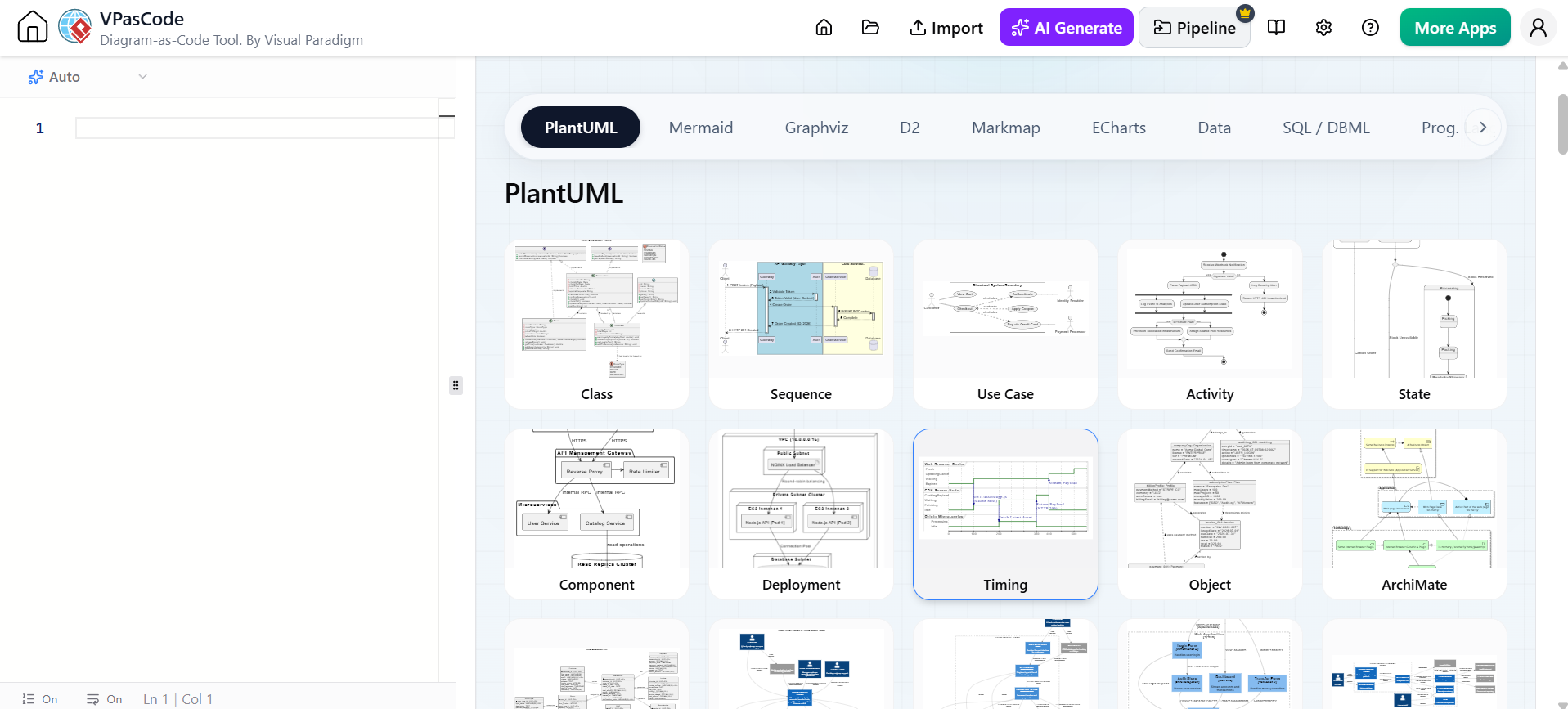
Ideal für UML-Diagramme (Anwendungsfälle, Klassen, Sequenzen, Aktivitäten), C4-Architektur und ArchiMate. Am besten geeignet für formale technische Dokumentation, bei der Präzision entscheidend ist.
Mermaid
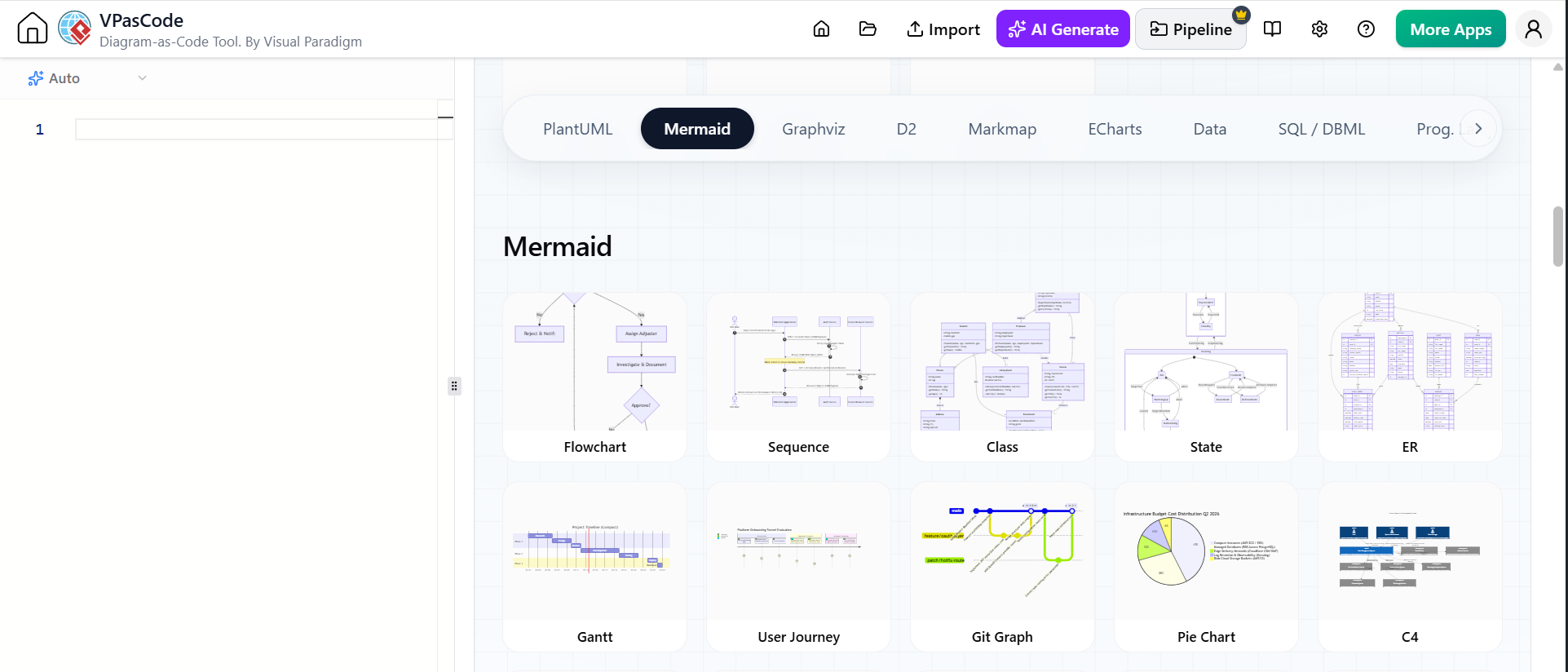
Großartig für einfache Flussdiagramme, Markdown-Dokumentation, GitHub/GitLab-Integration, Gantt-Diagramme und grundlegende Sequenzdiagramme. Perfekt für leichte Dokumentation, die in README-Dateien eingebettet ist.
Graphviz
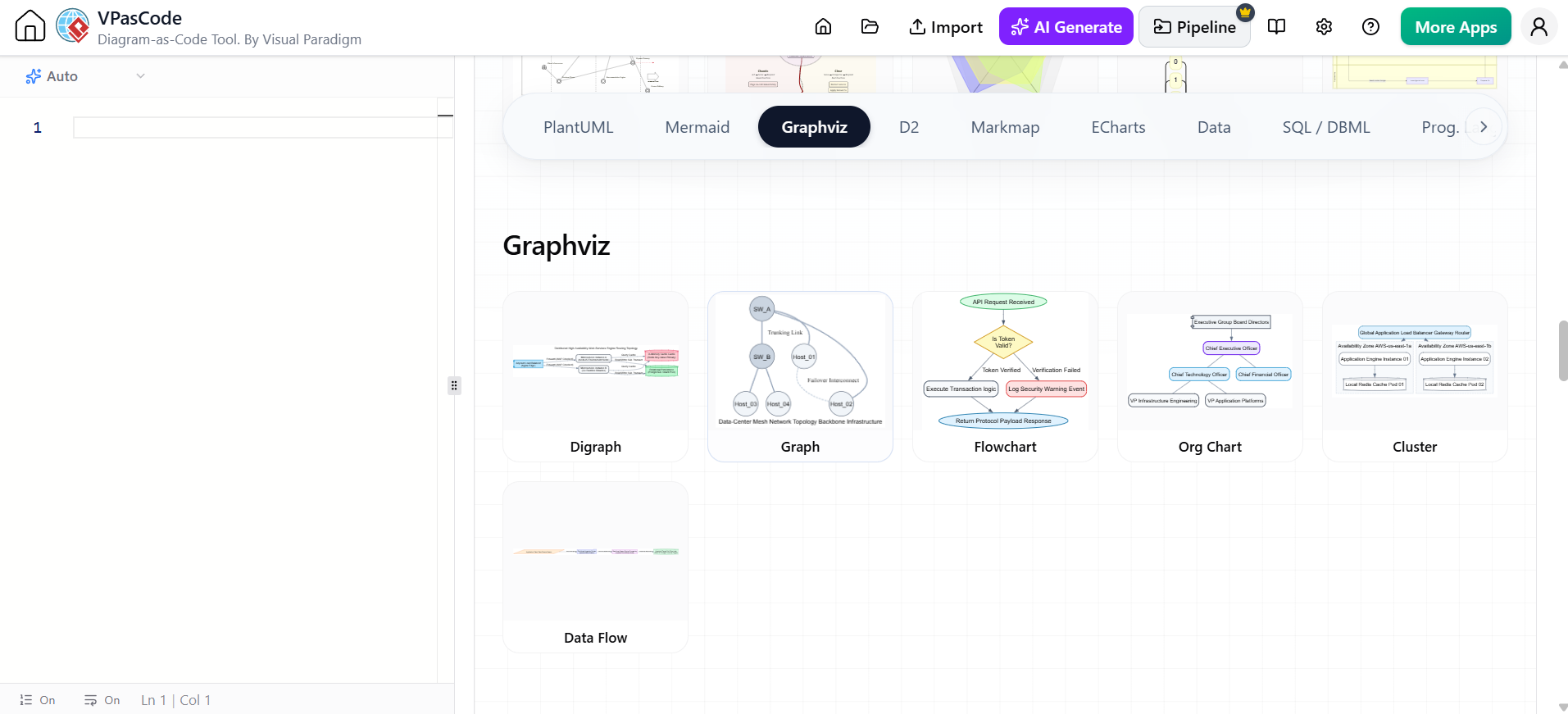
Perfekt für Netzwerkstrukturen, Abhängigkeitskarten, Datenflüsse und große Beziehungsgraphen, bei denen automatische Layout-Algorithmen glänzen.
3. Beginnen Sie mit einem Beispiel
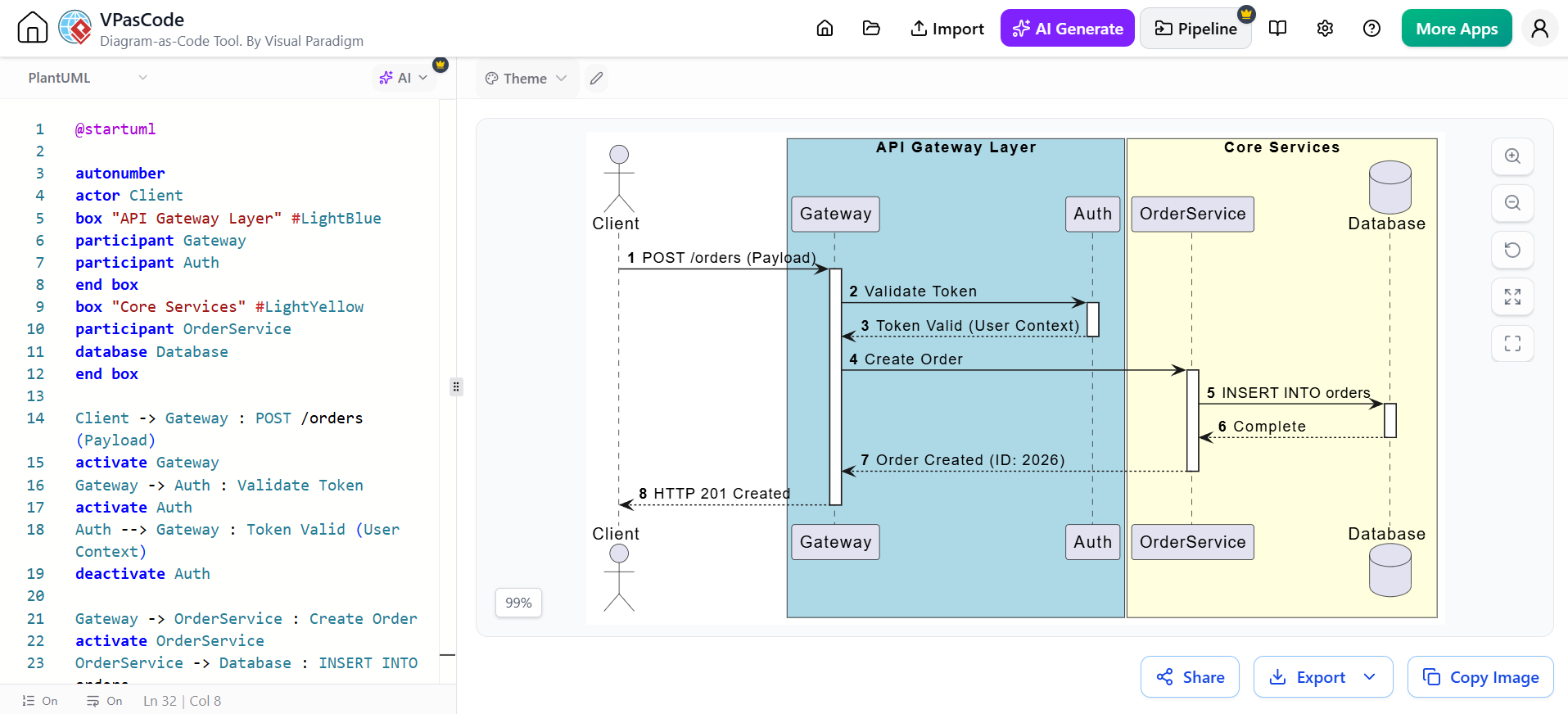
Wenn Sie neu in DaC sind, ist die Nutzung bestehender Vorlagen der schnellste Weg, um zu lernen:
-
Öffnen Sie den Bereich für Beispiele oder Vorlagen.
-
Wählen Sie einen Diagrammtyp, der für Ihre aktuelle Aufgabe relevant ist.
-
Überprüfen Sie den Quellcode und beobachten Sie, wie jede Zeile die visuelle Ausgabe beeinflusst.
-
Ersetzen Sie Beispielinhalte durch Ihre eigenen Daten, um sofortige Ergebnisse zu sehen.
Erstellen eines Diagramms mit KI
Die KI von VPasCode capabilities ermöglichen es Ihnen, das Auswendiglernen von Syntax zu umgehen und direkt von Ideen auszugehen. Dies ist besonders wertvoll für Produktmanager, die Konzepte schnell visualisieren müssen, ohne sich in Code-Details zu verlieren.
1. Beschreiben Sie das Diagramm in natürlicher Sprache
Geben Sie einen klaren Prompt an, der den Diagrammtyp, die Teilnehmer und die Beziehungen identifiziert.
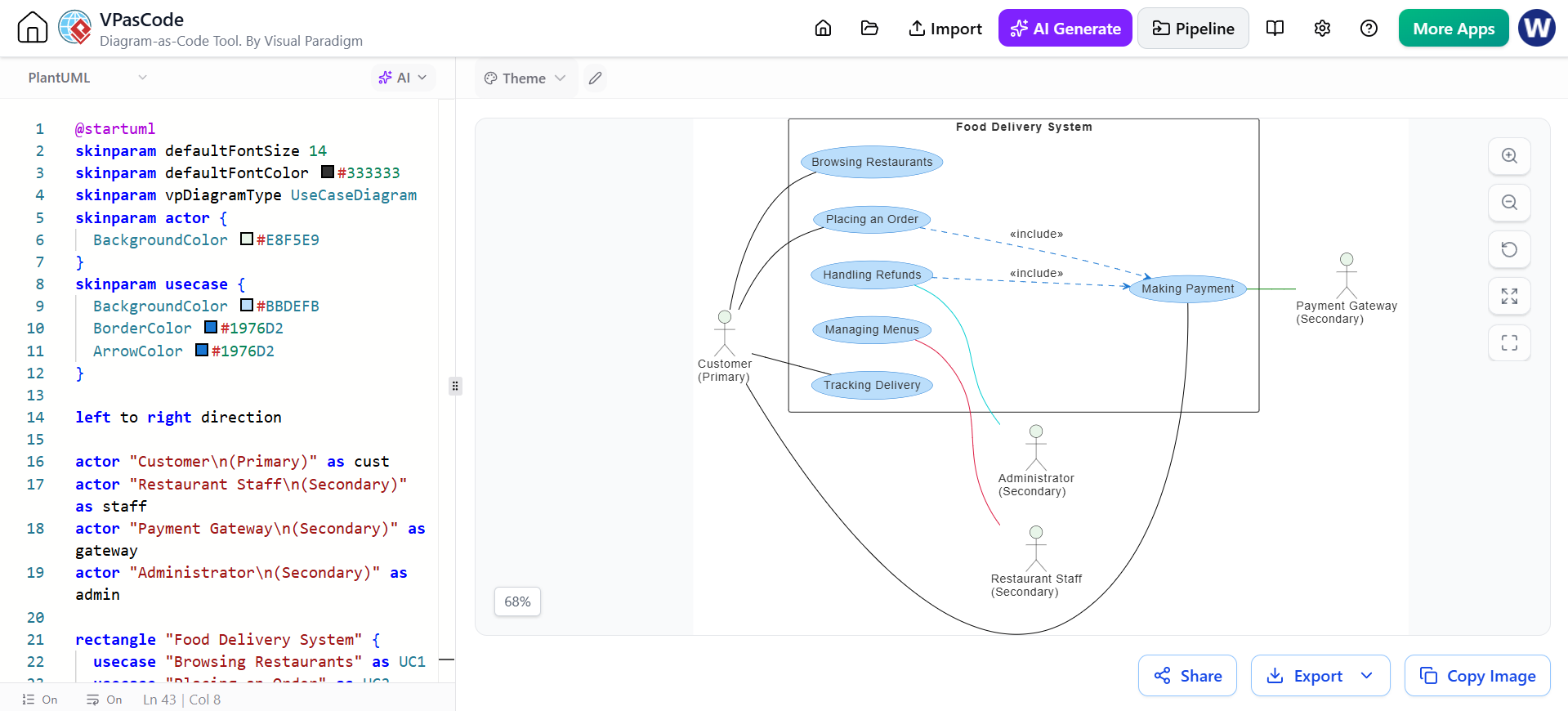
Beispiel-Prompt: „Erstellen Sie ein PlantUML-Anwendungsfalldiagramm für ein Online-Lebensmittelliefersystem. Beziehen Sie die Akteure Kunde, Restaurantmitarbeiter, Lieferfahrer, Payment-Gateway und Administrator ein. Zeigen Sie Anwendungsfälle für das Durchsuchen von Restaurants, das Aufgeben einer Bestellung, die Zahlung, das Verfolgen der Lieferung, das Verwalten von Menüs und die Bearbeitung von Rückerstattungen.“
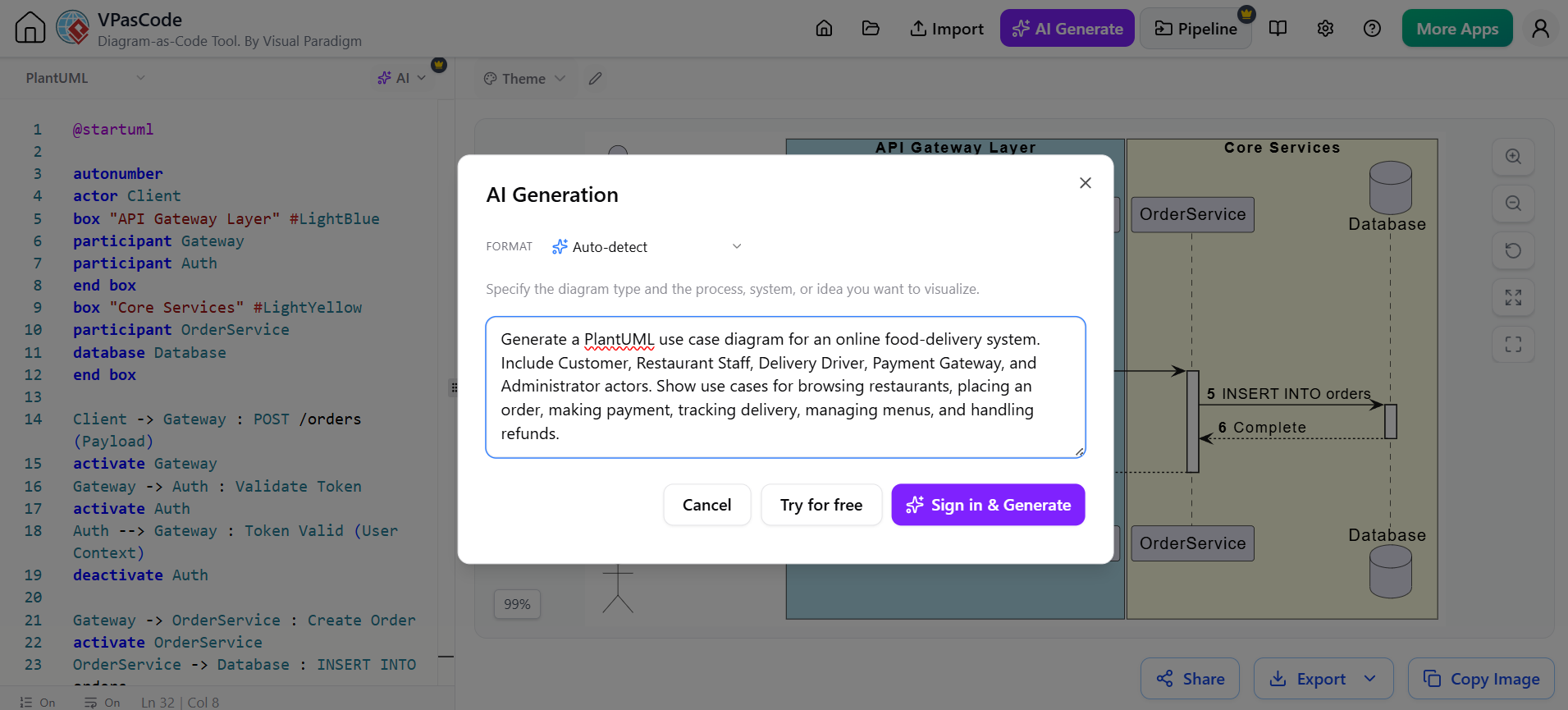
VPasCode wandelt diese Beschreibung in Code um:
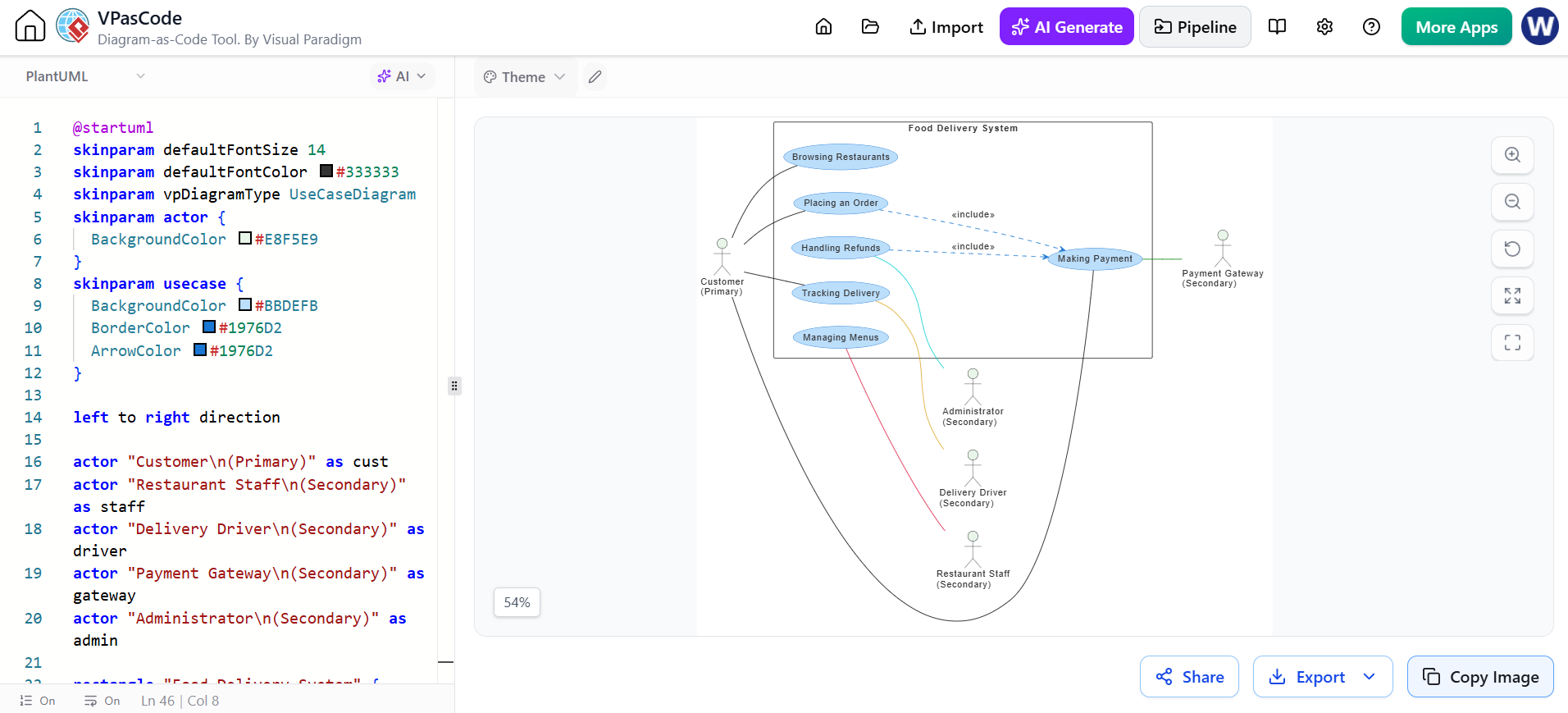
2. Überprüfen Sie den generierten Quellcode
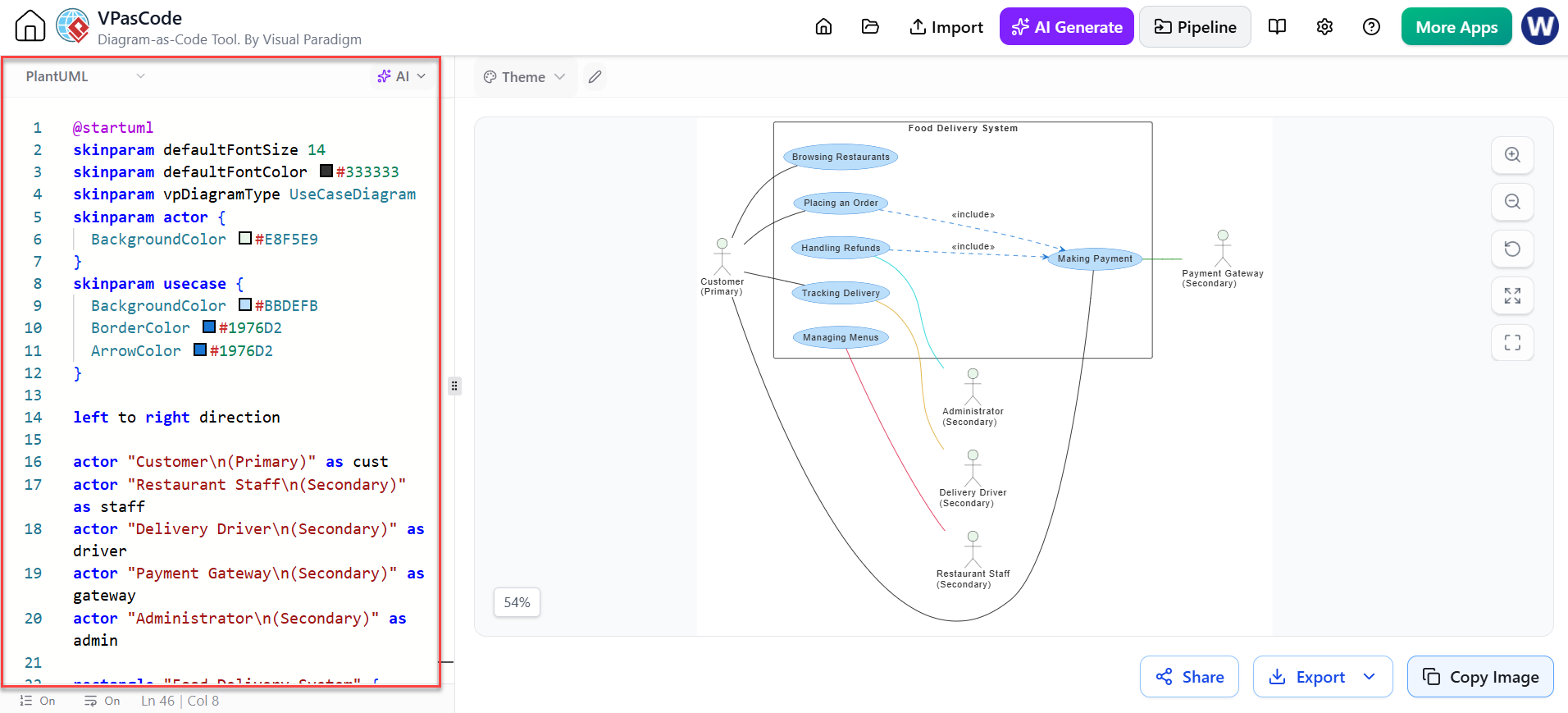
Überprüfen Sie immer die KI-Ausgabe, um die Genauigkeit sicherzustellen:
-
Überprüfen Sie den Diagrammtyp und die Syntax.
-
Stellen Sie sicher, dass alle Akteure und Aufgaben enthalten sind.
-
Vergleichen Sie die Quelle mit der visuellen Vorschau, um die logische Konsistenz sicherzustellen.
3. Verfeinern Sie das Diagramm mit KI
Sie können das Diagramm mit natürlichen Sprachbefehlen iterativ verbessern, was schnelles Prototyping ermöglicht.
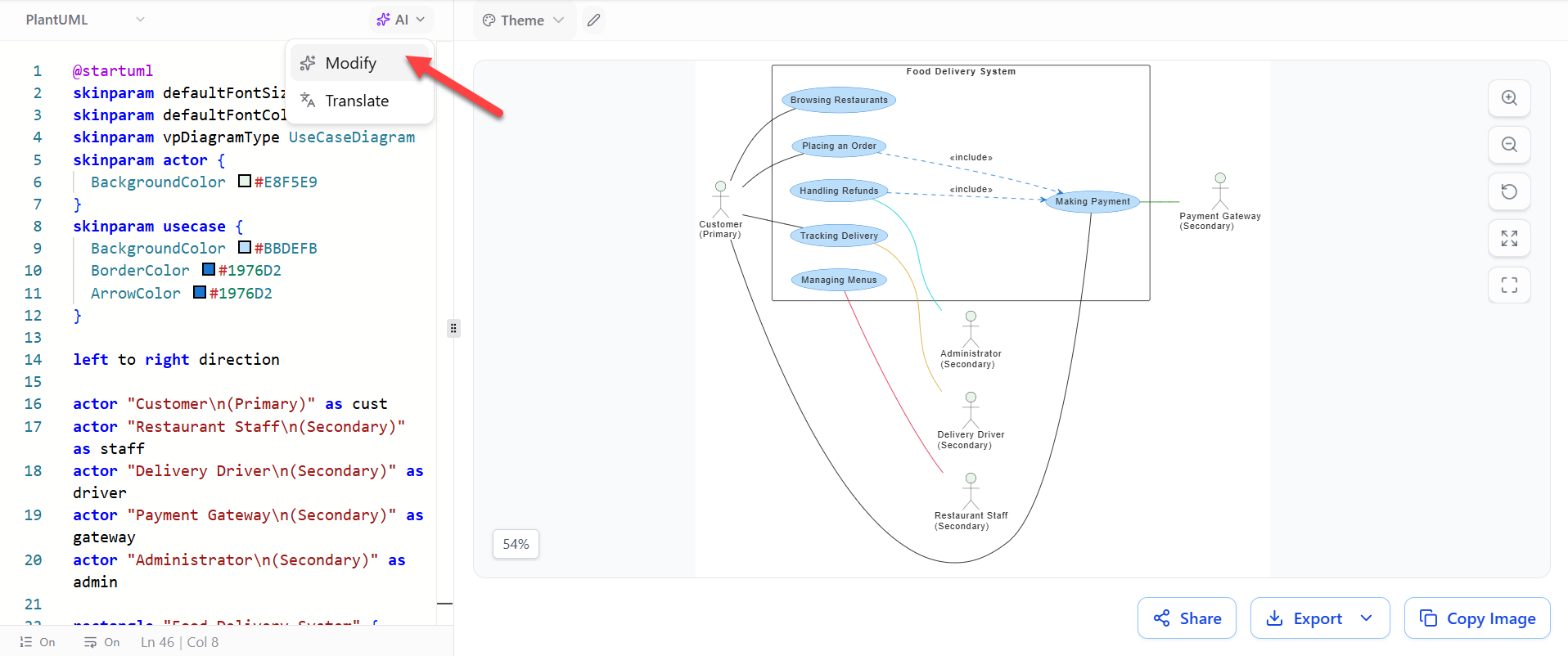
Beispiele:
-
„Fügen Sie einen Manager-Akteur hinzu und verbinden Sie ihn mit der Rückerstattungsgenehmigung.“
-
„Ändern Sie dies in ein Aktivitätsdiagramm ohne Schwimmbahnen.“
-
„Fügen Sie einen Fehlerpfad hinzu, wenn die Zahlung fehlschlägt.“
4. Verwenden Sie KI, um Syntaxfehler zu beheben
Wenn das Diagramm aufgrund eines Tippfehlers oder Syntaxfehlers nicht gerendert werden kann, verwenden Sie die KI-Fix-Funktion, um es schnell zu beheben.
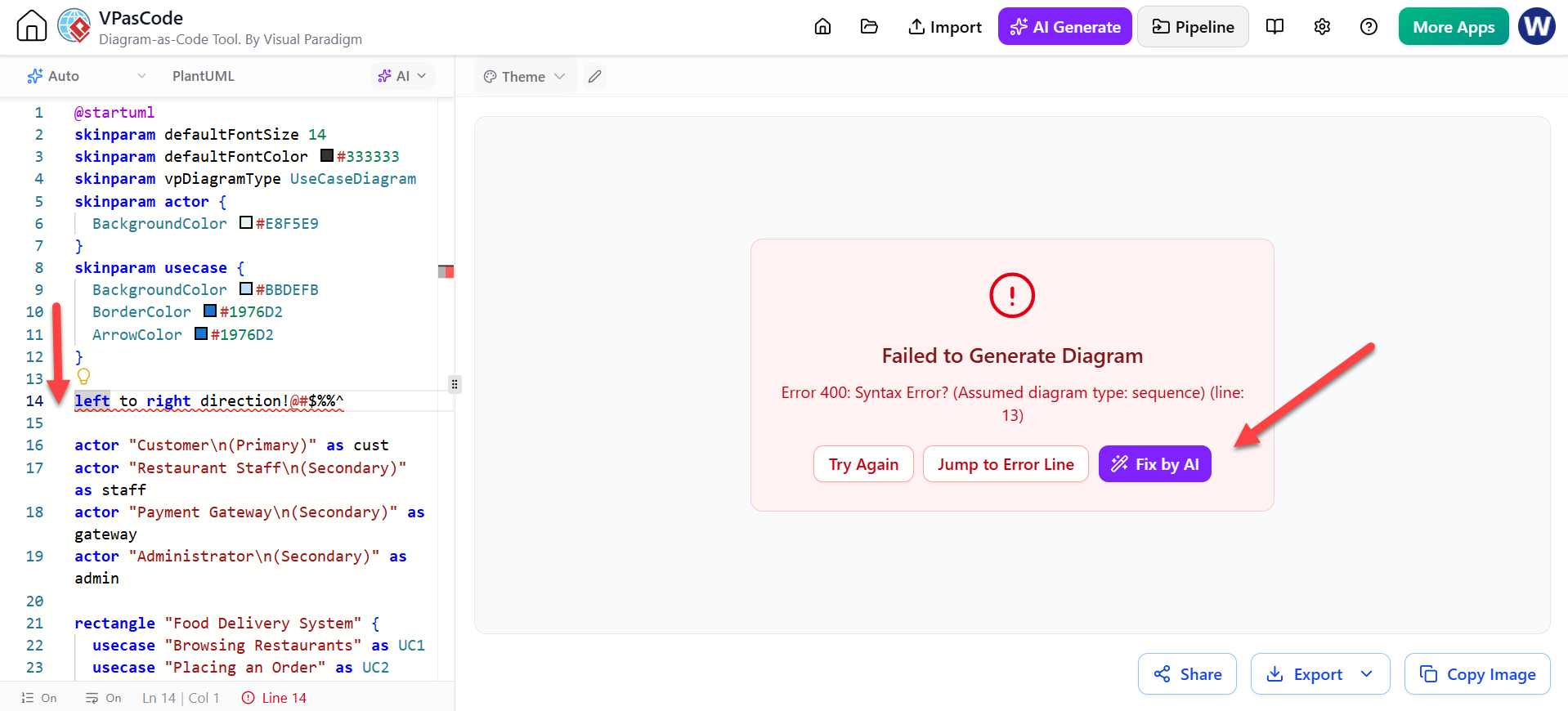
Anweisung: „Beheben Sie den PlantUML-Syntaxfehler, ohne die Akteure oder Beziehungen zu ändern.“
Bearbeiten des Diagramms als Code
Für präzise Kontrolle bearbeiten Sie den Quellcode direkt im linken Bereich. Diese Methode stellt sicher, dass Ihre Diagramme deterministisch bleiben und sich leicht versionieren lassen.
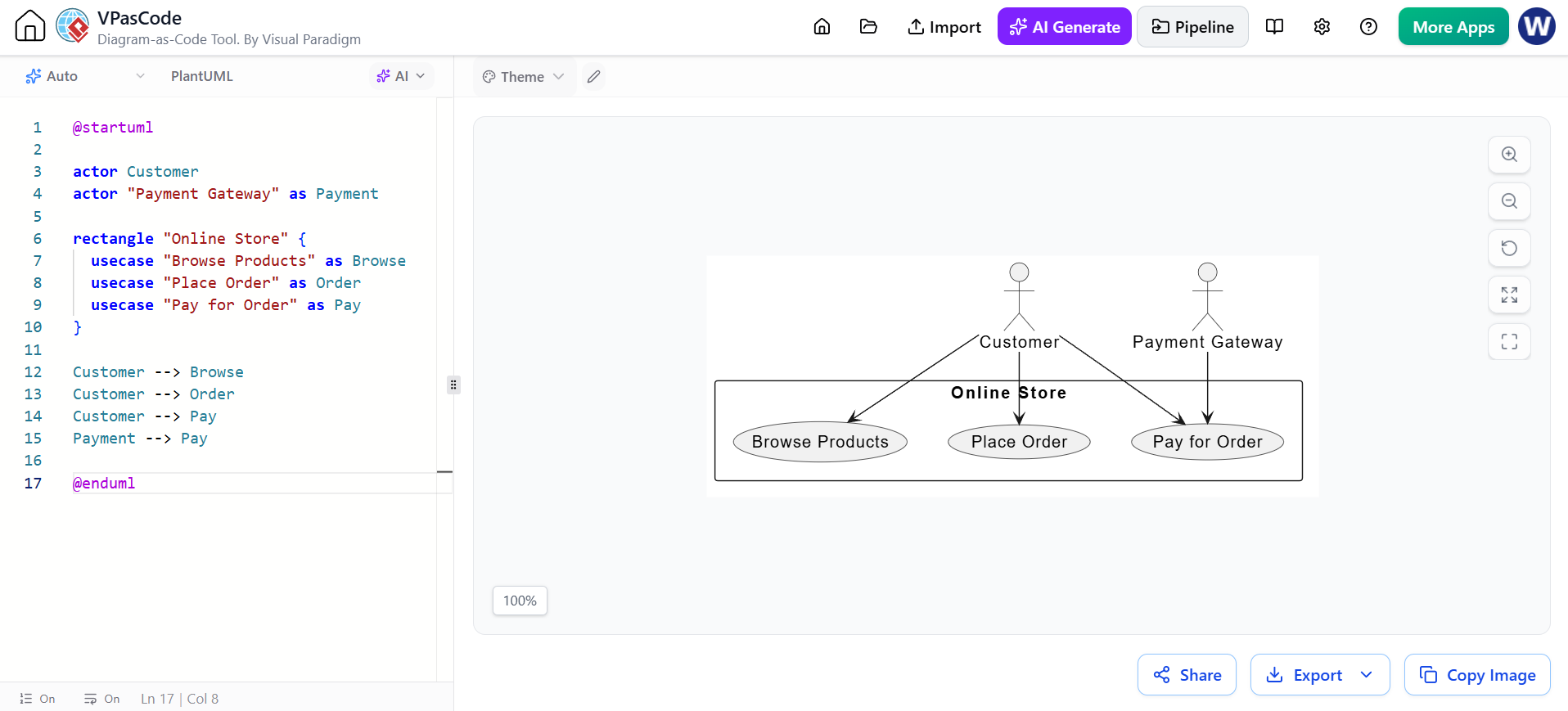
@startuml

actor Kunde
actor "Zahlungs-Gateway" as Payment

rectangle "Online-Shop" {
  usecase "Produkte durchsuchen" as Browse
  usecase "Bestellung aufgeben" as Order
  usecase "Für Bestellung bezahlen" as Pay
}

Kunde --> Browse
Kunde --> Order
Kunde --> Pay
Payment --> Pay

@enduml
PlantUML in VPasCode bearbeiten
Wichtige Bearbeitungspraktiken:
-
Live-Vorschau:Die rechte Seite aktualisiert sich sofort beim Tippen und bietet sofortiges Feedback.
-
Kleine Änderungen:Ändern Sie jeweils nur einen Abschnitt, um Fehler zu isolieren und ihre Auswirkungen zu verstehen.
-
Kommentare:Verwenden Sie Kommentare, um Abschnitte für die Teamklarheit zu dokumentieren, insbesondere bei komplexen Diagrammen.
@startuml

' Akteure
actor Kunde
actor Administrator

' Systemgrenze
rectangle "Bestellverwaltungssystem" {
  usecase "Bestellung erstellen" as CreateOrder
  usecase "Bestellung prüfen" as ReviewOrder
}

' Beziehungen
Kunde --> CreateOrder
Administrator --> ReviewOrder

@enduml
PlantUML in VPasCode bearbeiten
Bearbeiten mit dem Visual Paradigm Online-Diagramm-Editor
Während VPasCode ist hervorragend für die codebasierte Bearbeitung und schnelle Iteration geeignet; für die finale Veredelung oder präsentaionsfertige Grafiken bevorzugen Sie möglicherweise eine grafische Benutzeroberfläche.

1. Diagramm importieren oder öffnen
Erstellen oder bearbeiten Sie Ihr Diagramm in VPasCode und wählen Sie dann In Visual Paradigm öffnen, um zum GUI-Editor zu wechseln. Dieser nahtlose Übergang ermöglicht es Ihnen, die Geschwindigkeit von Code und die Präzision von Drag-and-Drop zu nutzen.
2. Formenpalette verwenden
Greifen Sie über die linke Palette auf Elemente zu, die für Ihren Diagrammtyp (BPMN, UML usw.) spezifisch sind.
3. Elemente hinzufügen und anordnen
Ziehen Sie Formen auf die Zeichenfläche, ändern Sie deren Größe und richten Sie Elemente aus, um die Lesbarkeit zu verbessern. Dieser Schritt eignet sich ideal, um Layout-Ästhetiken anzupassen, die das codebasierte automatische Layout möglicherweise nicht perfekt umsetzen kann.
4. Beziehungen erstellen
Verbinden Sie Elemente mit Assoziationslinien, Pfeilen und Beschriftungen, um Interaktionen zu verdeutlichen.
5. Validieren und exportieren
Stellen Sie sicher, dass alle Namen klar sind und die Beziehungen korrekt sind, bevor Sie nach PNG oder SVG exportieren, um sie in Berichten oder Präsentationen einzufügen.
Neue Funktion: Datei in der Cloud speichern zur Wiederverwendung und Wartung
Die Arbeit mit Diagrammen als Code bietet Flexibilität, aber die Verwaltung mehrerer Skripte kann chaotisch werden. VPasCode unterstützt nun das Speichern von Dateien in der Cloud, wodurch es von einem temporären Editor zu einem dauerhaften Arbeitsbereich wird.
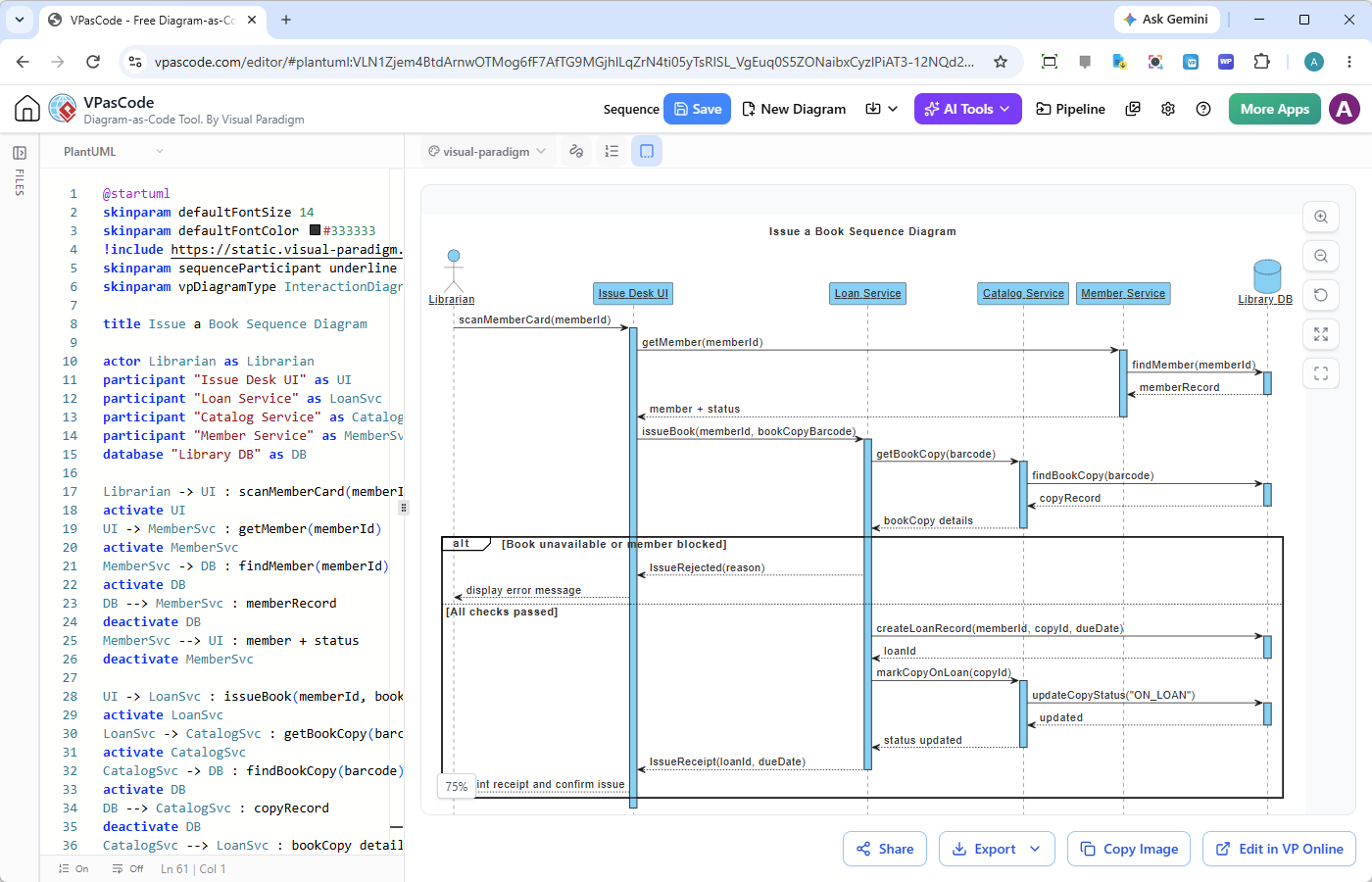
Warum das Speichern von Dateien in der Cloud wichtig ist
In einfachen Online-Editoren bedeutet das Wechseln von Diagrammen oft den Verlust Ihrer aktuellen Arbeit, es sei denn, Sie kopieren und fügen den Code manuell anderswo ein. Dies führt zu:
-
Schwierigkeiten, zu verfolgen, welcher Tab welches Diagramm enthält.
-
Gefahr, Arbeit zu verlieren, wenn ein Tab geschlossen wird.
-
Fehlende zentrale Organisation von Projektressourcen.
VPasCode löst dieses Problem, indem Sie Diagrammcode direkt in Ihren Visual Paradigm-Cloud-Arbeitsbereich speichern können, der nach Projekten organisiert ist.
So speichern Sie Diagrammcode in der Cloud
Schritt 1: Anmelden
Melden Sie sich bei Ihrem Visual Paradigm-Konto an unter VPasCode.
Schritt 2: Öffnen Sie das Projektdateien-Fenster
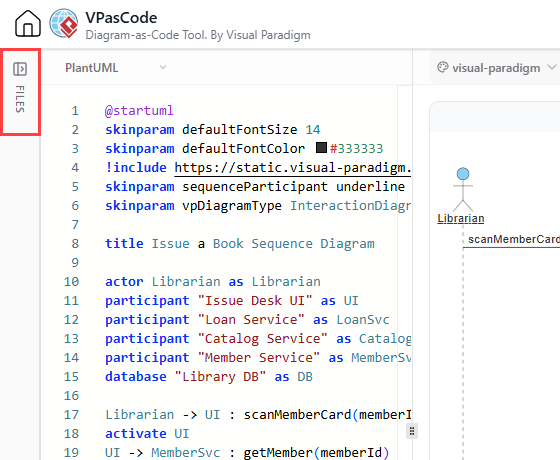
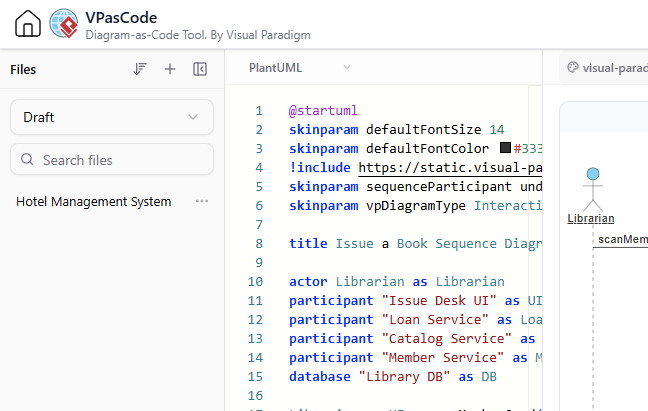
Klicken Sie auf DateienSeitenleiste links, um das Projektdateien-Fenster auszuklappen.
Schritt 3: Erstellen Sie eine neue Diagrammdatei
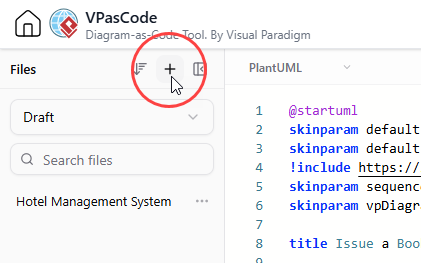
Klicken Sie auf +Schaltfläche im Dateien-Fenster oder Neues Diagrammin der App-Leiste.

Schritt 4: Schreiben und Speichern
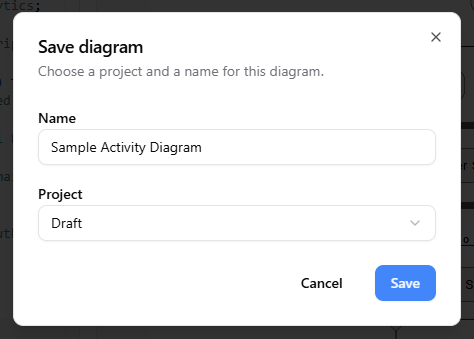
Schreiben Sie Ihren Diagrammcode (PlantUML, Mermaid usw.). Klicken Sie auf Speichernin der App-Leiste.

Wählen Sie ein Visual Paradigm-Projekt als Ziel aus, um Ihre Assets organisiert zu halten.
So öffnen Sie gespeicherte Diagramme erneut und verwalten sie
Dateien erneut öffnen
-
Öffnen Sie die DateienSeitenleiste.
-
Suchen Sie Ihr Diagramm im Projektdateien-Fenster.
-
Klicken Sie auf die Datei, um sie im Editor zu laden.
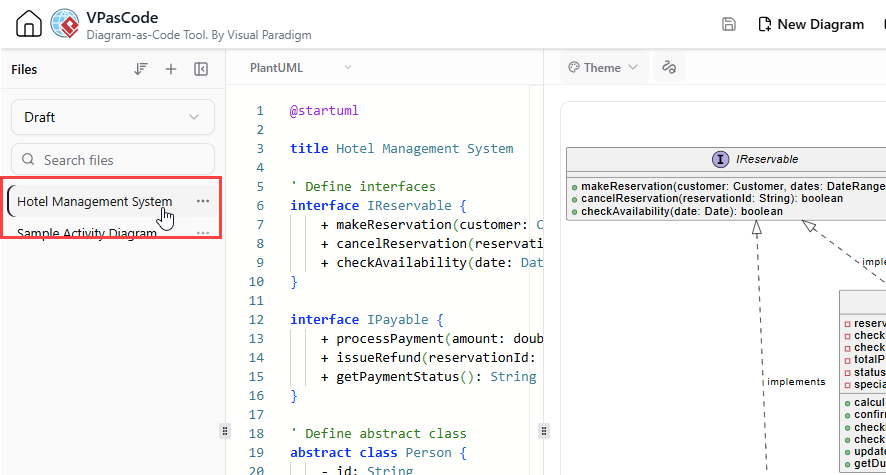
Projekte wechseln
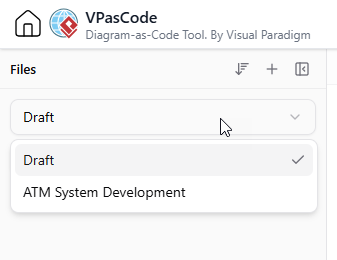
Verwenden Sie das Projektabfragemenü oben im Dateien-Fenster, um zwischen verschiedenen Projekten zu wechseln (z. B. Architektur, Geschäftsprozess, persönliches Lernen).
Erweitertes Dateimanagement
-
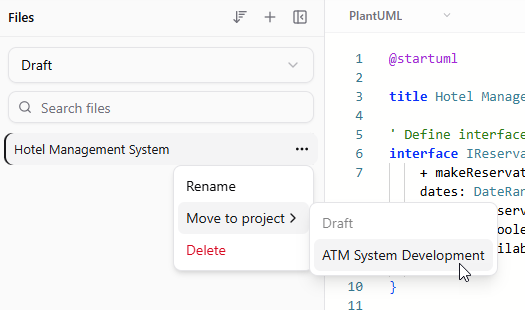
Dateien verschieben: Rechtsklicken Sie auf eine Datei, wählen Sie In Projekt verschieben, und wählen Sie ein neues Ziel.
-
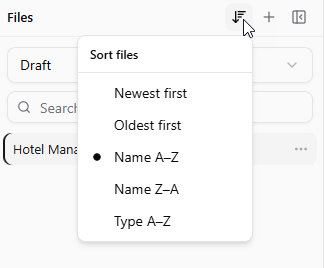
Dateien sortieren: Sortieren Sie nach Name, Typ oder Änderungsdatum, um Dateien schnell zu finden.
Praktische Anwendungsfälle
-
Softwarearchitektur: Modellieren Sie Microservices, API-Kommunikation und C4-Ebenen, um die technische Ausrichtung sicherzustellen.
-
Geschäftsprozessmodellierung: Erstellen Sie BPMN-Diagramme für Genehmigungsworkflows und Kundenreisen, um Engpässe zu identifizieren.
-
Anforderungsanalyse: Visualisieren Sie User Stories und Use Cases, um den Umfang für Entwicklungsteams zu klären.
-
Technische Dokumentation: Pflegen Sie Diagramme zusammen mit dem Quellcode in versionierten Repositories für lebendige Dokumentation.
-
Agile Workshops: Erstellen Sie während Verfeinerungssitzungen schnelle Diagramme, um Stakeholder abzustimmen und Mehrdeutigkeiten zu reduzieren.
Warum VPasCode zu einem agilen Ansatz passt
-
Schnelle Iteration: Aktualisieren Sie Textcode schneller als das Neichnen von Formen, um mit Sprint-Änderungen Schritt zu halten.
-
Sich entwickelnde Anforderungen: Diagramme wachsen mit User Stories, sodass die Dokumentation stets relevant bleibt.
-
Gemeinsames Verständnis: Bietet ein gemeinsames visuelles Modell für Entwickler, Designer und Stakeholder.
-
Lebendige Dokumentation: Diagramme aus dem Quellcode sind einfacher aktuell zu halten als statische Bilder, was technische Schulden reduziert.
Empfohlener agiler Workflow
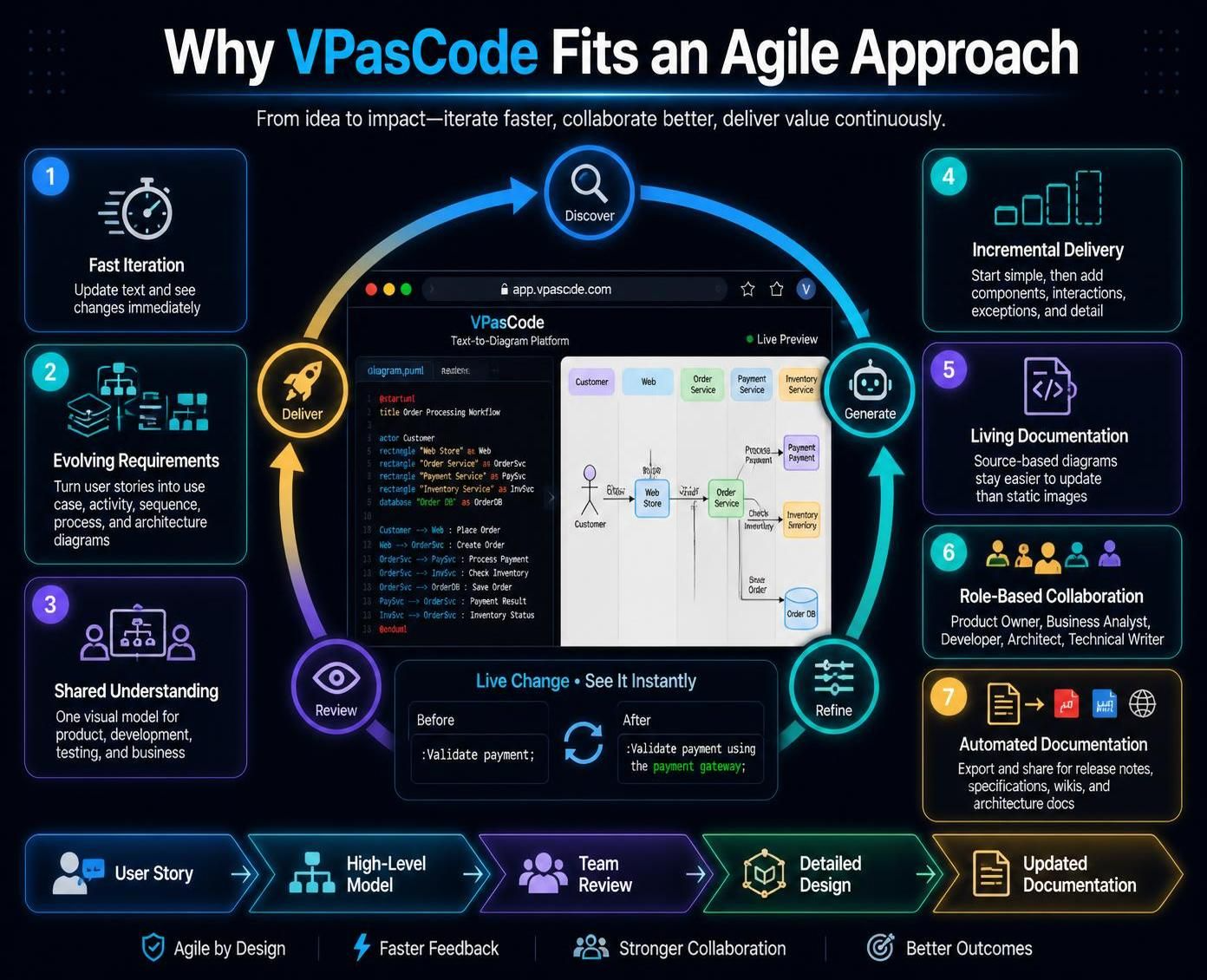
-
Beschreiben Sie die Anforderung in natürlicher Sprache.
-
Erstellen Sie ein erstes Diagramm mit KI.
-
Überprüfen das Modell mit dem Team.
-
Verfeinern mithilfe von KI-Anweisungen.
-
Bearbeiten die Quelle für Präzision.
-
Speichern im Cloud-Projekt zur dauerhaften Speicherung.
-
Exportieren oder teilen Sie das Ergebnis.
Best Practices
-
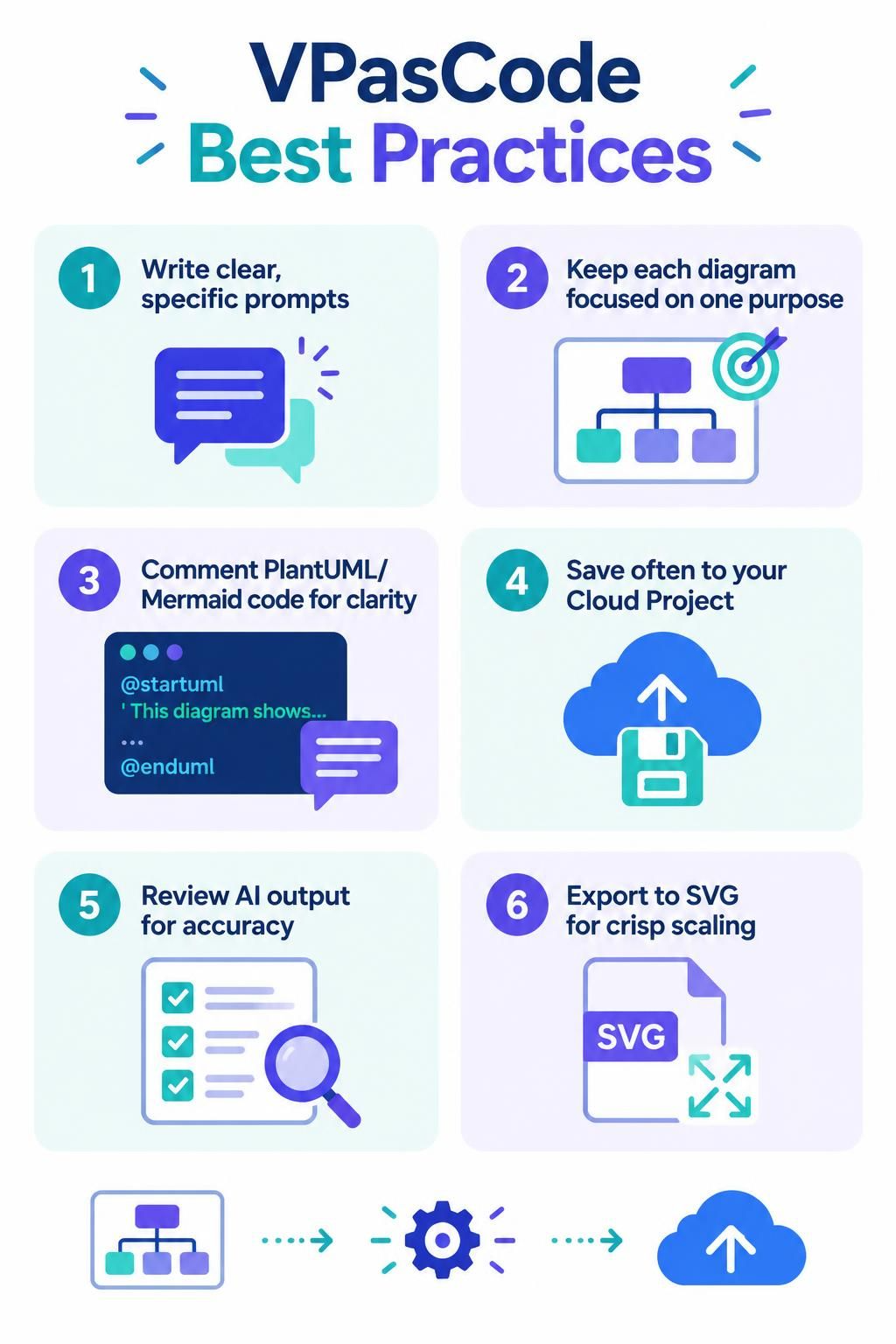
Verwenden Sie klare, spezifische Prompts für die KI-Generierung, um genaue Erstentwürfe zu erhalten.
-
Halten Sie Diagramme auf einen Zweck fokussiert, um Klarheit zu bewahren.
-
Verwenden Sie Kommentare im PlantUML/Mermaid-Code für Klarheit und zukünftige Referenz.
-
Speichern Sie häufig in Ihrem Cloud-Projekt, um Arbeitsverlust zu vermeiden.
-
Betrachten Sie KI-Ausgaben als Entwurf; überprüfen Sie diese stets auf Genauigkeit und logische Konsistenz.
-
Exportieren Sie nach SVG für hochauflösendes Skalieren in Dokumentationen und Präsentationen.
Fazit
Visual Paradigm VPasCode stellt einen bedeutenden Sprung nach vorne in der visuellen Modellierung dar. Durch die Kombination der Geschwindigkeit der KI-Generierung, der Präzision von Diagramm-as-Code und der Bequemlichkeit der cloudbasierten Dateiverwaltung befähigt es Teams, hochwertige Diagramme mühelos zu erstellen, zu pflegen und zu teilen. Egal, ob Sie ein Entwickler sind, der Architekturen dokumentiert, ein Business Analyst, der Prozesse kartiert, oder ein Produktmanager, der Benutzerreisen visualisiert,VPasCode bietet die Werkzeuge, um Ihre Dokumentation lebendig zu halten und mit Ihren sich entwickelnden Projekten abzugleichen.
Beginnen Sie noch heute mit dem Diagrammieren im Denkgeschwindigkeitstempo, indem Sie VPasCode.
Referenzen
- Willkommen bei Visual Paradigm VPasCode: Diagramm-as-Code (DaC): Offizielle Einführung in die einheitliche Plattform, die Mermaid, PlantUML und Graphviz in einem Text-zu-Diagramm-Arbeitsbereich vereint.
- Vorstellung von Visual Paradigm 18.1: Ein neues Zeitalter einheitlicher Ökosysteme: Überblick über die Funktionen von VPasCode, einschließlich KI-Fehlerbehebung, Sprachübersetzung und Funktionen der kostenlosen Stufe.
- 60-Sekunden VPasCode-Einführung: Schritt-für-Schritt-Anleitung zum Erstellen Ihres ersten Diagramms in unter einer Minute mit Beispielen für Mermaid und PlantUML.
- Unterstützte Diagramm-Engines & Formate: Umfassende Liste unterstützter Formate einschließlich PlantUML, Mermaid.js, Graphviz, D2, SQL, JSON und Quellcode-Visualisierung.
- Von Code zu Klarheit: Ein Anfängerguide mit VPasCode und OpenDocs: Tutorial zur Erstellung von Sequenz-, C4-Container- und Klassendiagrammen mit direkter Integration in die OpenDocs-Dokumentation.
- Diagram-as-Code-Tool: Vereinheitlichtes PlantUML, Mermaid & Mehr: Erklärung, warum Entwickler Text-zu-Diagramm-Tools übernehmen und wie VPasCode verschiedene Syntax-Engines vereint.
- VPasCode: Diagrammerstellung im Denktempo: Bewertung mit Fokus auf KI-Superkräfte, unterstützte Frameworks und Vergleich der kostenlosen vs. Premium-Tarife.