



Introducción
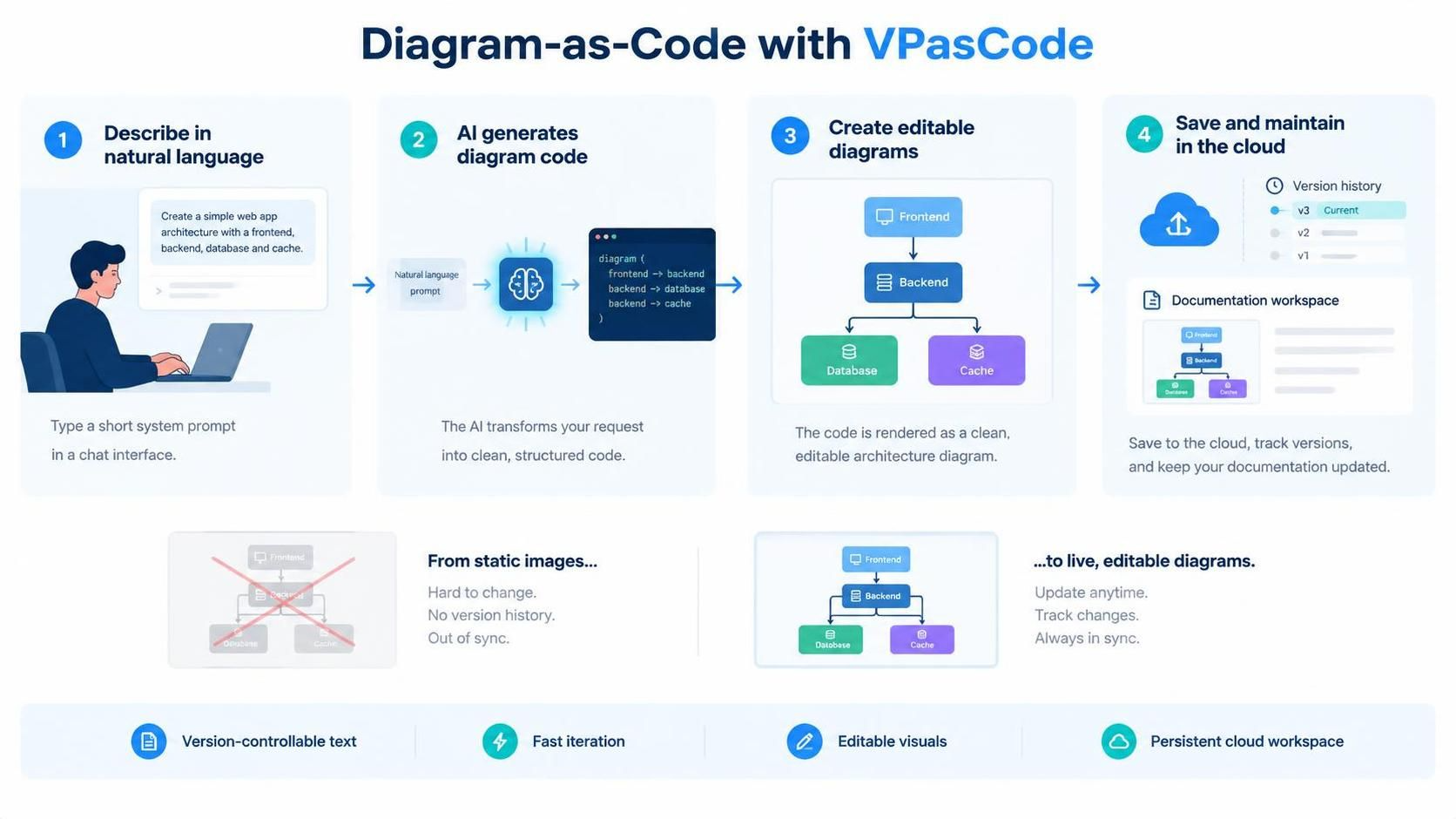
En el mundo acelerado de la gestión de productos y la ingeniería de software, la documentación a menudo va por detrás del desarrollo. Las imágenes estáticas se vuelven obsoletas en el momento en que cambia un requisito, y las herramientas de diagramación manual pueden sentirse lentas cuando intentas capturar lógica compleja rápidamente. La solución reside en Diagrama como Código (DaC)—una metodología que trata los modelos visuales como archivos de texto controlados por versiones.
Visual Paradigm VPasCode lleva este concepto más allá al integrar Inteligencia Artificial Generativa directamente en el flujo de trabajo. Te permite describir sistemas en lenguaje natural y recibir instantáneamente código de diagrama estructurado y editable. Con la reciente incorporación de guardado de archivos en la nube, VPasCode ha evolucionado de un simple editor a un espacio de trabajo persistente para gestionar el ciclo de vida de tu documentación visual. Esta guía explora cómo aprovechar las capacidades de IA de VPasCode y el enfoque de DaC para crear, refinar y mantener diagramas de alta calidad de manera eficiente.
¿Qué es VPasCode?
VPasCode es el entorno unificado de Visual Paradigm para la creación de diagramas a partir de texto. Cierra la brecha entre los requisitos abstractos y la documentación visual concreta al renderizar diagramas en tiempo real junto al código fuente. En lugar de arrastrar formas manualmente, defines tu modelo utilizando lenguajes basados en texto como PlantUML, Mermaid y Graphviz. Esto garantiza que tu documentación sea determinista, fácilmente editable y inherentemente alineada con las especificaciones técnicas.
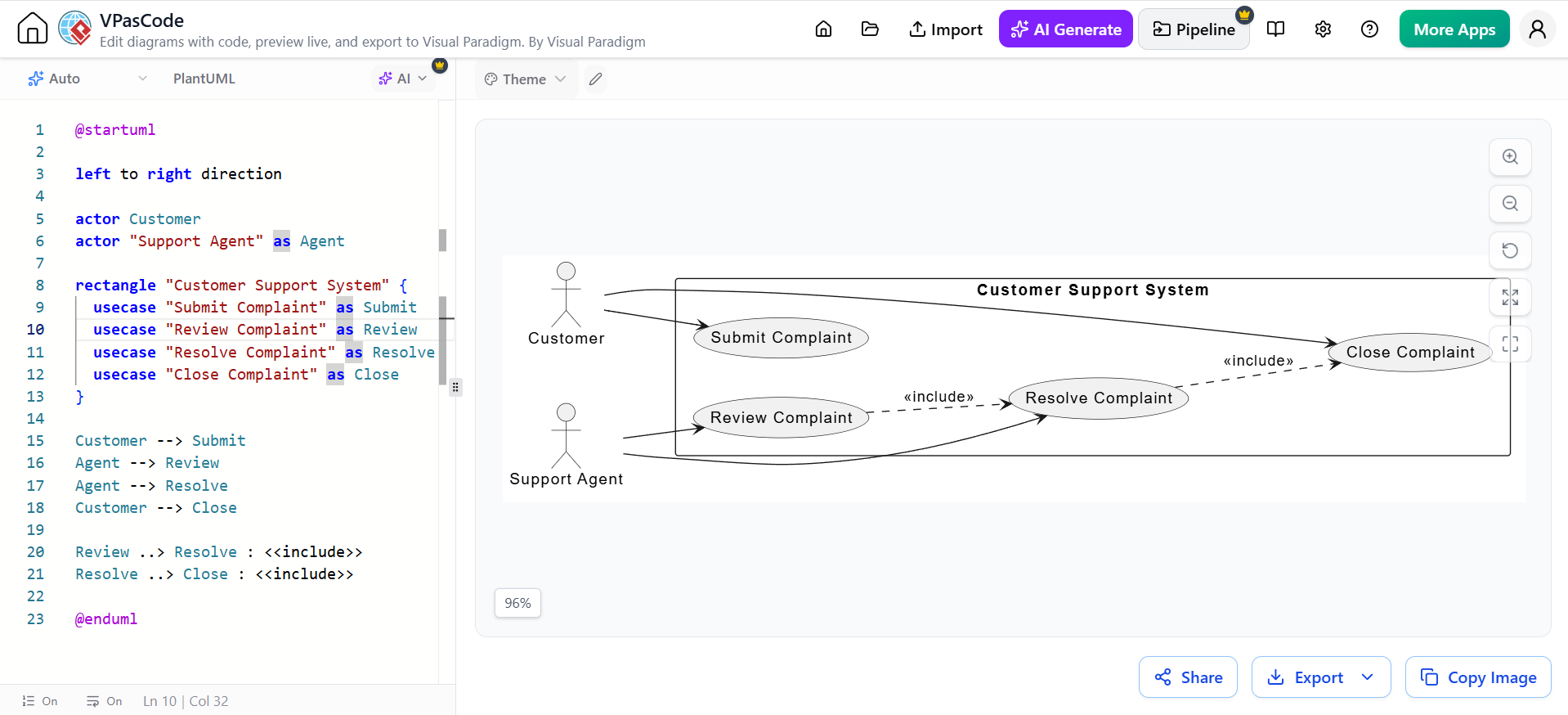
Por ejemplo, un PlantUML diagrama de casos de uso puede definirse simplemente como:
@startuml

dirección de izquierda a derecha

actor Cliente
actor "Agente de Soporte" como Agente

rectángulo "Sistema de Soporte al Cliente" {
  usecase "Presentar Reclamo" como Presentar
  usecase "Revisar Reclamo" como Revisar
  usecase "Resolver Reclamo" como Resolver
  usecase "Cerrar Reclamo" como Cerrar
}

Cliente --> Presentar
Agente --> Revisar
Agente --> Resolver
Cliente --> Cerrar

Revisar ..> Resolver : <<incluir>>
Resolver ..> Cerrar : <<incluir>>

@enduml
VPasCode renderiza esta fuente en un diagrama visual instantáneamente, eliminando la necesidad de colocación manual y permitiéndote enfocarte en la lógica en lugar del diseño.
Resumen de Características Principales
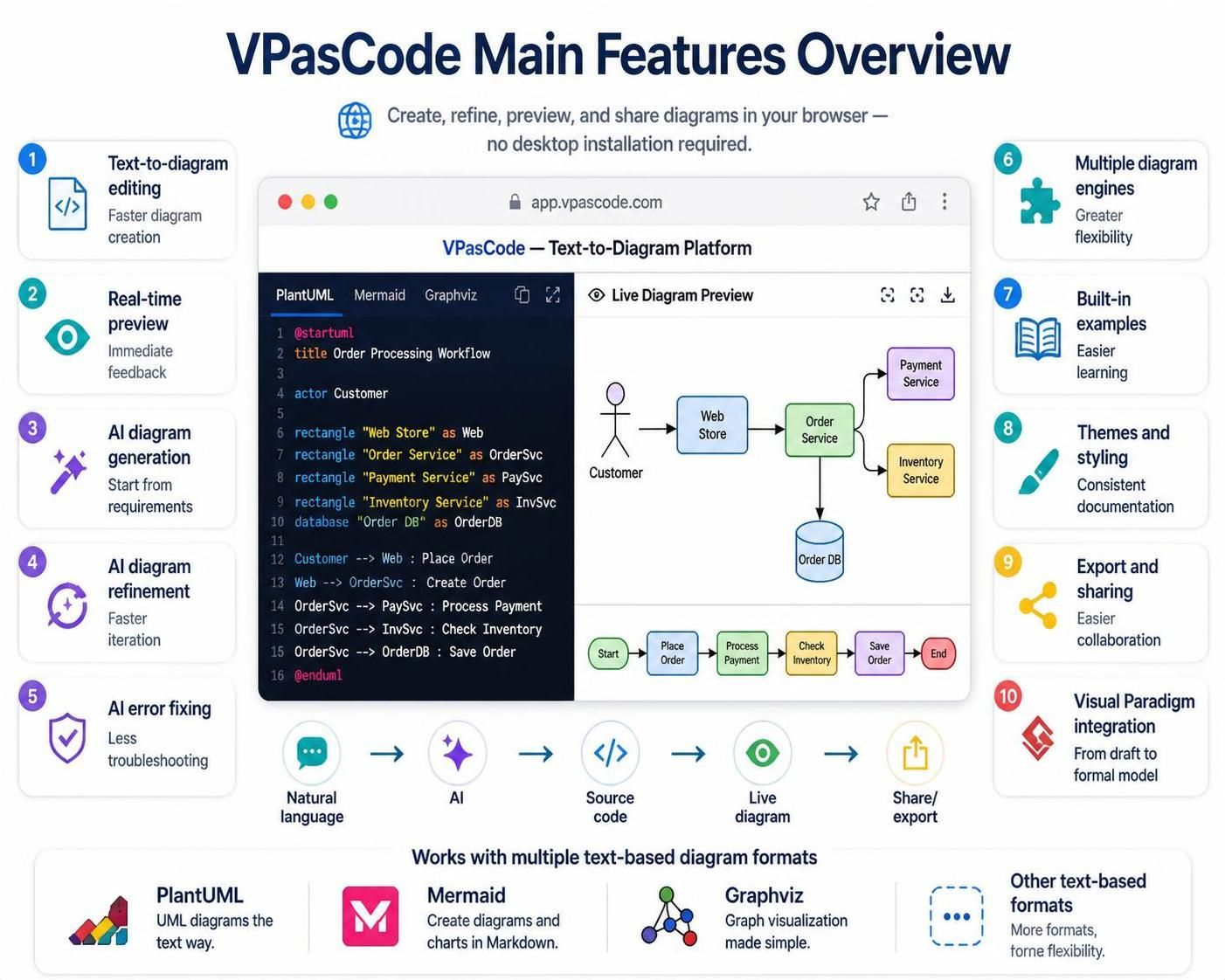
| Característica | Qué proporciona | Beneficio típico |
|---|---|---|
| Edición de texto a diagrama | Crear diagramas con PlantUML, Mermaid, Graphviz y otros formatos compatibles | Creación de diagramas más rápida |
| Vista previa en tiempo real | Muestra el resultado visual junto al código fuente | Retroalimentación inmediata |
| Generación de diagramas con IA | Convierte descripciones en lenguaje natural en código de diagrama | Útil para comenzar desde los requisitos |
| Refinamiento de diagramas con IA | Modifica diagramas existentes a partir de instrucciones en lenguaje sencillo | Iteración más rápida |
| Corrección de errores con IA | Ayuda a detectar y corregir problemas de sintaxis en los diagramas | Reduce la resolución de problemas |
| Múltiples motores de diagramas | Permite a los usuarios seleccionar la sintaxis más adecuada para la tarea | Mayor flexibilidad |
| Ejemplos integrados | Proporciona plantillas y diagramas de ejemplo | Aprendizaje más fácil |
| Soporte de temas y estilos | Aplica estilos visuales a los diagramas compatibles | Documentación más consistente |
| Exportación y compartición | Soporta la exportación de imágenes y enlaces compartibles de diagramas | Colaboración más fácil |
| Integración con Visual Paradigm | Conecta los diagramas generados por IA con las herramientas de Visual Paradigm | Transición fluida de borrador a modelo formal |
Primeros pasos
1. Abra VPasCode
Abre el espacio de trabajo de VPasCode en tu navegador. No se requiere instalación, lo que lo hace accesible para sesiones rápidas de lluvia de ideas o trabajos de documentación en profundidad.
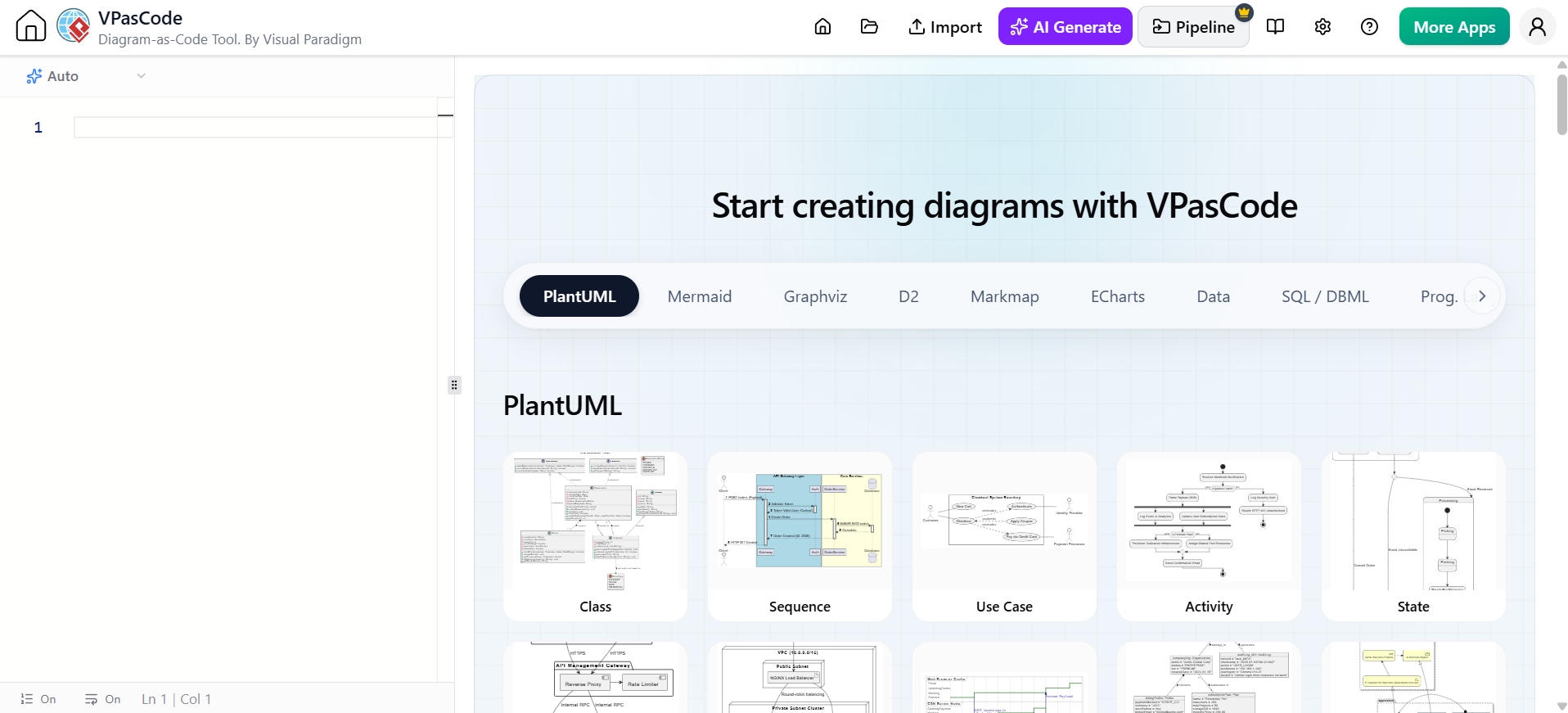
El espacio de trabajo incluye:
-
Un editor de código de diagramas
-
Una vista previa en vivo del diagrama
-
Controles de asistencia con IA
-
Ejemplos/plantillas de diagramas
-
Opciones de exportación y compartición
2. Elige un lenguaje de diagramas
Selecciona la sintaxis adecuada para tu tarea:
PlantUML
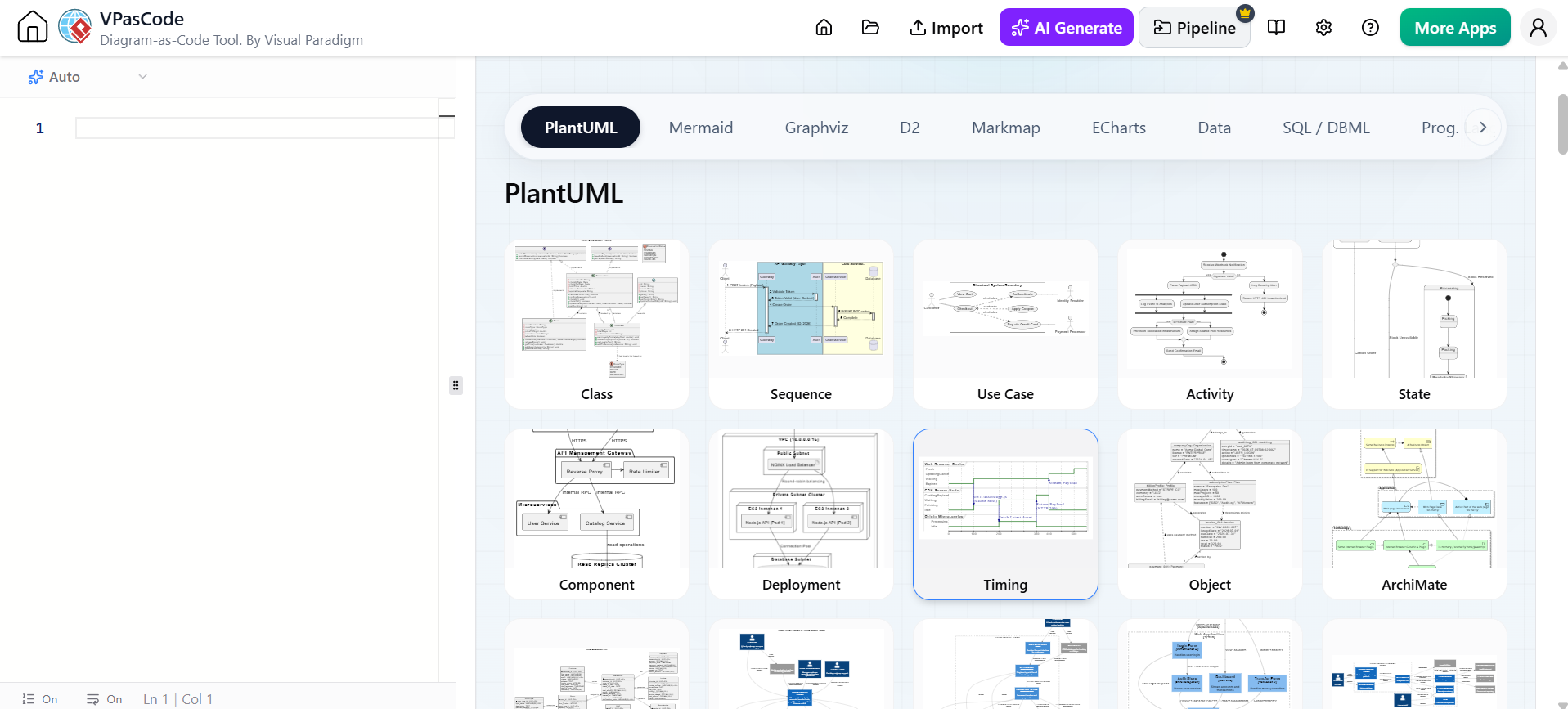
Ideal para diagramas UML (Caso de uso, Clase, Secuencia, Actividad), arquitectura C4 y ArchiMate. El mejor para documentación técnica formal donde la precisión es clave.
Mermaid
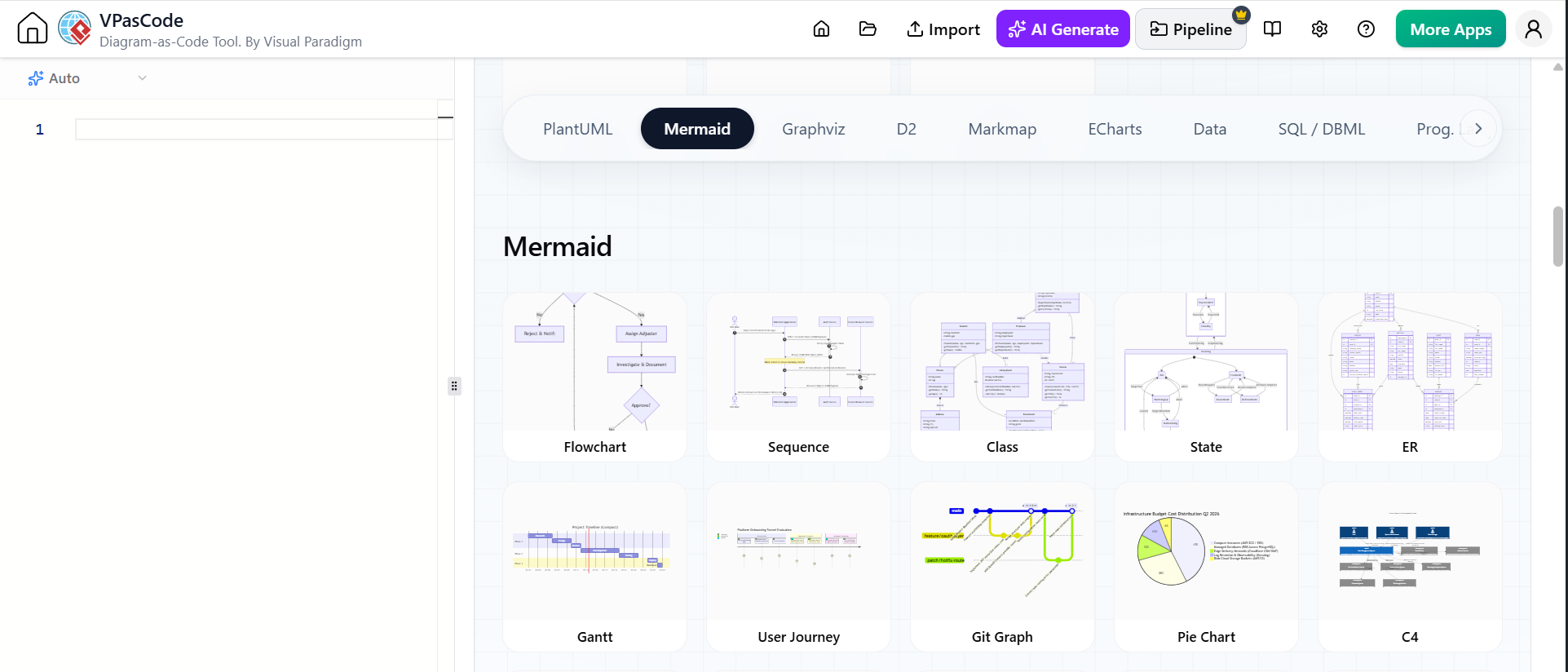
Excelente para diagramas de flujo simples, documentación en Markdown, integración con GitHub/GitLab, diagramas de Gantt y diagramas de secuencia básicos. Perfecto para documentación ligera incrustada en archivos README.
Graphviz
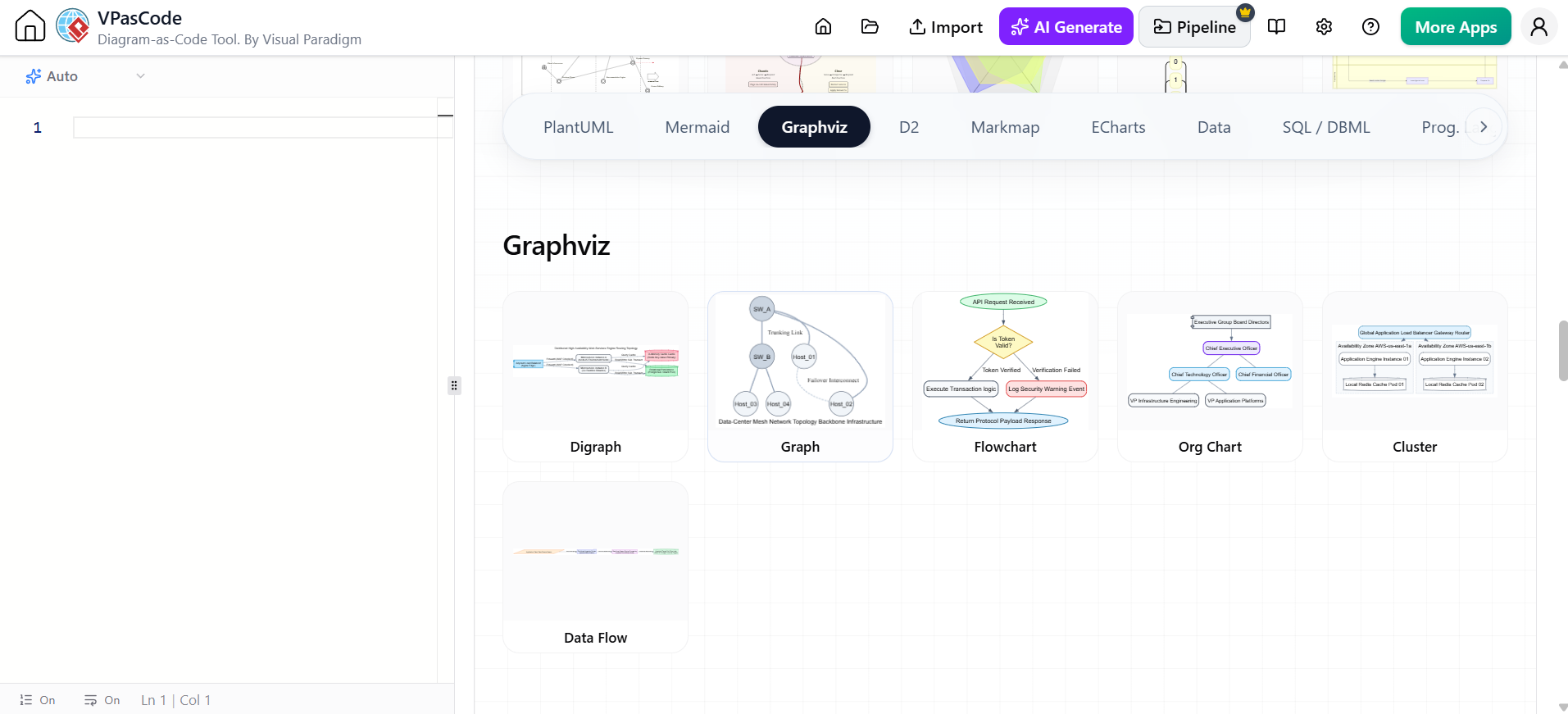
Perfecto para estructuras de red, mapas de dependencias, flujos de datos y gráficos de relaciones grandes donde los algoritmos de diseño automático brillan.
3. Comienza con un ejemplo
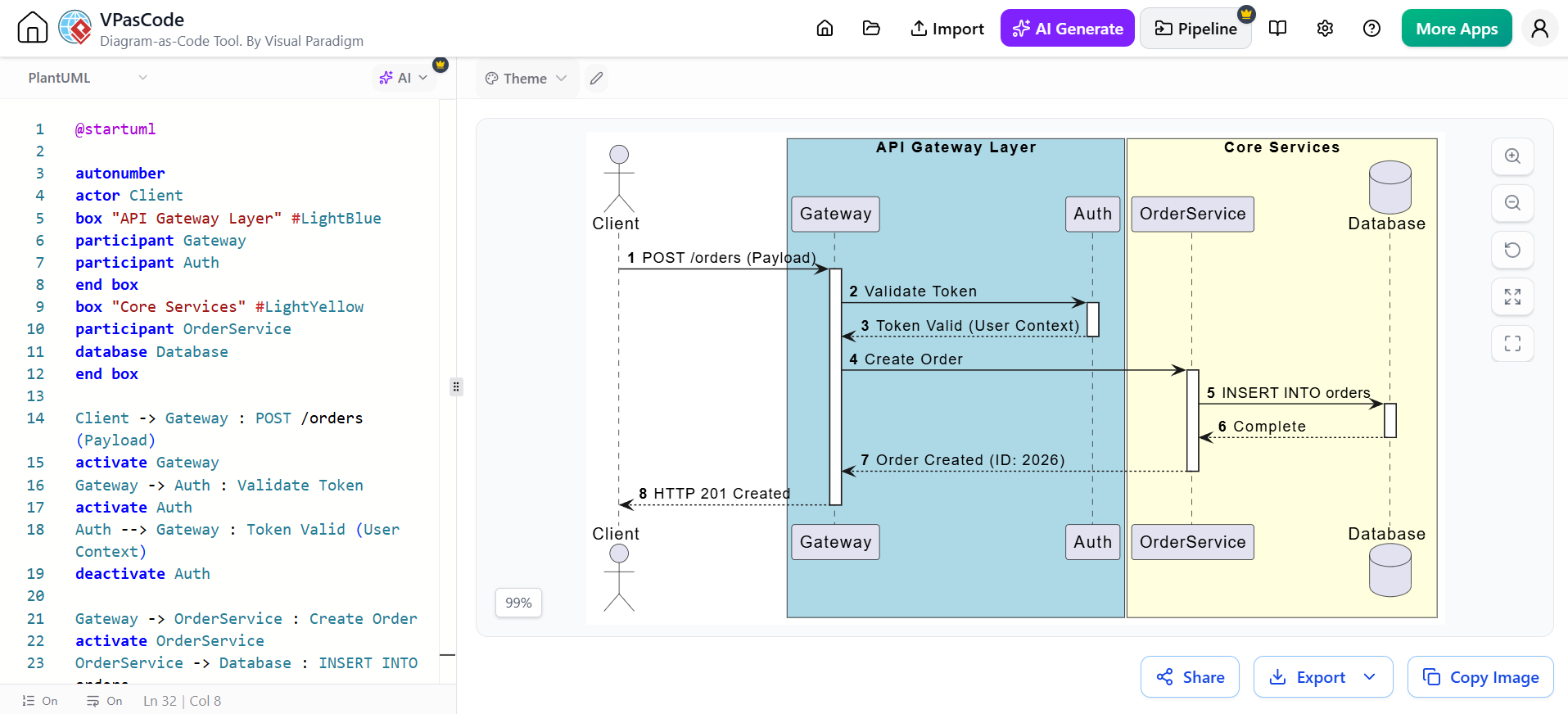
Si eres nuevo en DaC, aprovechar las plantillas existentes es la forma más rápida de aprender:
-
Abre el área de ejemplos o plantillas.
-
Selecciona un tipo de diagrama relevante para tu tarea actual.
-
Revisa el código fuente y observa cómo cada línea afecta el resultado visual.
-
Reemplaza el contenido de muestra con tus propios datos para ver resultados inmediatos.
Crear un diagrama con IA
La IA de VPasCode capacidades te permiten saltarte la memorización de la sintaxis y comenzar directamente desde las ideas. Esto es particularmente valioso para los Gerentes de Producto que necesitan visualizar conceptos rápidamente sin quedarse atascados en los detalles del código.
1. Describe el diagrama en lenguaje natural
Proporciona un indicativo claro que identifique el tipo de diagrama, los participantes y las relaciones.
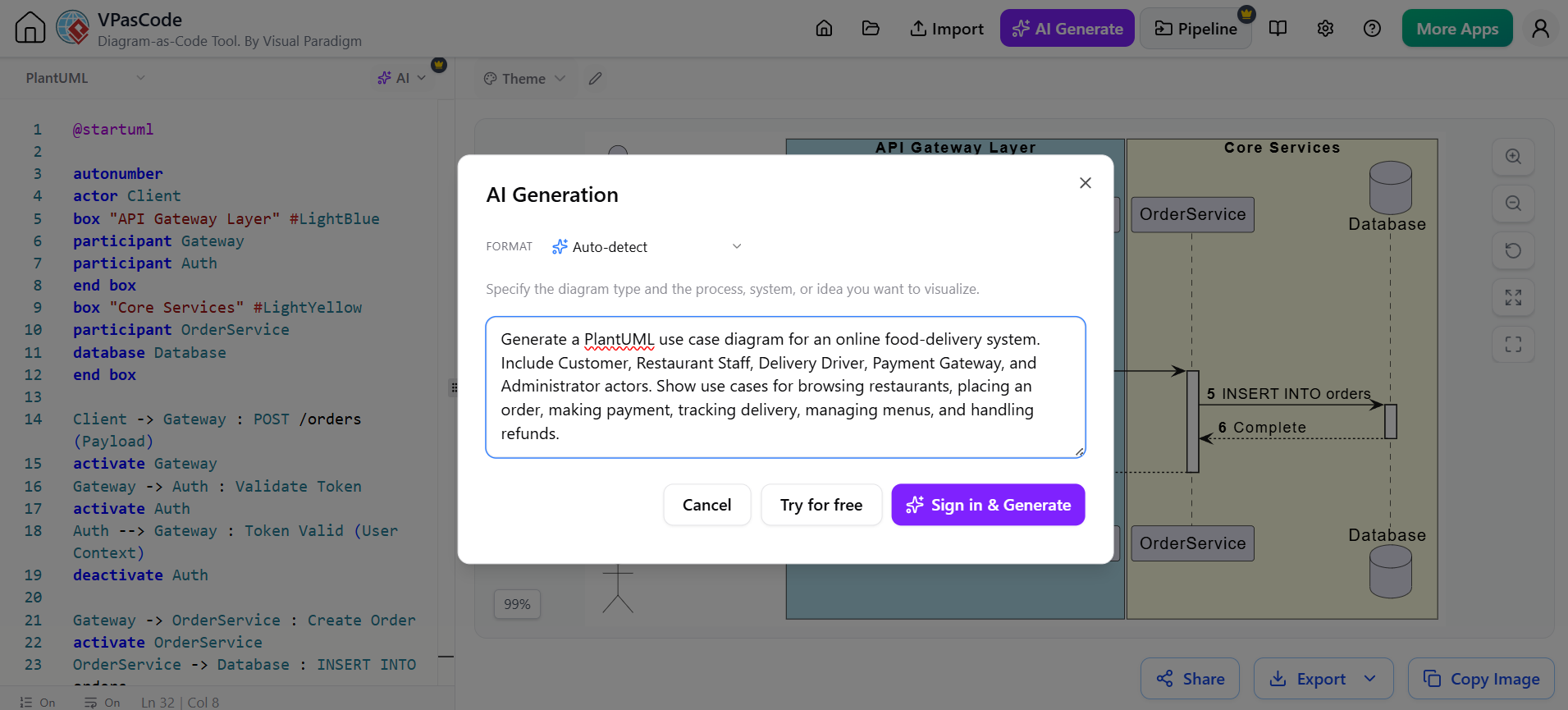
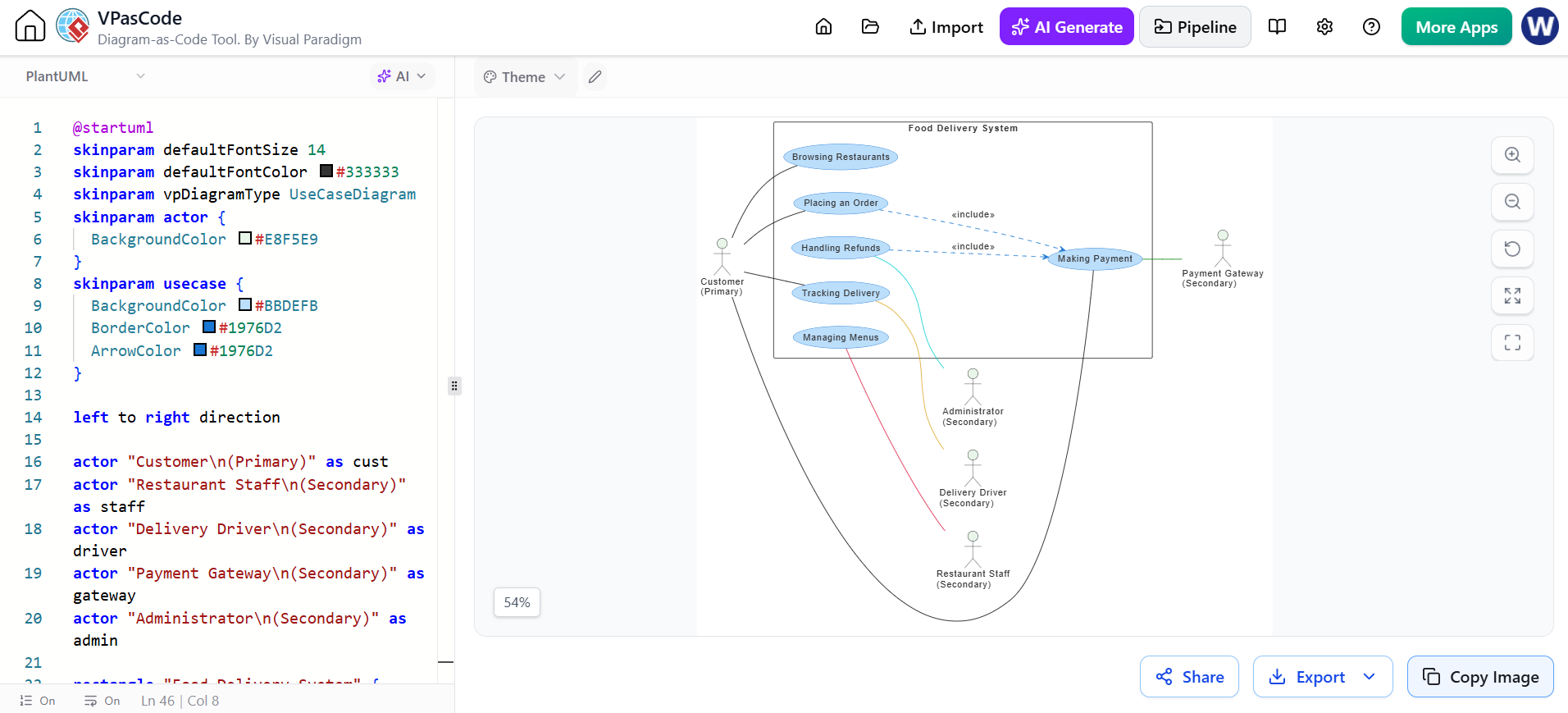
Ejemplo de indicativo: “Genera un diagrama de casos de uso PlantUML para un sistema de entrega de comida en línea. Incluye actores: Cliente, Personal del Restaurante, Repartidor, Pasarela de Pago y Administrador. Muestra casos de uso para navegar por restaurantes, realizar un pedido, realizar un pago, rastrear la entrega, gestionar menús y manejar devoluciones.”
VPasCode convierte esta descripción en código:
2. Revisa el código generado
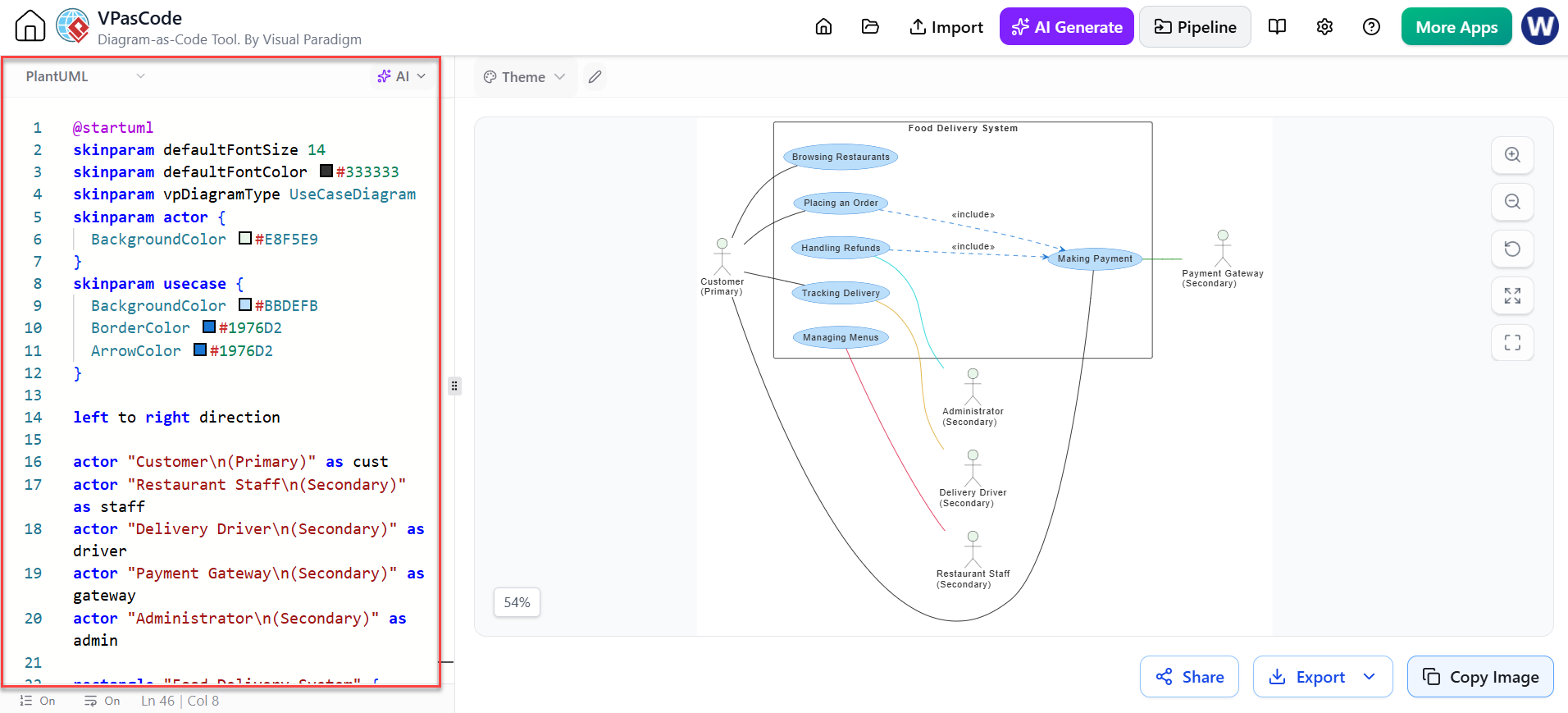
Revise siempre la salida de la IA para garantizar la precisión:
-
Verifica el tipo de diagrama y la sintaxis.
-
Confirma que todos los actores y tareas estén incluidos.
-
Compara el código fuente con la vista previa visual para asegurar la coherencia lógica.
3. Refina el diagrama con IA
Puedes iterar en el diagrama utilizando comandos de lenguaje natural, lo que permite una prototipación rápida.
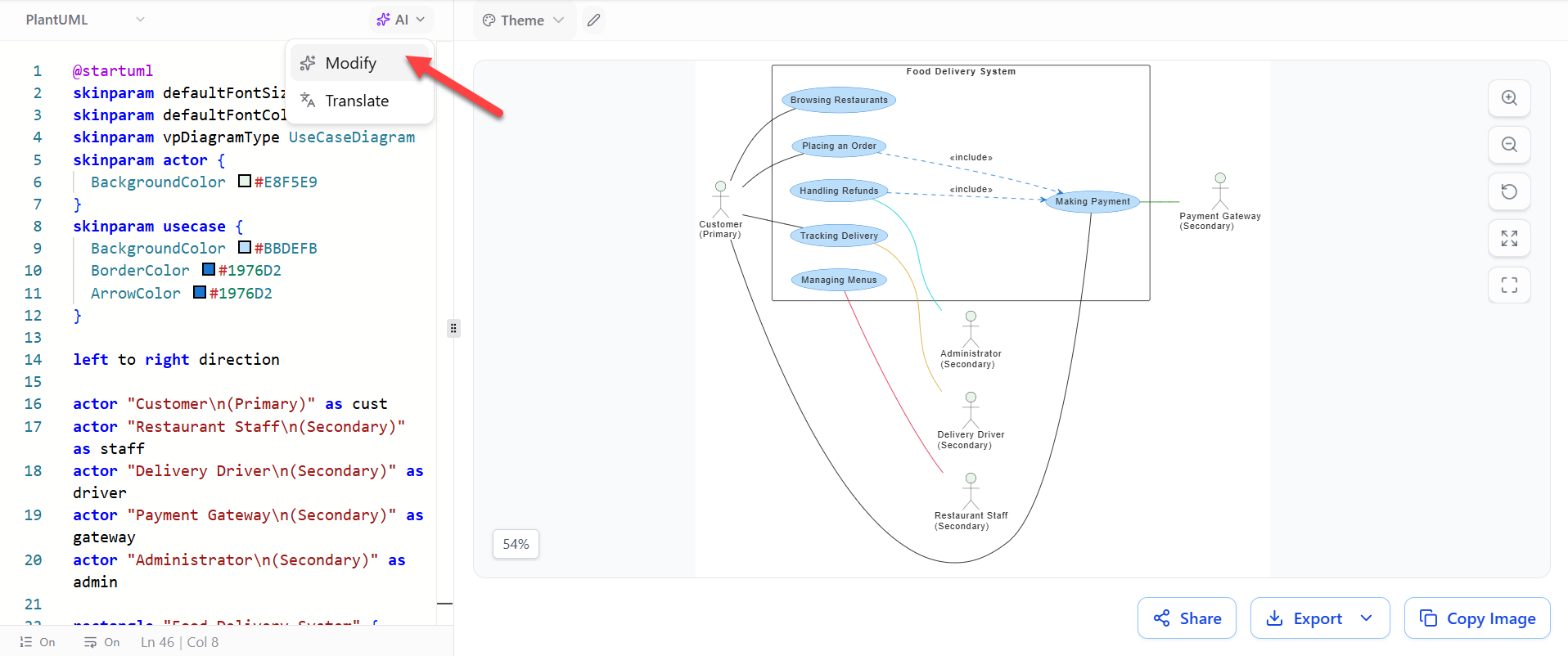
Ejemplos:
-
“Añade un actor Gerente y conéctalo a la aprobación del reembolso.”
-
“Cambia esto a un diagrama de actividades sin carriles.”
-
“Añade un camino de error cuando el pago falle.”
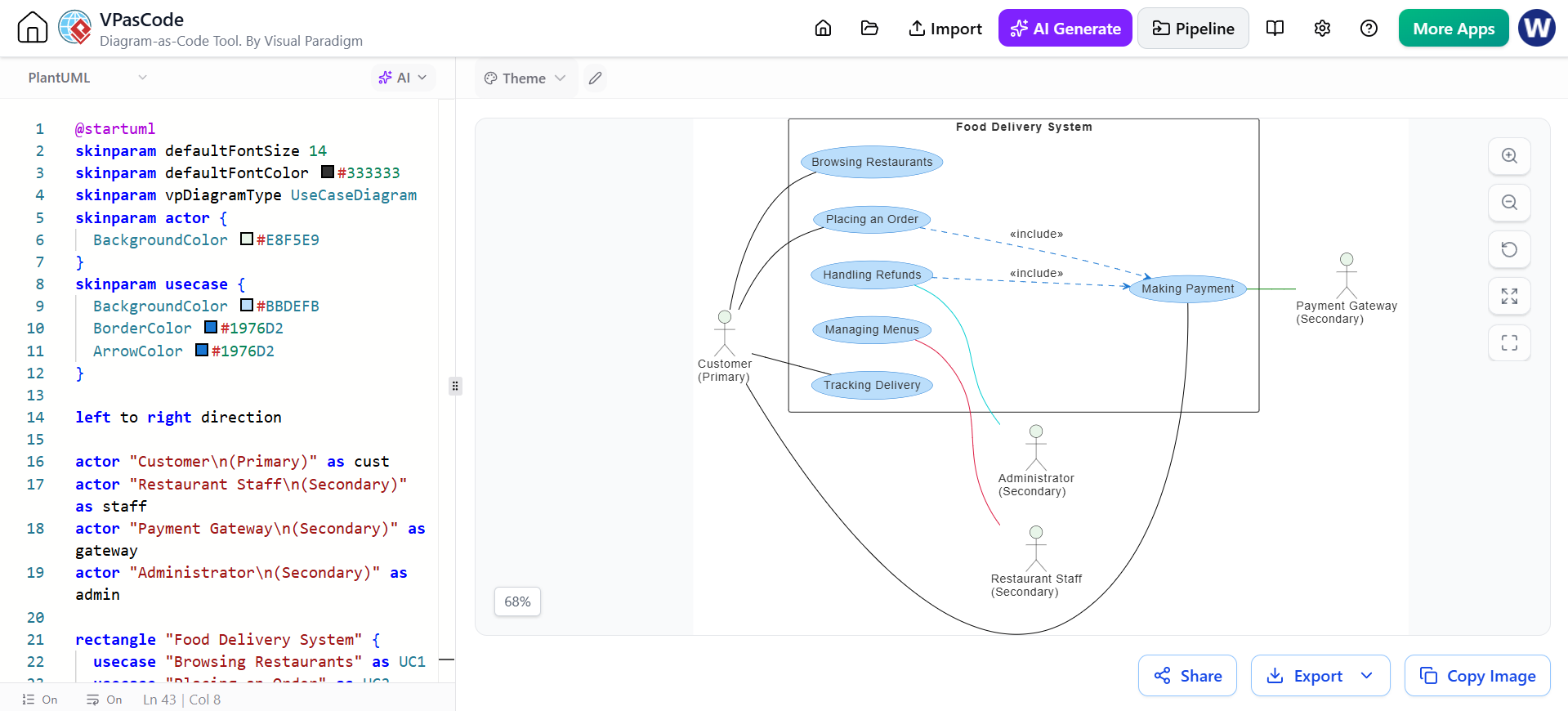
4. Usa la IA para corregir errores de sintaxis
Si el diagrama no se renderiza debido a un error tipográfico o de sintaxis, utiliza la función de corrección con IA para resolverlo rápidamente.
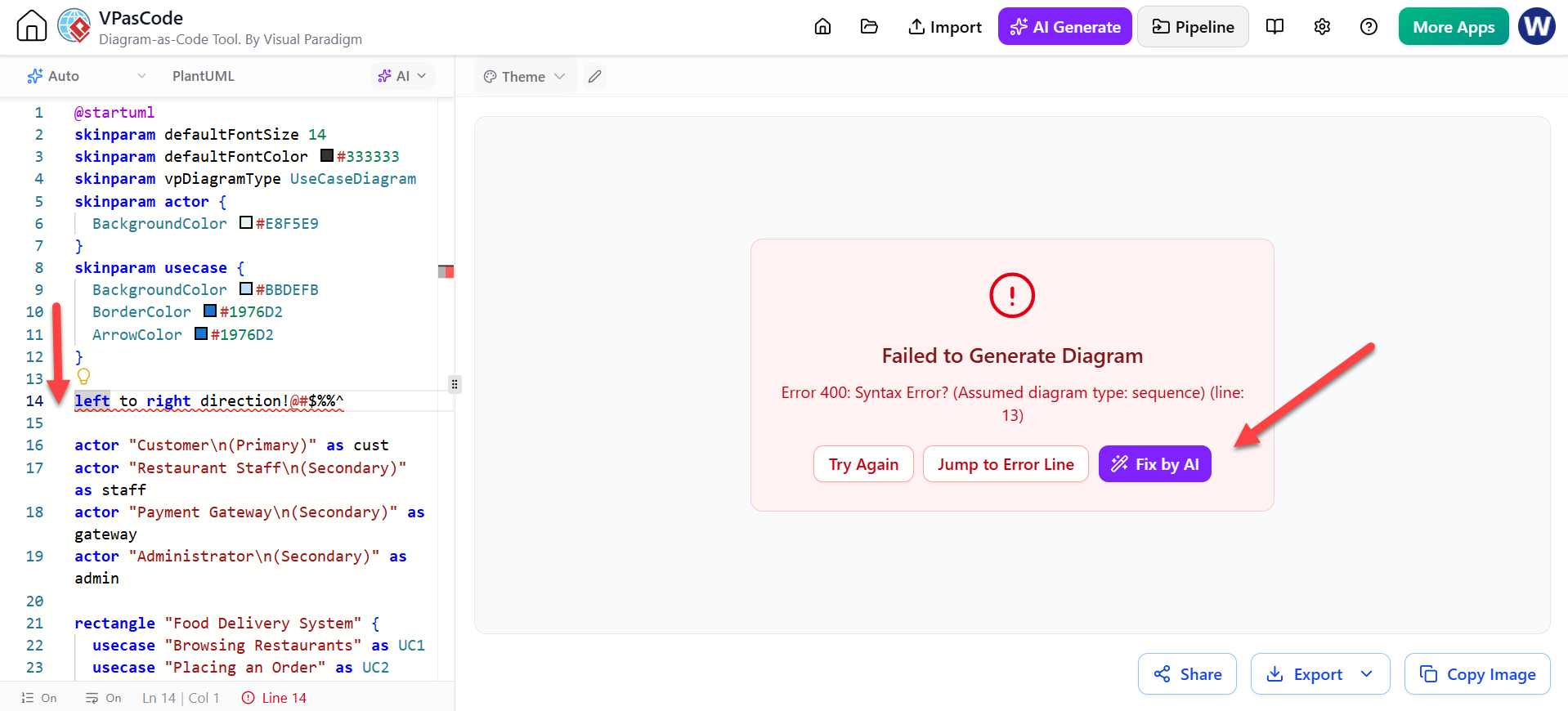
Instrucción:“Corrige el error de sintaxis de PlantUML sin cambiar los actores ni las relaciones.”
Edición del diagrama como código
Para un control preciso, edita el código fuente directamente en el panel izquierdo. Este método garantiza que tus diagramas permanezcan deterministas y fáciles de controlar en versiones.
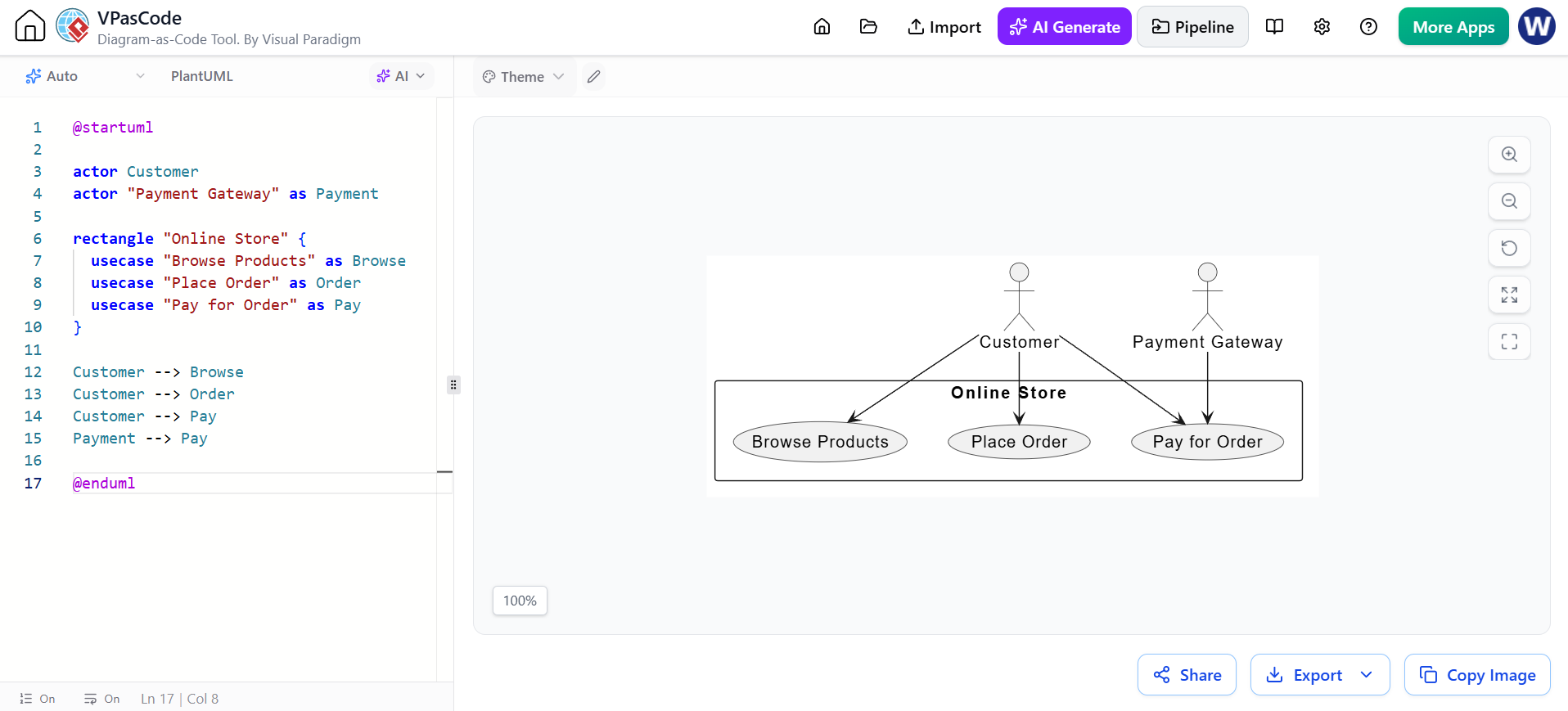
@startuml

actor Customer
actor "Payment Gateway" as Payment

rectangle "Online Store" {
  usecase "Browse Products" as Browse
  usecase "Place Order" as Order
  usecase "Pay for Order" as Pay
}

Customer --> Browse
Customer --> Order
Customer --> Pay
Payment --> Pay

@enduml
Prácticas clave de edición:
-
Vista previa en tiempo real:El lado derecho se actualiza instantáneamente mientras escribes, proporcionando retroalimentación inmediata.
-
Cambios pequeños:Modifica una sección a la vez para aislar errores y comprender su impacto.
-
Comentarios:Usa comentarios para documentar secciones para la claridad del equipo, especialmente en diagramas complejos.
@startuml

' Actores
actor Cliente
actor Administrador

' Límite del sistema
rectangle "Sistema de Gestión de Pedidos" {
  usecase "Crear Pedido" as CreateOrder
  usecase "Revisar Pedido" as ReviewOrder
}

' Relaciones
Cliente --> CreateOrder
Administrador --> ReviewOrder

@enduml
Edición con el Editor de Diagramas en Línea de Visual Paradigm
Mientras VPasCode es excelente para la edición basada en código y la iteración rápida; sin embargo, es posible que prefieras una interfaz gráfica para el pulido final o para obtener visuales listos para presentaciones.
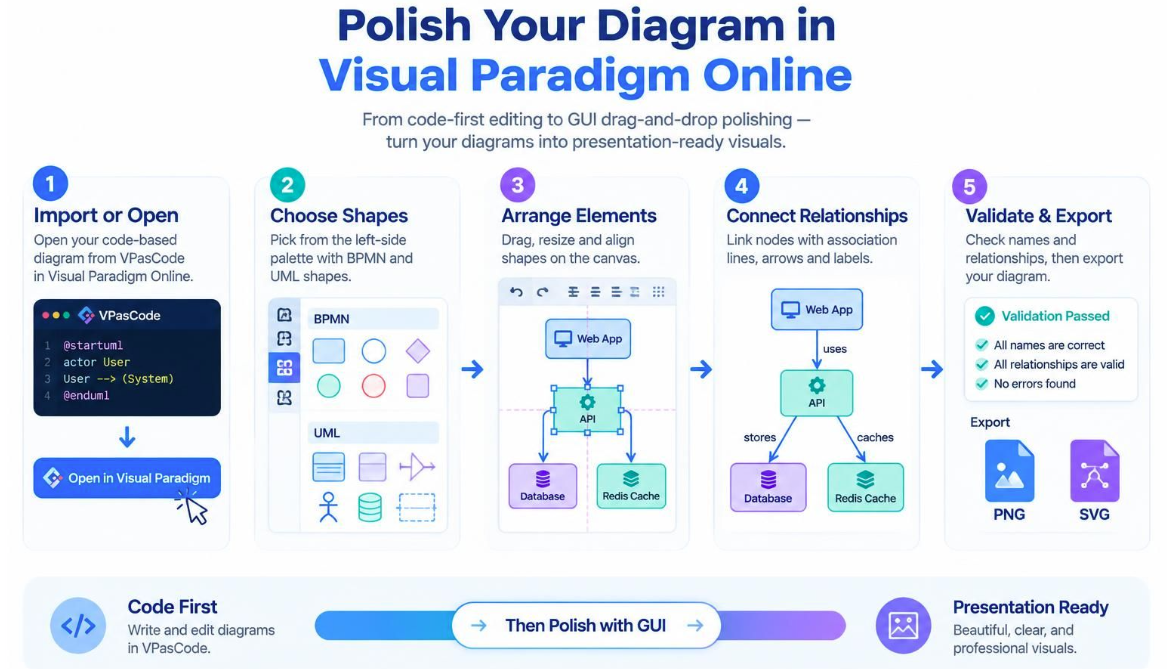
1. Importar o abrir el diagrama
Genera o edita tu diagrama en VPasCode y luego selecciona Abrir en Visual Paradigm para cambiar al editor de interfaz gráfica de usuario. Esta transición fluida te permite aprovechar la velocidad del código y la precisión del arrastrar y soltar.
2. Usar la paleta de formas
Accede a los elementos específicos de tu tipo de diagrama (BPMN, UML, etc.) desde la paleta del lado izquierdo.
3. Agregar y organizar elementos
Arrastra las formas al lienzo, redimensiónalas y alinea los elementos para mejorar la legibilidad. Este paso es ideal para ajustar la estética del diseño que el auto-diseño basado en código podría no perfeccionar.
4. Crear relaciones
Conecta los elementos utilizando líneas de asociación, flechas y etiquetas para aclarar las interacciones.
5. Validar y exportar
Asegúrate de que todos los nombres sean claros y las relaciones sean correctas antes de exportar a PNG o SVG para incluirlos en informes o presentaciones.
Nueva función: Guardar archivo en la nube para reutilización y mantenimiento
Trabajar con diagramas como código ofrece flexibilidad, pero gestionar múltiples scripts puede volverse caótico. VPasCode ahora admite guardado de archivos en la nube, transformándolo de un editor temporal en un espacio de trabajo persistente.
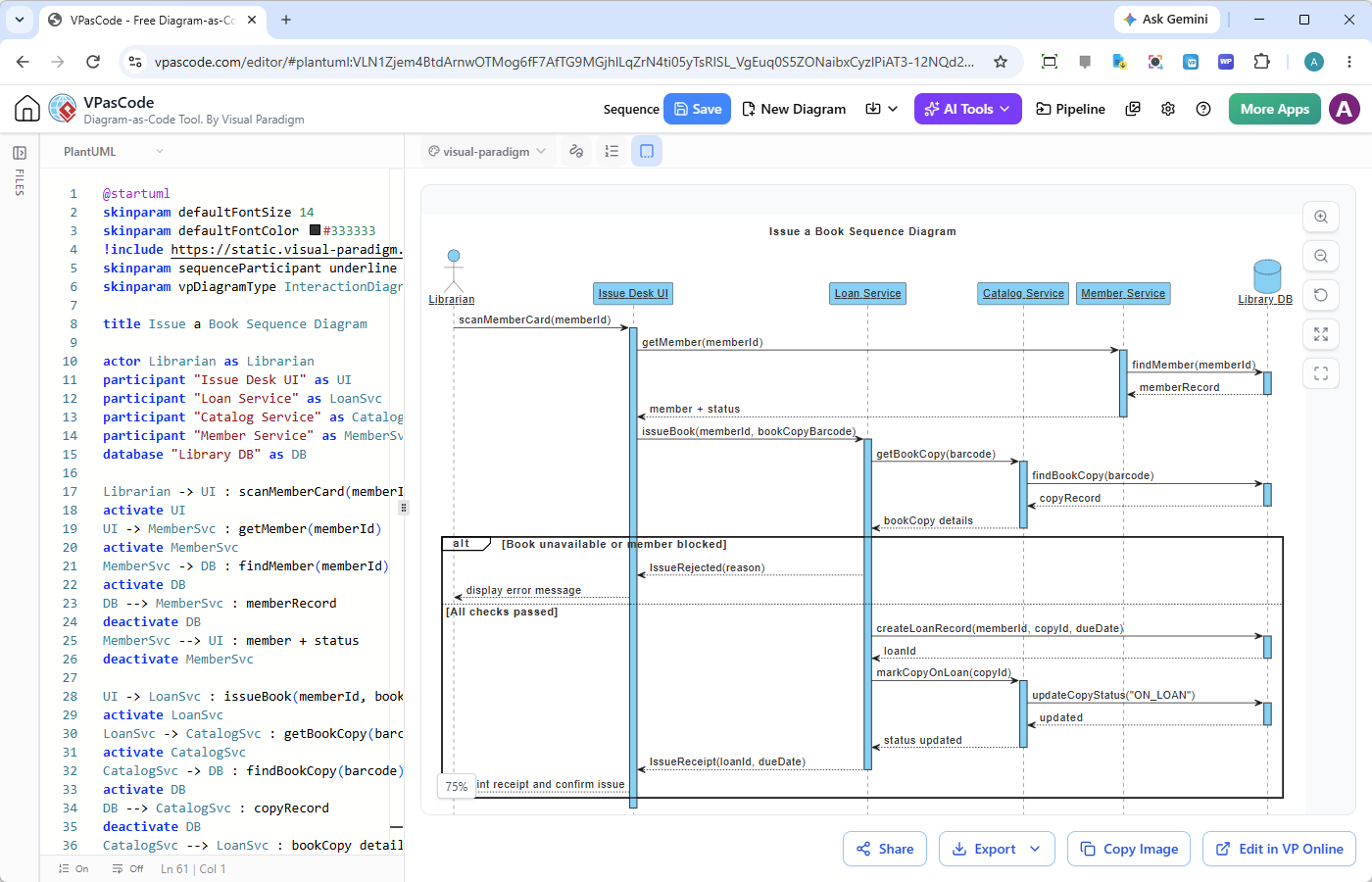
Por qué importa el guardado de archivos en la nube
En editores en línea básicos, cambiar de diagrama a menudo significa perder tu trabajo actual a menos que copies y pegues manualmente el código en otro lugar. Esto conduce a:
-
Dificultad para rastrear qué pestaña contiene qué diagrama.
-
Riesgo de perder el trabajo si se cierra una pestaña.
-
Falta de organización centralizada para los activos del proyecto.
VPasCode resuelve esto permitiéndote guardar el código del diagrama directamente en tu espacio de trabajo en la nube de Visual Paradigm, organizado por proyecto.
Cómo guardar el código del diagrama en la nube
Paso 1: Iniciar sesión
Inicie sesión en su cuenta de Visual Paradigm en VPasCode.
Paso 2: Abrir el panel de archivos del proyecto
Haga clic en el Archivos barra lateral izquierda para desplegar el panel de archivos del proyecto.
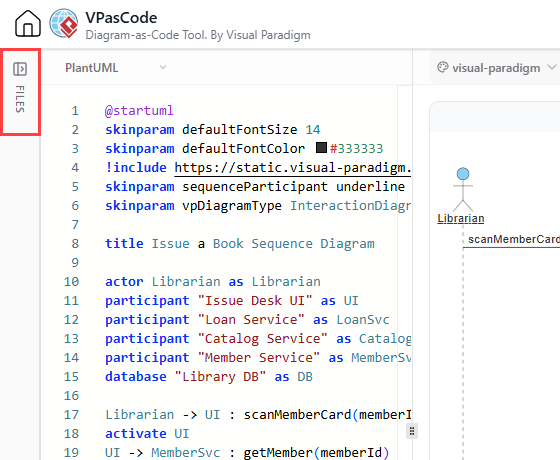
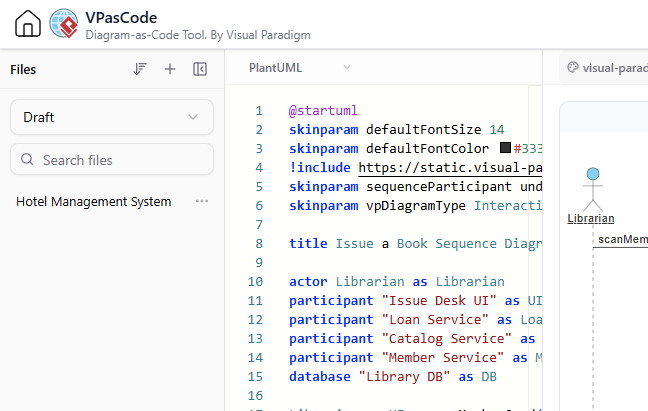
Paso 3: Crear un nuevo archivo de diagrama
Haga clic en el + botón en el panel de Archivos o Nuevo diagrama en la barra de la aplicación.
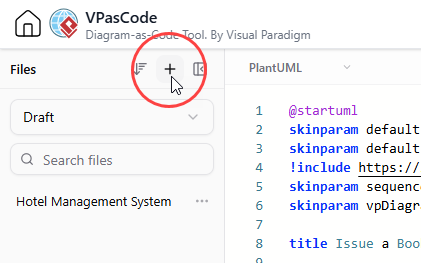

Paso 4: Escribir y guardar
Escriba el código de su diagrama (PlantUML, Mermaid, etc.). Haga clic en Guardar en la barra de la aplicación.

Seleccione un proyecto de Visual Paradigm como destino para mantener sus activos organizados.
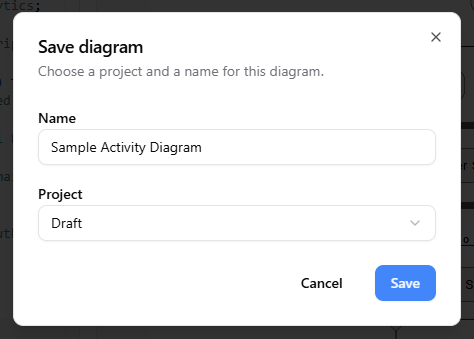
Cómo volver a abrir y gestionar diagramas guardados
Volver a abrir archivos
-
Abra el Archivos barra lateral.
-
Localice su diagrama en el panel de archivos del proyecto.
-
Haga clic en el archivo para cargarlo en el editor.
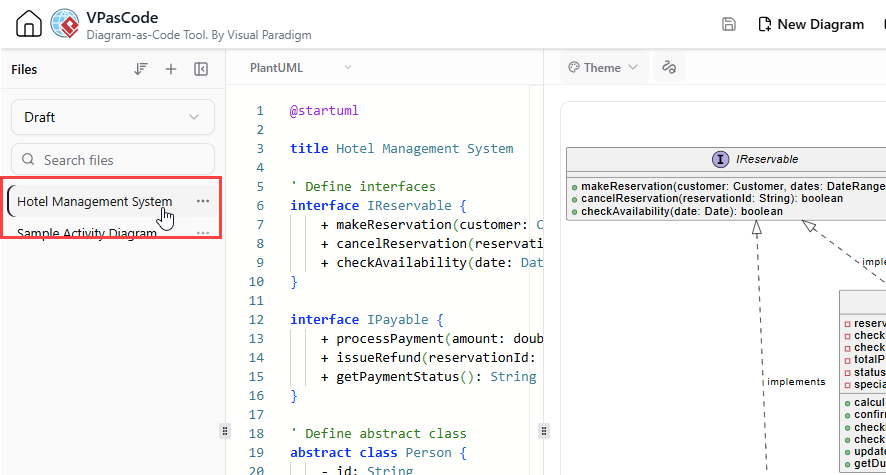
Cambiar de proyecto
Utilice el menú desplegable de proyectos en la parte superior del panel de Archivos para cambiar entre diferentes proyectos (por ejemplo, Arquitectura, Proceso de negocio, Aprendizaje personal).
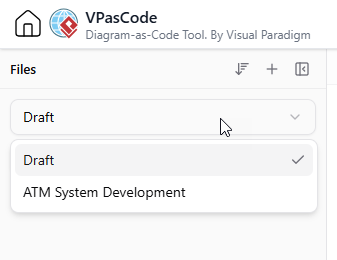
Gestión avanzada de archivos
-
Mover archivos: Haz clic derecho en un archivo, selecciona Mover al proyecto, y elige un nuevo destino.
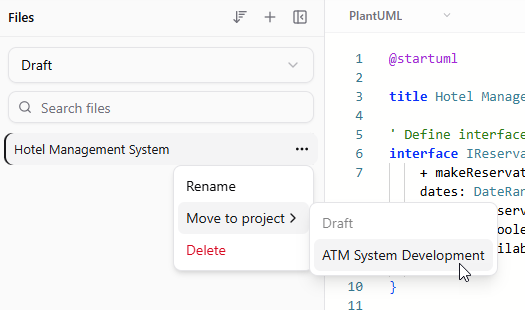
-
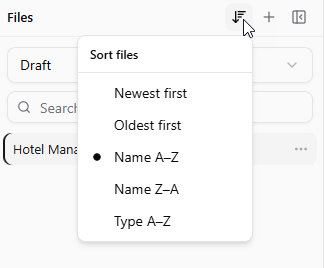
Ordenar archivos: Ordena por nombre, tipo o fecha de modificación para encontrar archivos rápidamente.
Casos de uso prácticos
-
Arquitectura de software: Modela microservicios, comunicación de API y niveles C4 para garantizar la alineación técnica.
-
Modelado de procesos de negocio: Crea diagramas BPMN para flujos de trabajo de aprobación y recorridos de clientes para identificar cuellos de botella.
-
Análisis de requisitos: Visualiza historias de usuario y casos de uso para aclarar el alcance para los equipos de ingeniería.
-
Documentación técnica: Mantén los diagramas junto al código fuente en repositorios controlados por versiones para una documentación viva.
-
Talleres ágiles: Genera diagramas rápidos durante sesiones de refinamiento para alinear a las partes interesadas y reducir la ambigüedad.
Por qué VPasCode se adapta a un enfoque ágil
-
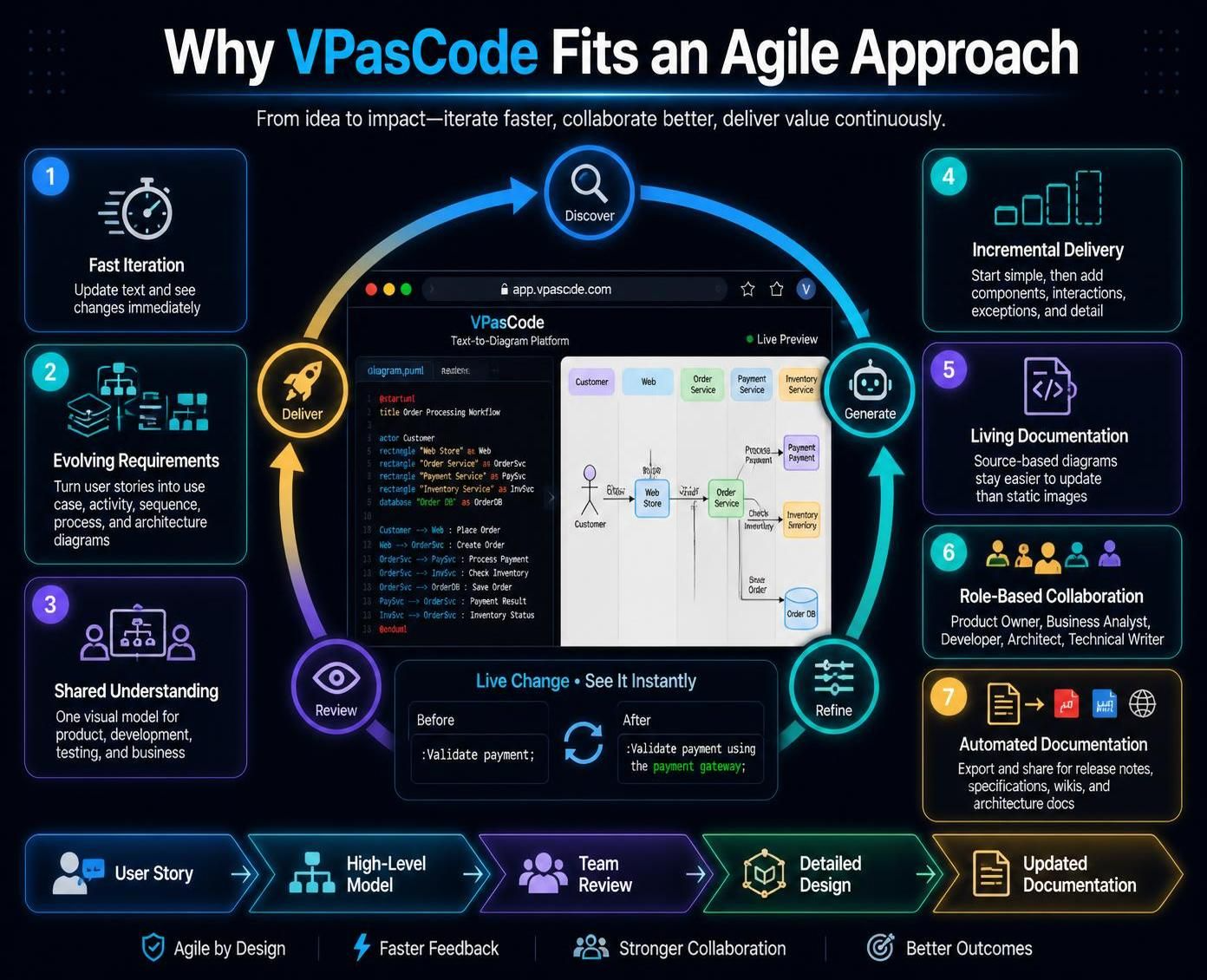
Iteración rápida: Actualiza el código de texto más rápido que redibujar formas, manteniendo el ritmo de los cambios del sprint.
-
Requisitos en evolución: Los diagramas crecen con las historias de usuario, asegurando que la documentación siga siendo relevante.
-
Comprensión compartida: Proporciona un modelo visual común para desarrolladores, diseñadores y partes interesadas.
-
Documentación viva: Los diagramas de código fuente son más fáciles de mantener actualizados que las imágenes estáticas, reduciendo la deuda técnica.
Flujo de trabajo ágil recomendado
-
Describe el requisito en lenguaje natural.
-
Genera un primer diagrama con IA.
-
Revisar el modelo con el equipo.
-
Refinar usando instrucciones de IA.
-
Editar la fuente para mayor precisión.
-
Guardar al Proyecto en la nube para persistencia.
-
Exportar o compartir el resultado.
Mejores prácticas
-
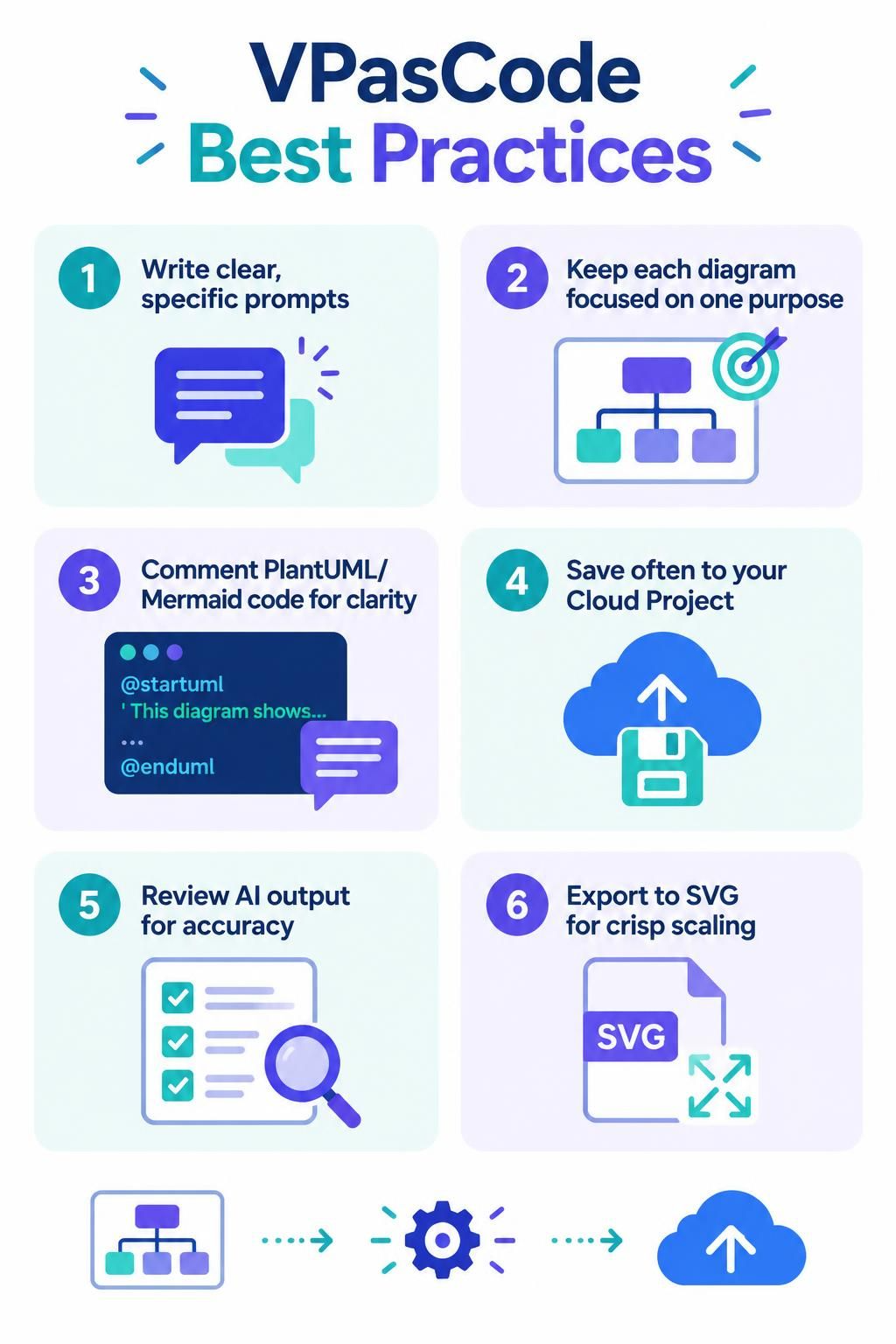
Utilice indicaciones claras y específicas para la generación con IA y obtenga borradores iniciales precisos.
-
Mantenga los diagramas enfocados en un solo propósito para preservar la claridad.
-
Utilice comentarios en el código de PlantUML/Mermaid para mayor claridad y referencia futura.
-
Guarde con frecuencia en su Proyecto en la nube para evitar la pérdida de trabajo.
-
Trate la salida de la IA como un borrador; revise siempre la precisión y la coherencia lógica.
-
Exporte a SVG para un escalado de alta calidad en documentación y presentaciones.
Conclusión
Visual Paradigm VPasCode representa un avance significativo en el modelado visual. Al combinar la velocidad de la generación con IA, la precisión del diagrama como código y la comodidad de la gestión de archivos en la nube, permite a los equipos crear, mantener y compartir diagramas de alta calidad sin esfuerzo. Ya sea que sea un desarrollador que documenta la arquitectura, un analista de negocios que mapea procesos o un gerente de producto que visualiza los recorridos de los usuarios,VPasCode proporciona las herramientas para mantener su documentación activa y alineada con sus proyectos en evolución.
Comience a diagramar a la velocidad del pensamiento hoy visitando VPasCode.
Referencias
- Bienvenido a Visual Paradigm VPasCode: Diagrama como código (DaC): Introducción oficial a la plataforma unificada que reúne Mermaid, PlantUML y Graphviz en un único espacio de trabajo de texto a diagrama.
- Presentación de Visual Paradigm 18.1: Una nueva era de ecosistemas unificados: Descripción general de las funciones de VPasCode, incluida la corrección de errores con IA, la traducción de idiomas y las capacidades de la capa gratuita.
- Guía de inicio rápido de VPasCode en 60 segundos: Tutorial paso a paso para crear tu primer diagrama en menos de un minuto con ejemplos de Mermaid y PlantUML.
- Motores y formatos de diagramas compatibles: Lista completa de formatos compatibles, incluidos PlantUML, Mermaid.js, Graphviz, D2, SQL, JSON y visualización de código fuente.
- Del código a la claridad: Guía para principiantes con VPasCode y OpenDocs: Tutorial sobre la creación de diagramas de secuencia, C4 Container y de clases con integración directa en la documentación de OpenDocs.
- Herramienta de diagramas como código: PlantUML, Mermaid y más unificados: Explicación de por qué los desarrolladores adoptan herramientas de texto a diagramas y cómo VPasCode unifica diferentes motores de sintaxis.
- VPasCode: Diagramación a la velocidad del pensamiento: Análisis que destaca las superpotencias de IA, los marcos compatibles y la comparación entre las versiones gratuitas y premium.