



Introduction
Dans le monde effréné de la gestion de produit et de l’ingénierie logicielle, la documentation a souvent du retard sur le développement. Les images statiques deviennent obsolètes dès qu’une exigence change, et les outils de diagrammation manuels peuvent sembler lents lorsque vous essayez de capturer rapidement une logique complexe. La solution réside dans Diagramme-as-Code (DaC)—une méthodologie qui traite les modèles visuels comme des fichiers texte contrôlables par version.
Visual Paradigm VPasCodepousse ce concept plus loin en intégrant l’IA générativedirectement dans le flux de travail. Cela vous permet de décrire des systèmes en langage naturel et de recevoir instantanément du code de diagramme structuré et modifiable. Avec l’ajout récent de l’enregistrement de fichiers dans le cloud, VPasCode a évolué d’un simple éditeur vers un espace de travail persistant pour gérer le cycle de vie de votre documentation visuelle. Ce guide explore comment exploiter les capacités d’IA de VPasCode et l’approche DaC pour créer, affiner et maintenir efficacement des diagrammes de haute qualité.
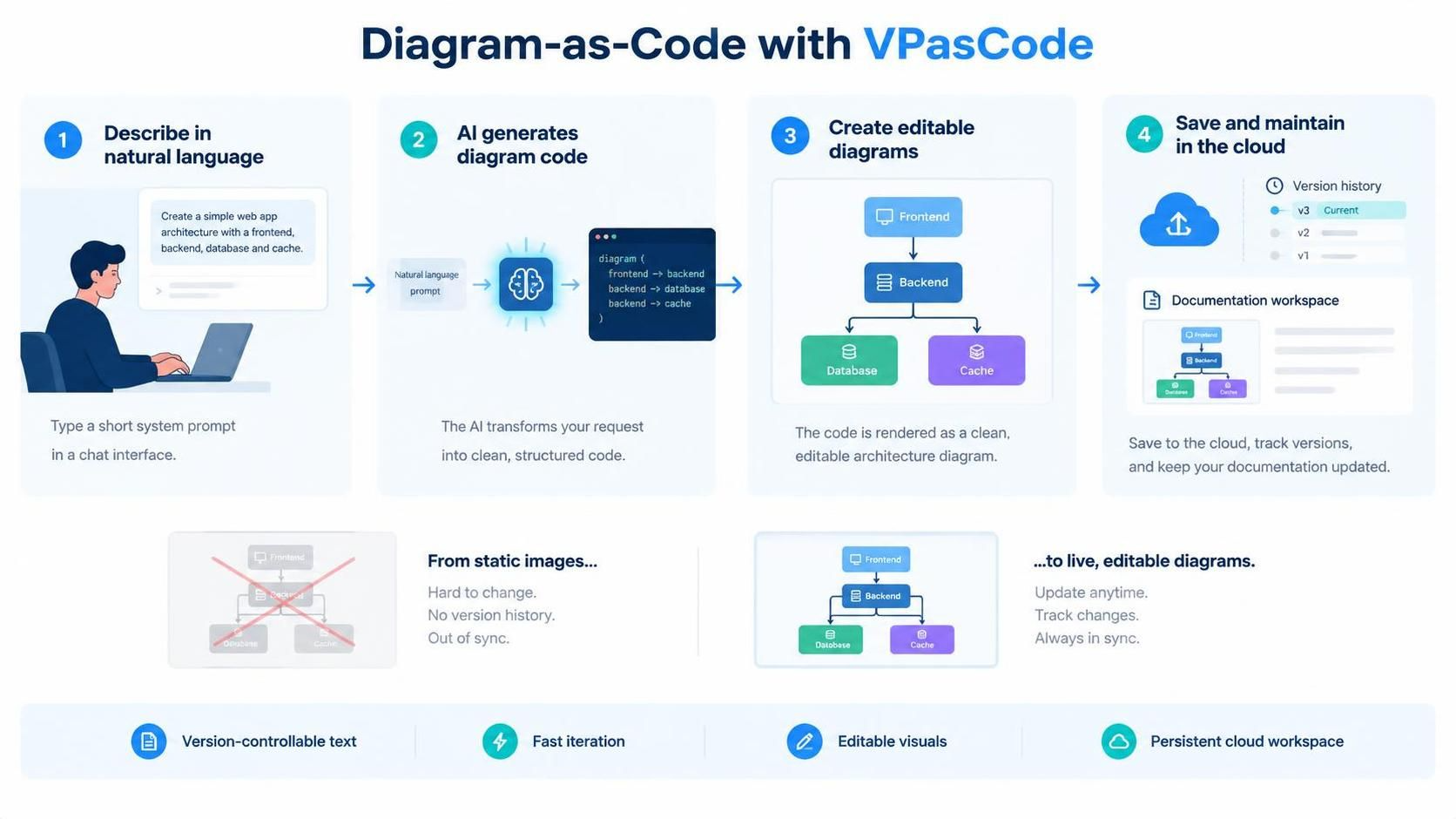
Qu’est-ce que VPasCode ?
VPasCodeest l’environnement unifié de Visual Paradigm pour la création de diagrammes à partir de texte. Il comble le fossé entre les exigences abstraites et la documentation visuelle concrète en rendant les diagrammes en temps réel à côté du code source. Au lieu de faire glisser manuellement des formes, vous définissez votre modèle à l’aide de langages basés sur le texte comme PlantUML, Mermaid et Graphviz. Cela garantit que votre documentation est déterministe, facilement modifiable et intrinsèquement alignée sur les spécifications techniques.
Par exemple, un PlantUMLpeut être défini simplement comme :
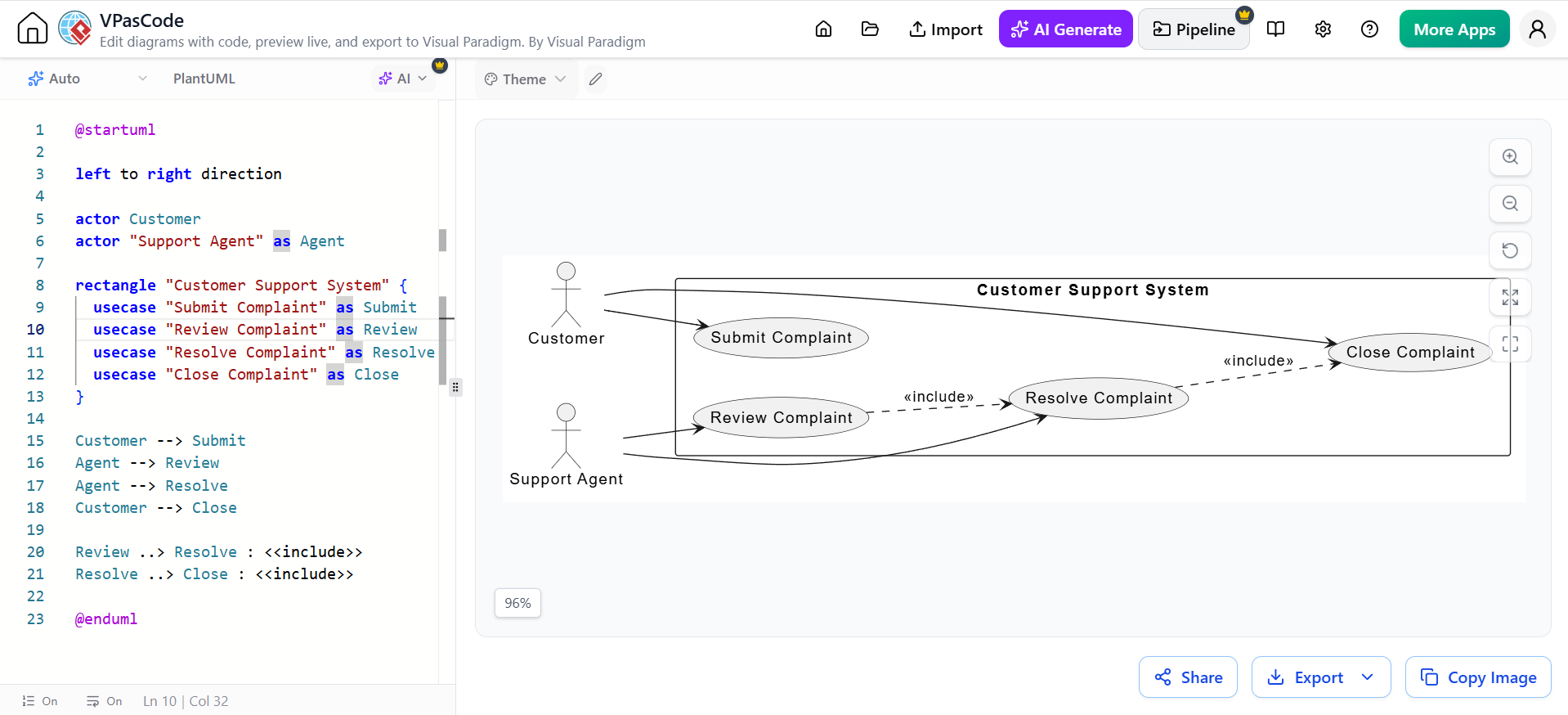
@startuml

left to right direction

actor Customer
actor "Support Agent" as Agent

rectangle "Customer Support System" {
  usecase "Submit Complaint" as Submit
  usecase "Review Complaint" as Review
  usecase "Resolve Complaint" as Resolve
  usecase "Close Complaint" as Close
}

Customer --> Submit
Agent --> Review
Agent --> Resolve
Customer --> Close

Review ..> Resolve : <<include>>
Resolve ..> Close : <<include>>

@enduml
Modifier PlantUML dans VPasCode
VPasCoderend cette source en un diagramme visuel instantanément, éliminant le besoin de placement manuel et vous permettant de vous concentrer sur la logique plutôt que sur la mise en page.
Aperçu des fonctionnalités principales
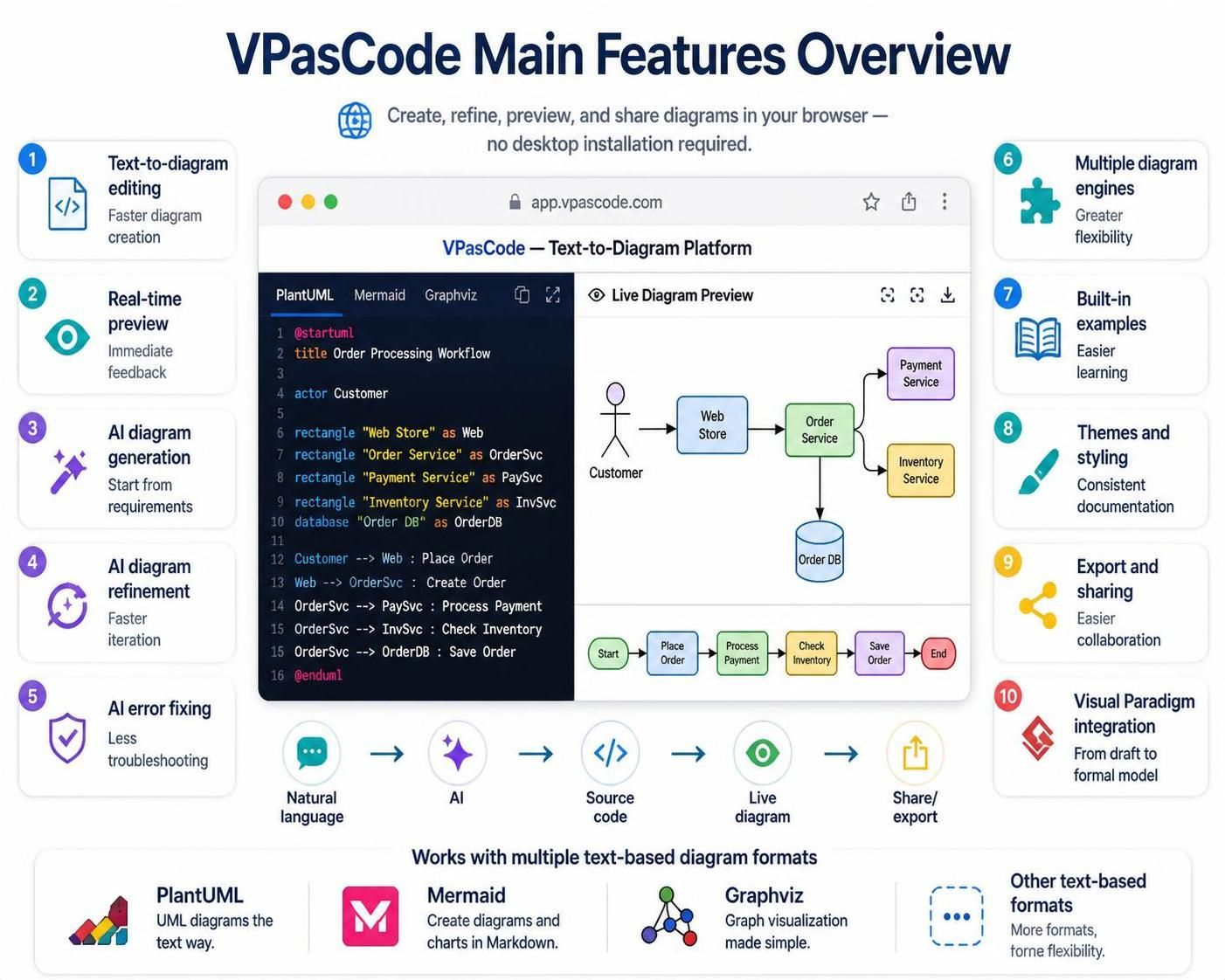
| Fonctionnalité | Ce qu’elle offre | Avantage typique |
|---|---|---|
| Édition de texte vers diagramme | Créer des diagrammes avec PlantUML, Mermaid, Graphviz et d’autres formats pris en charge | Création de diagrammes plus rapide |
| Aperçu en temps réel | Affiche le résultat visuel à côté du code source | Retour immédiat |
| Génération de diagrammes par IA | Convertit les descriptions en langage naturel en code de diagramme | Utile pour démarrer à partir des exigences |
| Affinement de diagrammes par IA | Modifie les diagrammes existants à partir d’instructions en langage courant | Itération plus rapide |
| Correction d’erreurs par IA | Aide à détecter et corriger les problèmes de syntaxe des diagrammes | Réduit le dépannage |
| Moteurs de diagrammes multiples | Permet aux utilisateurs de sélectionner la syntaxe la mieux adaptée à la tâche | Plus de flexibilité |
| Exemples intégrés | Fournit des modèles et des diagrammes d’exemple | Apprentissage plus facile |
| Prise en charge des thèmes et du style | Applique des styles visuels aux diagrammes pris en charge | Documentation plus cohérente |
| Exportation et partage | Prend en charge l’exportation d’images et les liens de diagrammes partageables | Collaboration plus facile |
| Intégration à Visual Paradigm | Connecte les diagrammes générés par l’IA aux outils Visual Paradigm | Transition fluide du brouillon au modèle formel |
Bien démarrer
1. Ouvrez VPasCode
Ouvrez l’espace de travail VPasCode dans votre navigateur. Aucune installation n’est requise, ce qui le rend accessible pour des séances de brainstorming rapides ou des travaux de documentation approfondis.
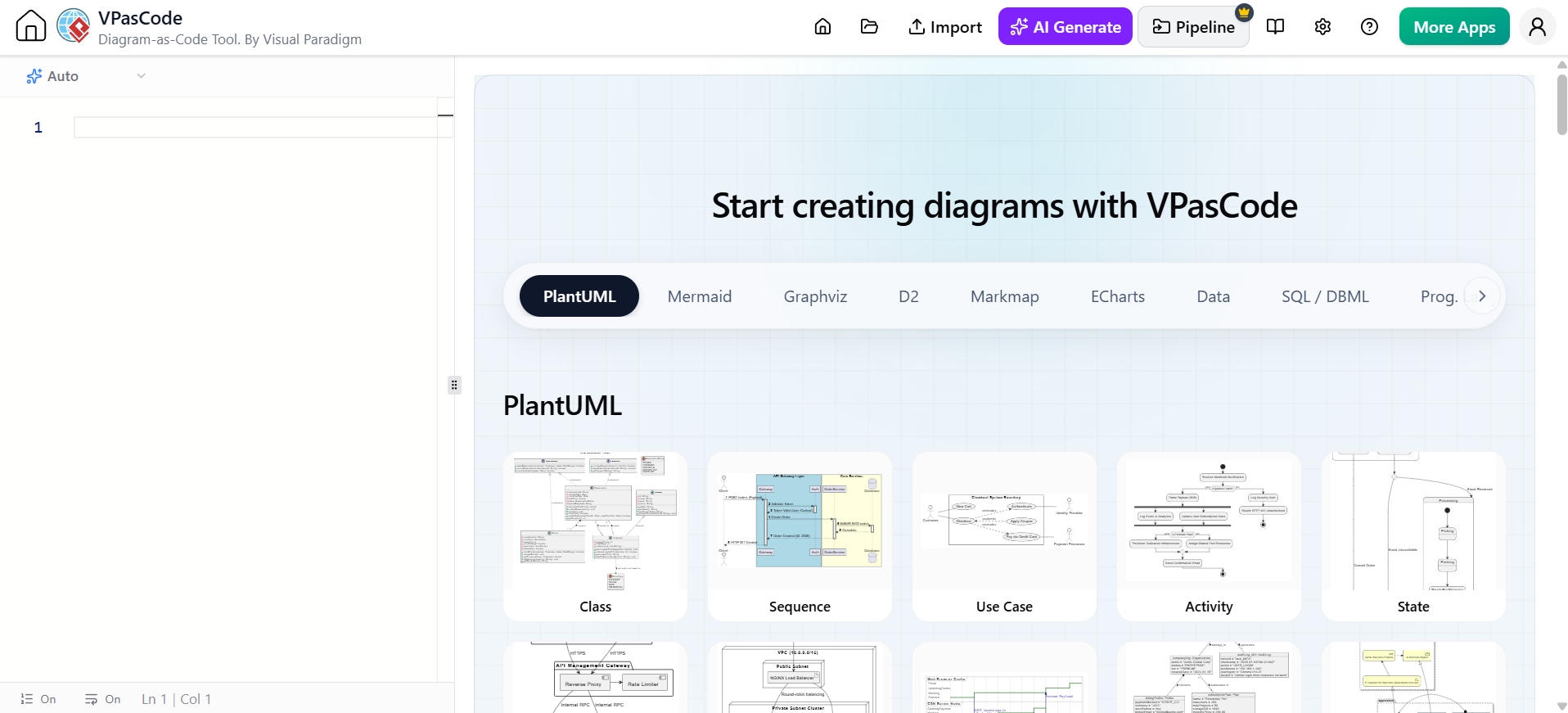
L’espace de travail comprend :
-
Un éditeur de code de diagramme
-
Un aperçu en direct du diagramme
-
Des contrôles d’assistance par IA
-
Des exemples/modèles de diagrammes
-
Des options d’exportation et de partage
2. Choisissez un langage de diagramme
Sélectionnez la syntaxe appropriée à votre tâche :
PlantUML
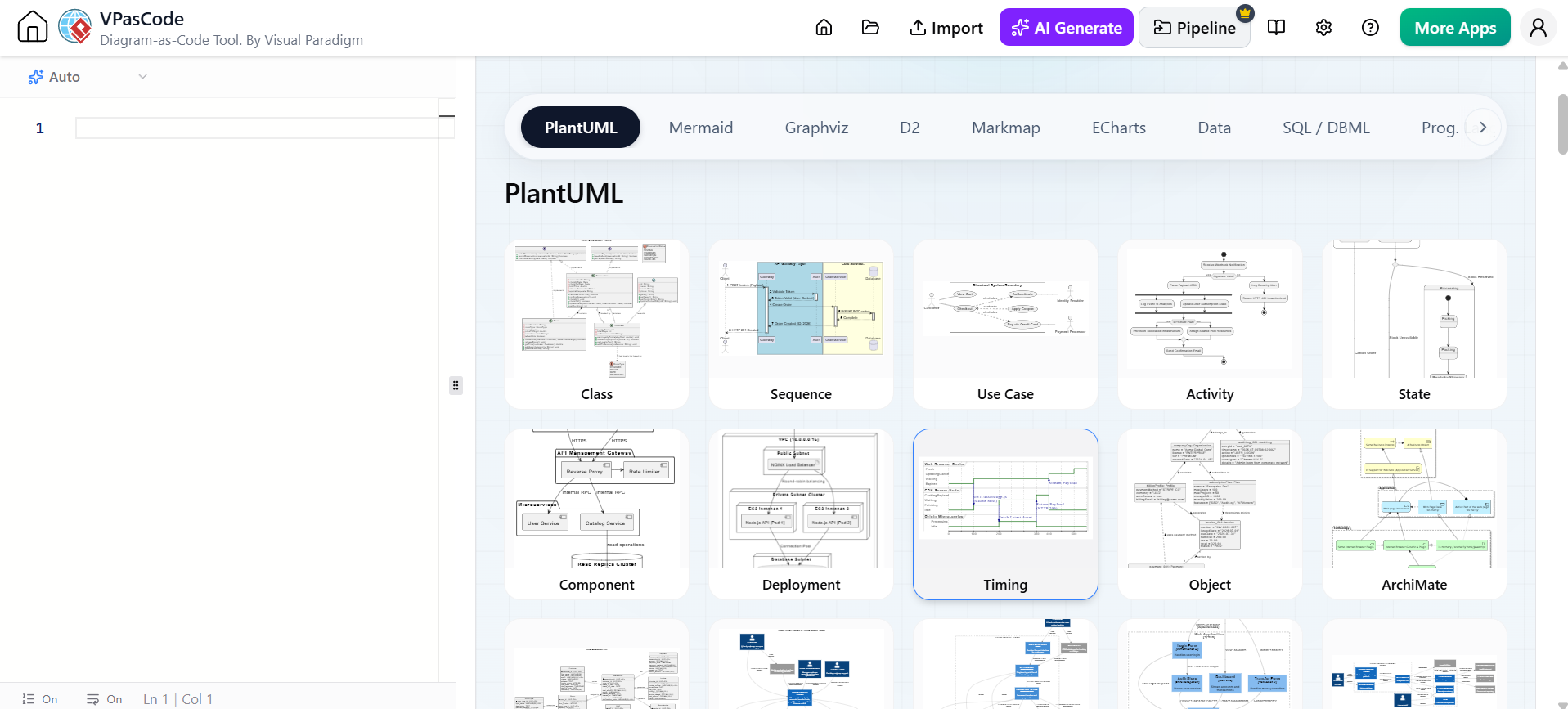
Idéal pour les diagrammes UML (Cas d’utilisation, Classes, Séquence, Activité), l’architecture C4 et ArchiMate. Le meilleur choix pour la documentation technique formelle où la précision est essentielle.
Mermaid
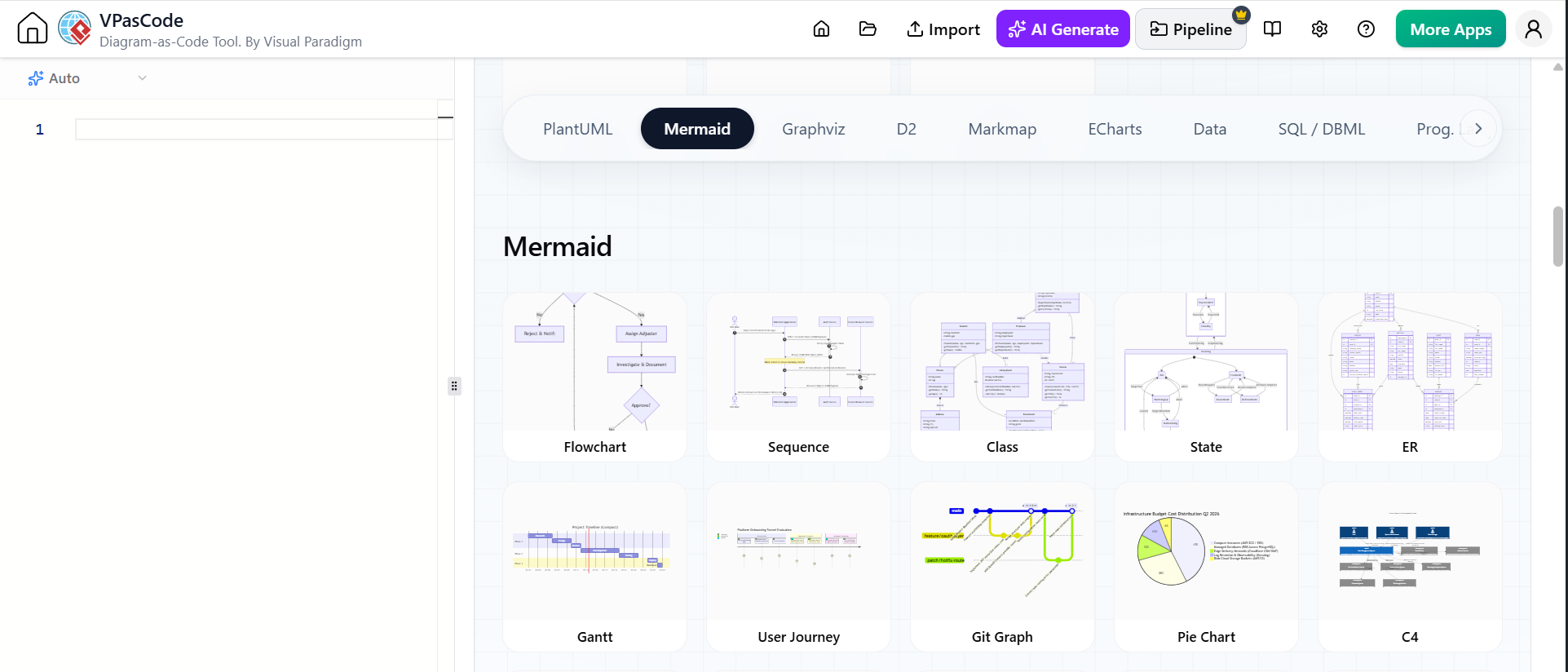
Parfait pour les organigrammes simples, la documentation Markdown, l’intégration GitHub/GitLab, les diagrammes de Gantt et les diagrammes de séquence de base. Idéal pour une documentation légère intégrée dans les fichiers README.
Graphviz
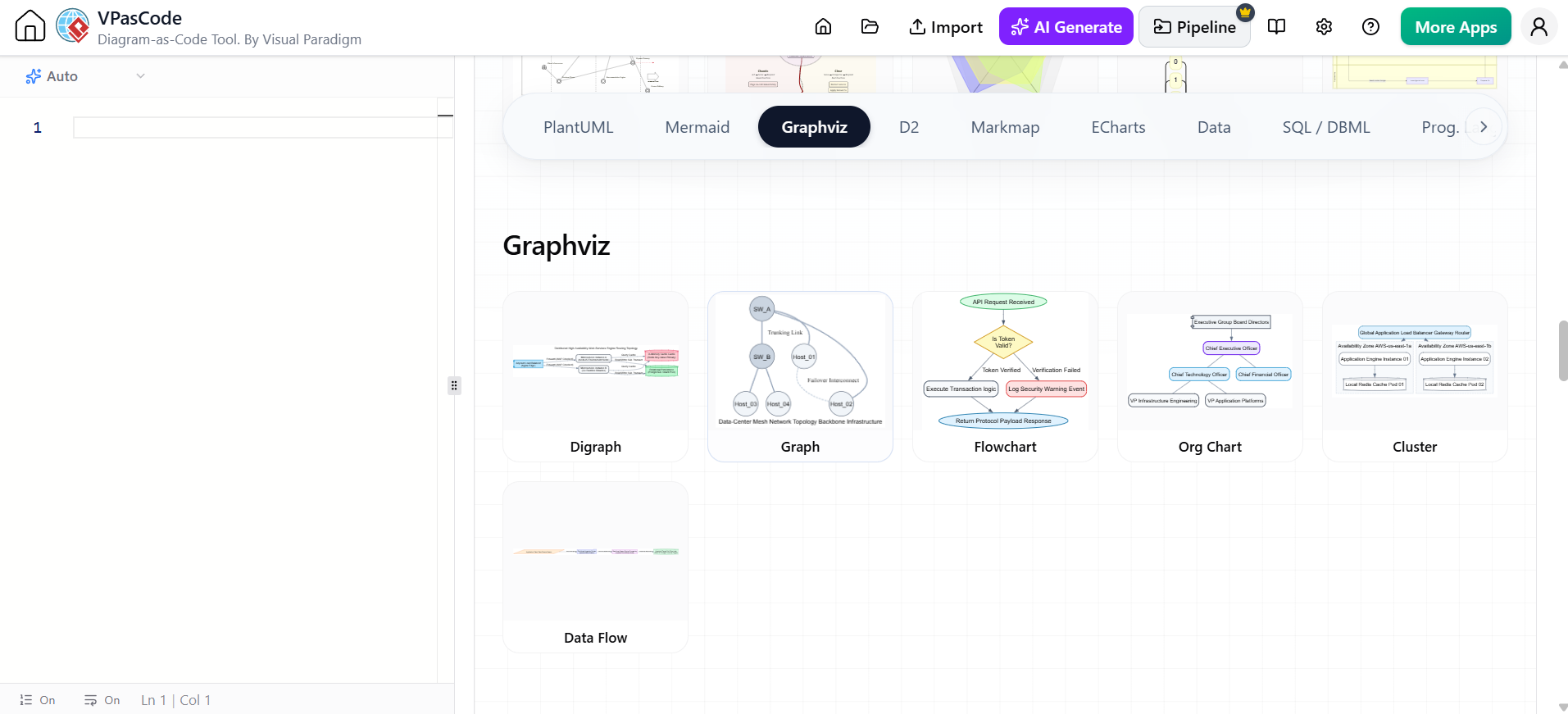
Parfait pour les structures de réseau, les cartes de dépendance, les flux de données et les grands graphes de relations où les algorithmes de mise en page automatique brillent.
3. Commencez par un exemple
Si vous débutez avec DaC, l’utilisation de modèles existants est le moyen le plus rapide d’apprendre :
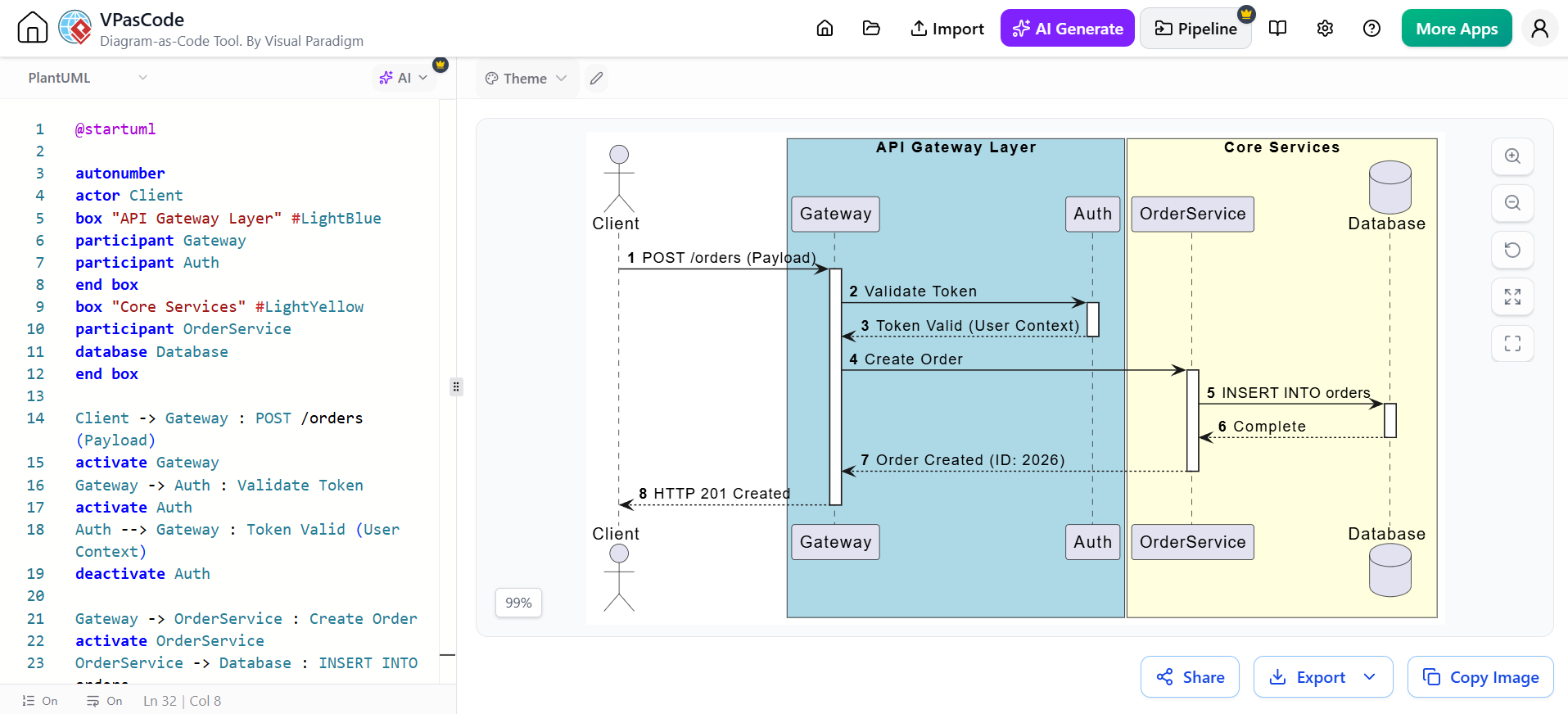
-
Ouvrez la zone des exemples ou des modèles.
-
Sélectionnez un type de diagramme pertinent pour votre tâche actuelle.
-
Examinez le code source et observez comment chaque ligne affecte le rendu visuel.
-
Remplacez le contenu d’exemple par vos propres données pour voir des résultats immédiats.
Création d’un diagramme avec l’IA
L’IA de VPasCode vous permet de contourner la mémorisation de la syntaxe et de commencer directement à partir d’idées. Cela est particulièrement précieux pour les chefs de produit qui doivent visualiser rapidement des concepts sans se perdre dans les détails du code.
1. Décrivez le diagramme en langage naturel
Fournissez une consigne claire identifiant le type de diagramme, les participants et les relations.
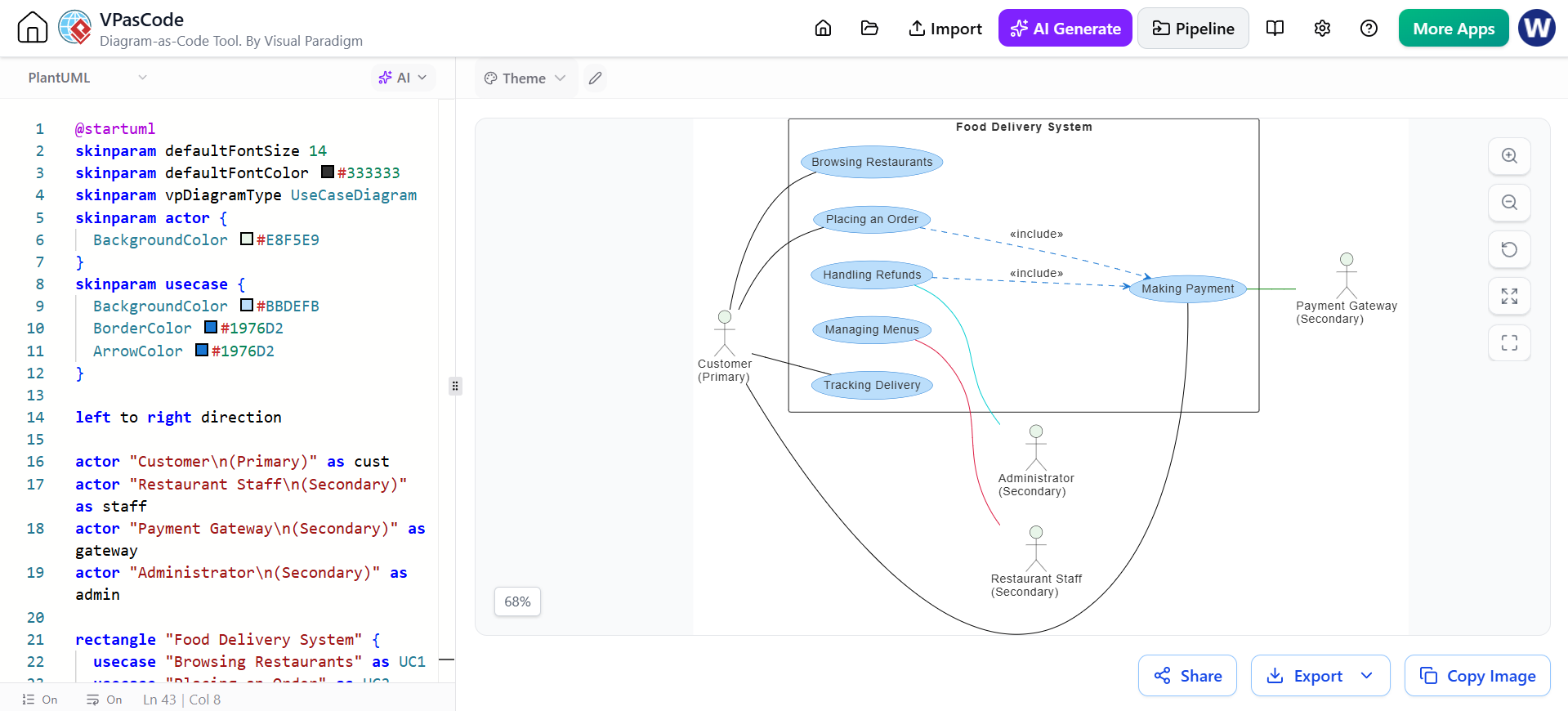
Exemple de consigne : « Générez un diagramme de cas d’utilisation PlantUML pour un système de livraison de nourriture en ligne. Incluez les acteurs Client, Personnel du restaurant, Livreur, Passerelle de paiement et Administrateur. Montrez les cas d’utilisation pour naviguer dans les restaurants, passer une commande, effectuer un paiement, suivre la livraison, gérer les menus et traiter les remboursements. »
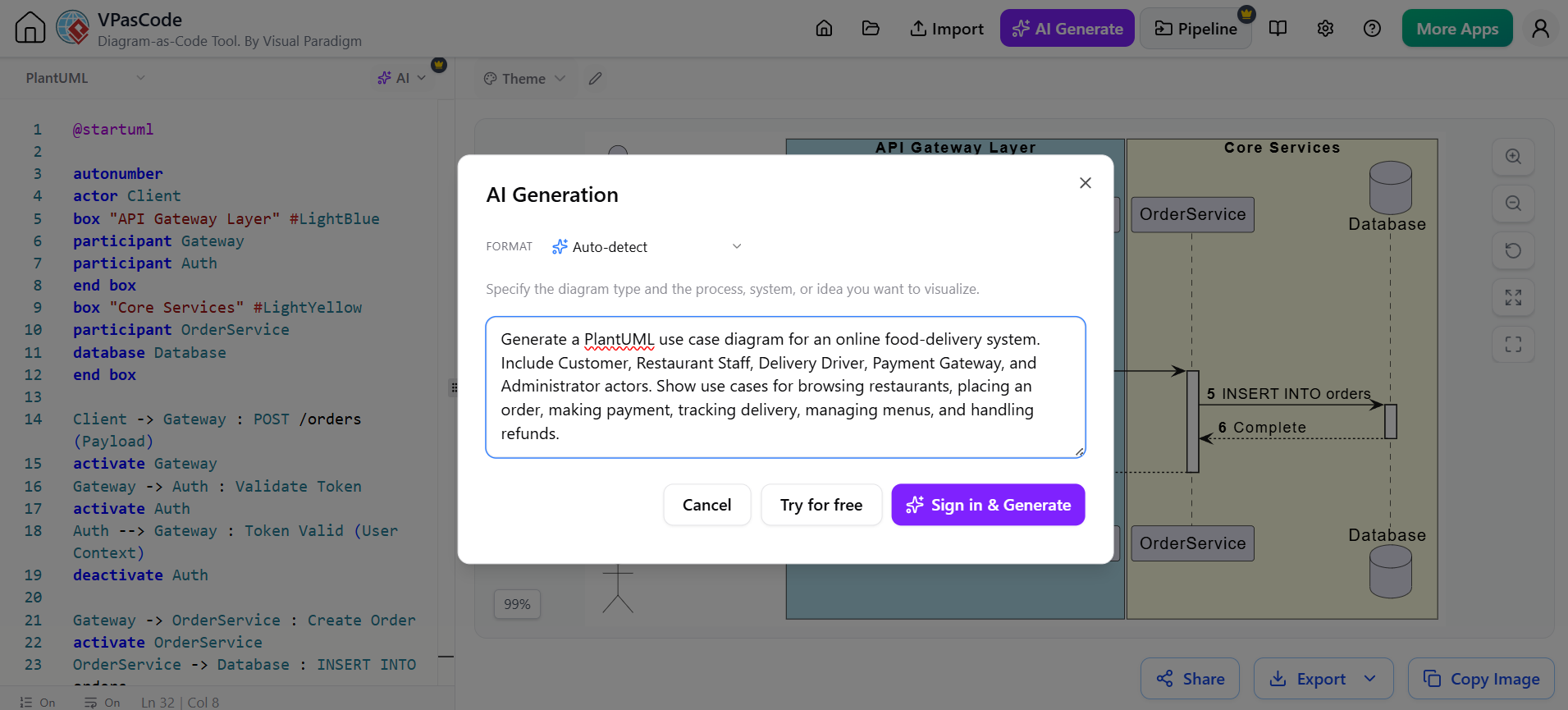
VPasCode convertit cette description en code :
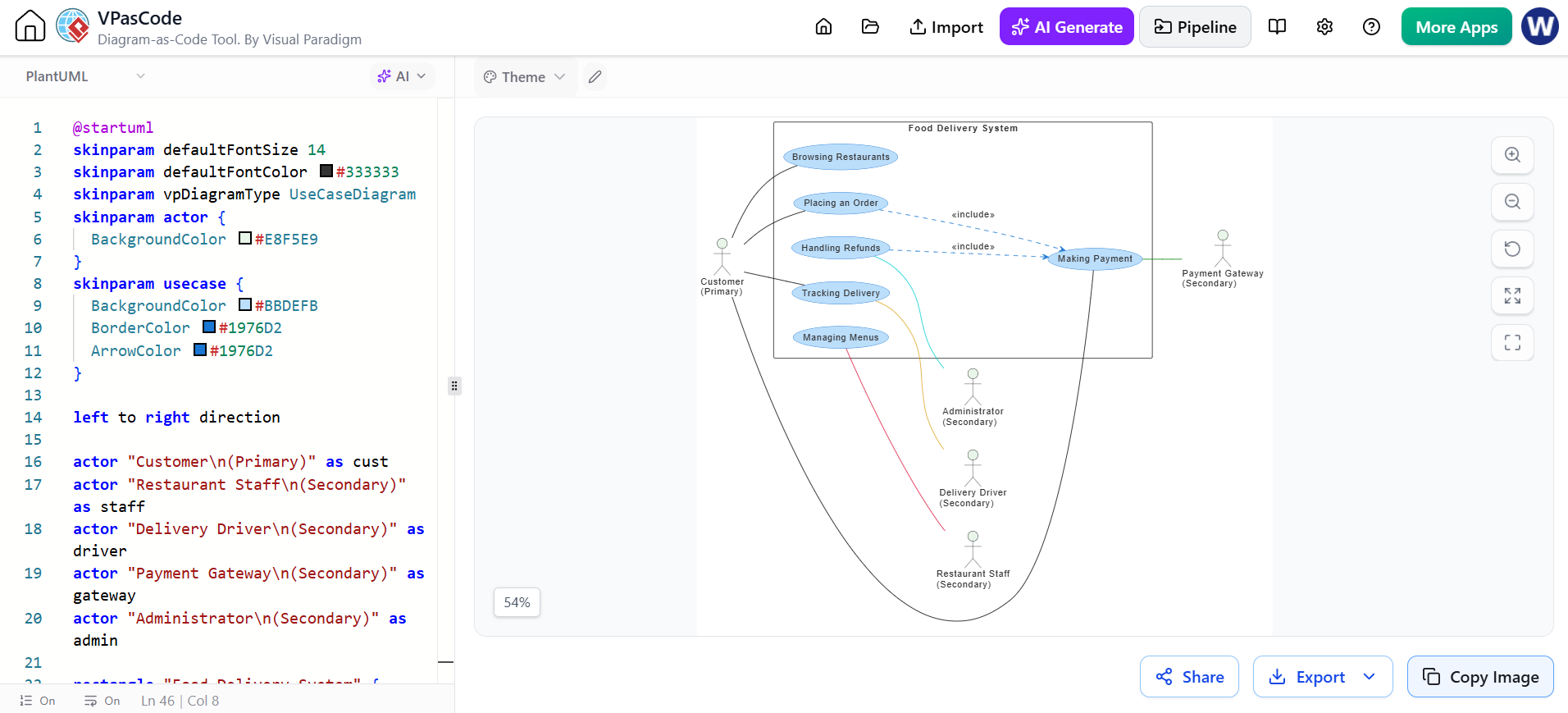
2. Examinez le code généré
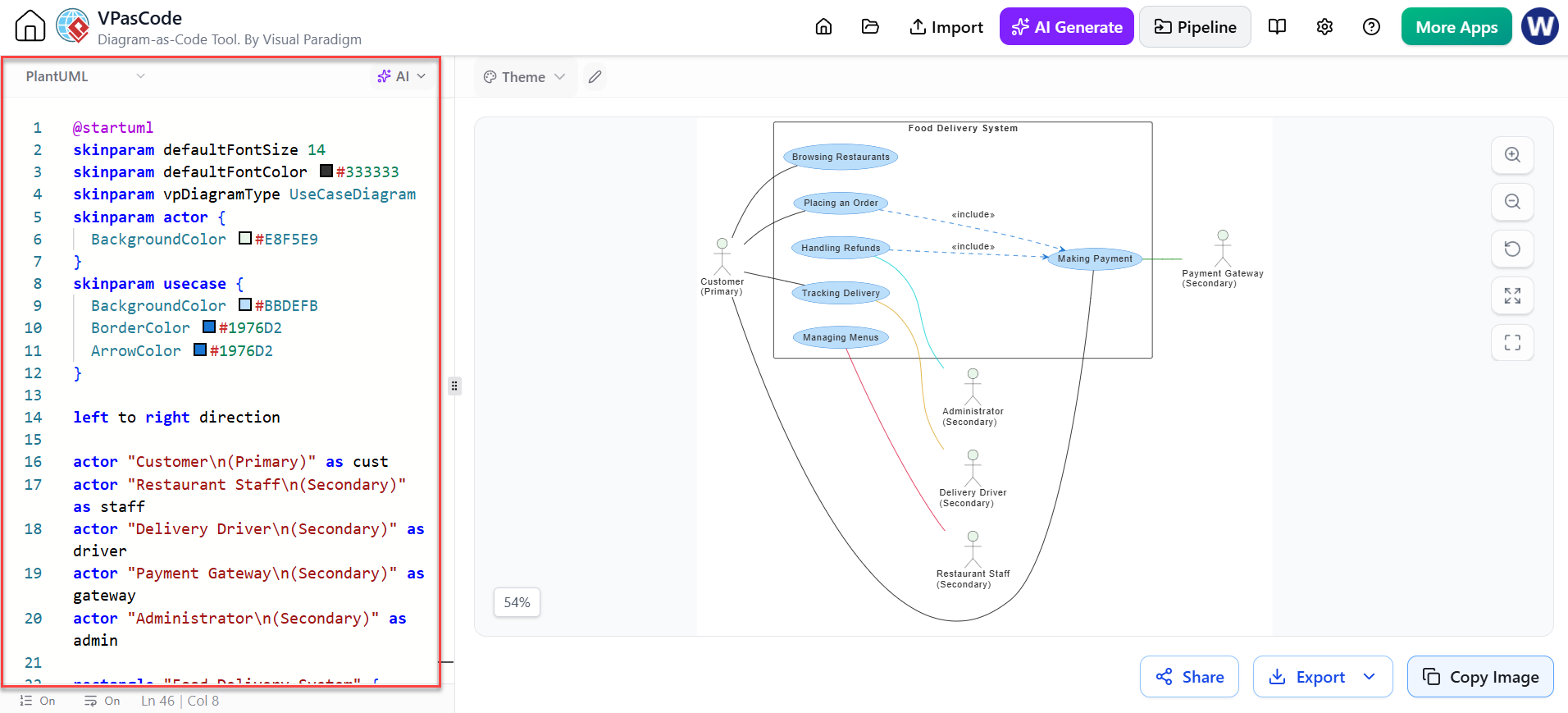
Toujours vérifier la sortie de l’IA pour garantir l’exactitude :
-
Vérifiez le type de diagramme et la syntaxe.
-
Confirmez que tous les acteurs et tâches sont inclus.
-
Comparez la source avec l’aperçu visuel pour assurer la cohérence logique.
3. Affinez le diagramme avec l’IA
Vous pouvez itérer sur le diagramme en utilisant des commandes en langage naturel, ce qui permet un prototypage rapide.
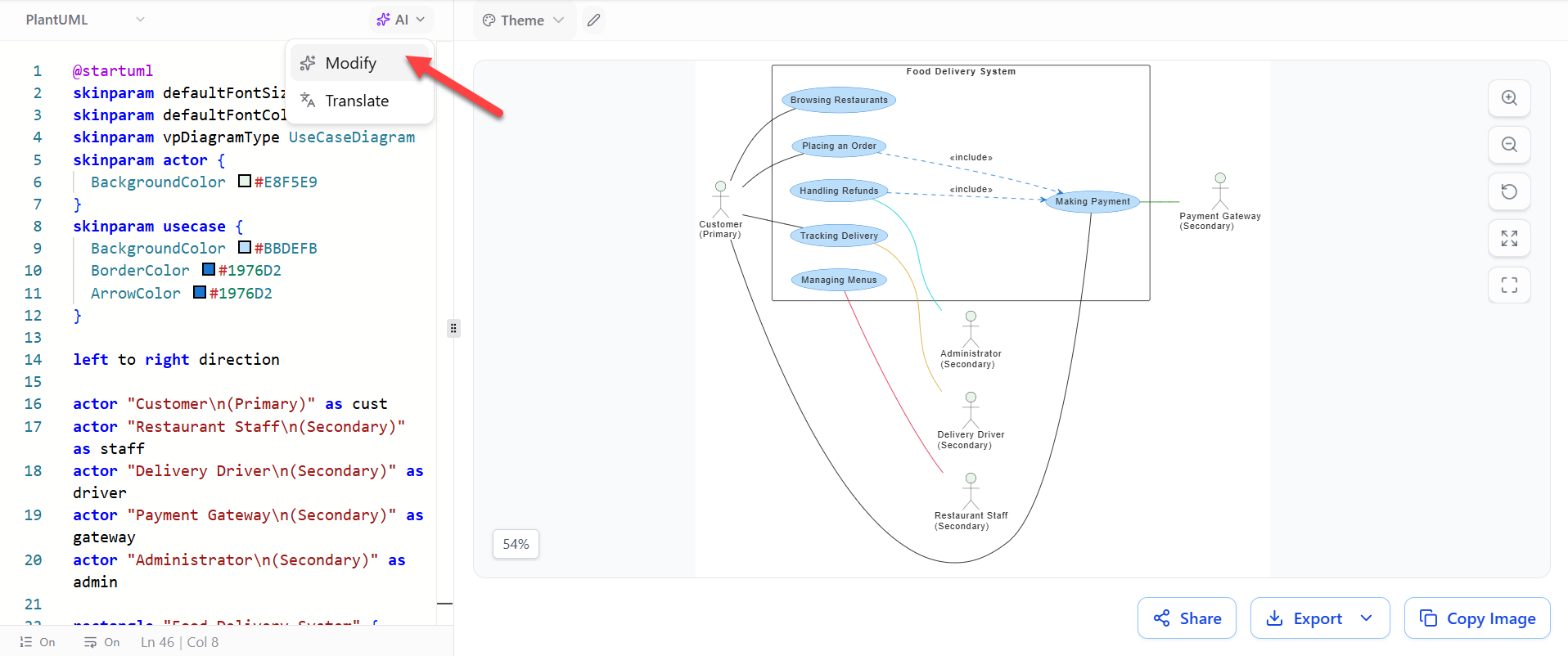
Exemples :
-
« Ajoutez un acteur Gestionnaire et connectez-le à l’approbation du remboursement. »
-
« Changez ceci en un diagramme d’activité sans couloirs de nage. »
-
« Ajoutez un chemin d’erreur lorsque le paiement échoue. »
4. Utilisez l’IA pour corriger les erreurs de syntaxe
Si le diagramme ne s’affiche pas en raison d’une faute de frappe ou d’une erreur de syntaxe, utilisez la fonction de correction par IA pour le résoudre rapidement.
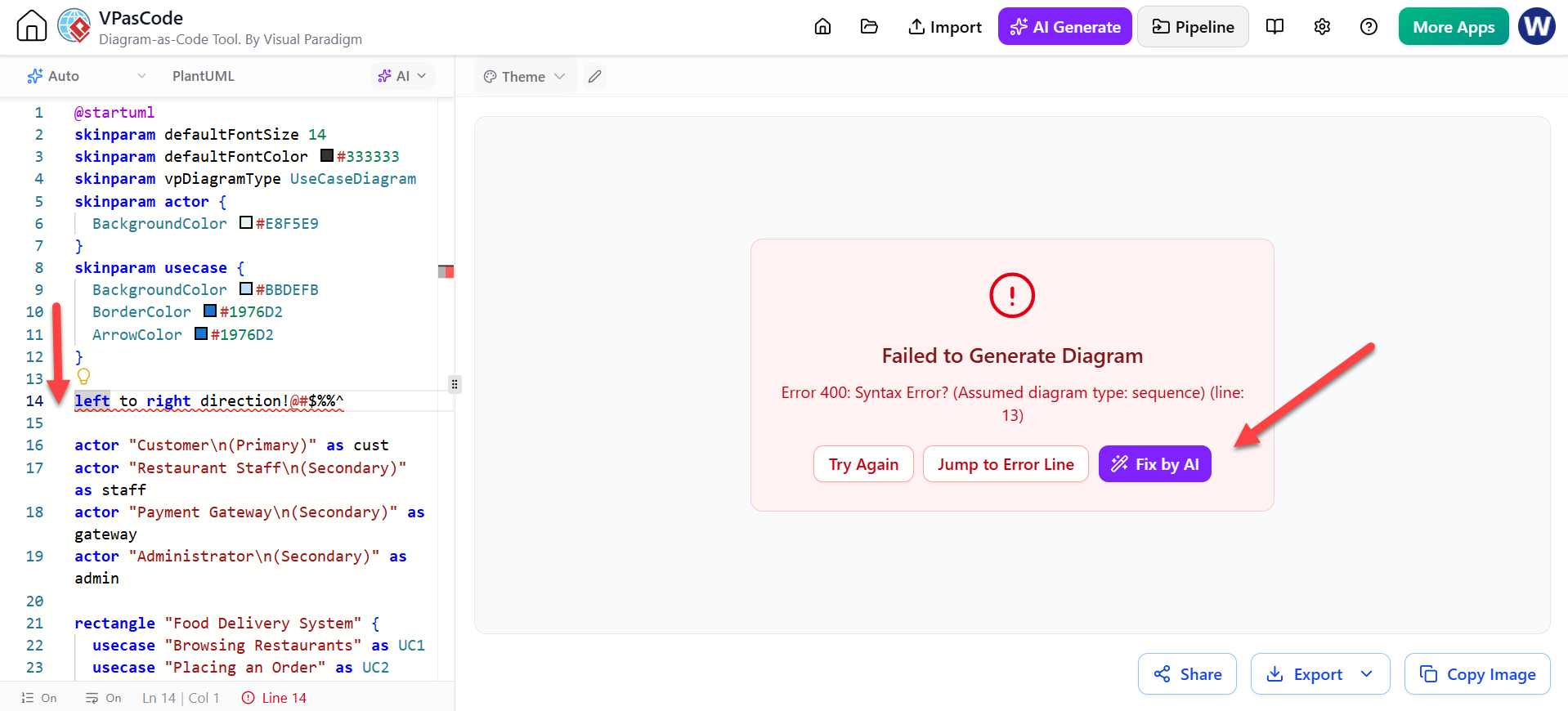
Instruction : « Corrigez l’erreur de syntaxe PlantUML sans modifier les acteurs ou les relations. »
Modification du diagramme en tant que code
Pour un contrôle précis, modifiez le code source directement dans le panneau gauche. Cette méthode garantit que vos diagrammes restent déterministes et faciles à gérer en version.
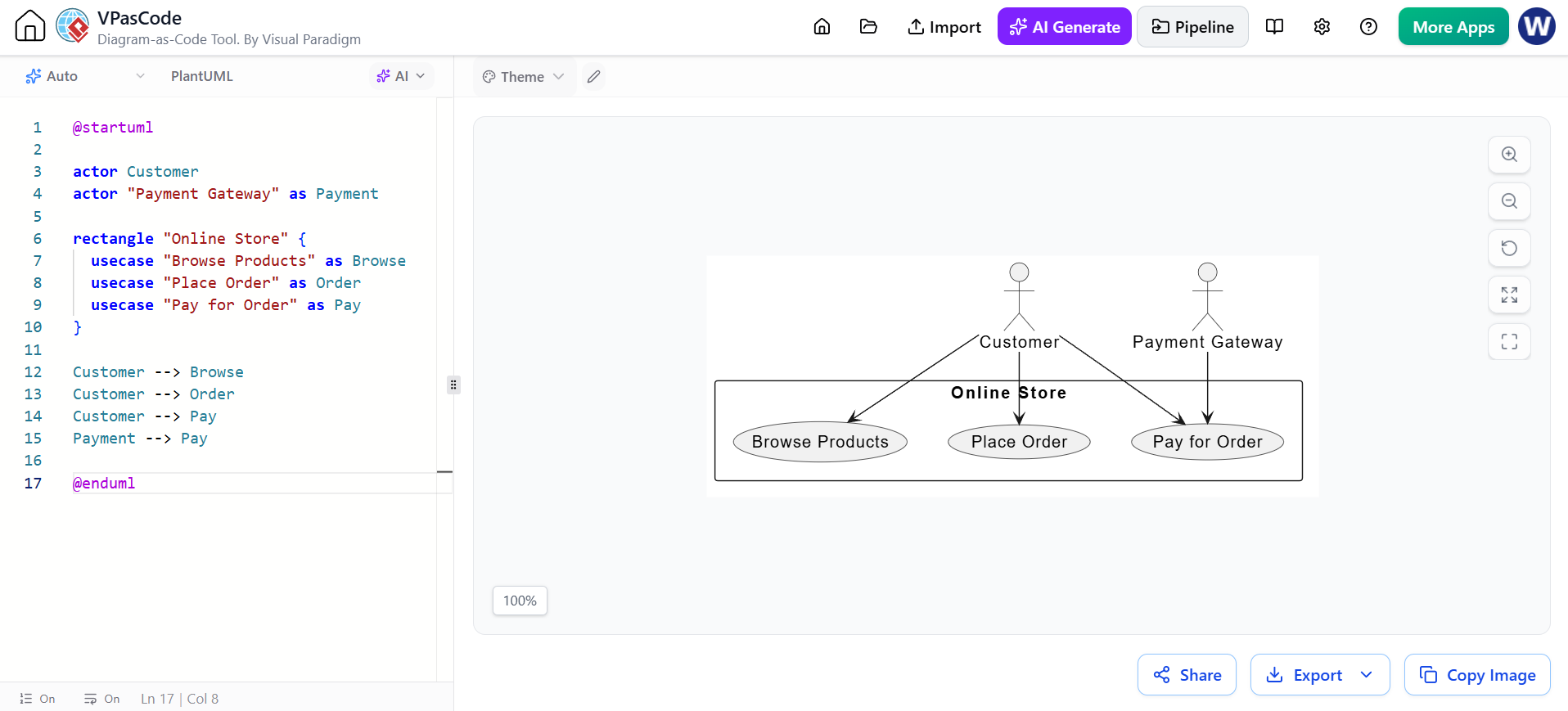
@startuml

actor Client
actor "Passerelle de paiement" as Paiement

rectangle "Boutique en ligne" {
  usecase "Parcourir les produits" as Parcourir
  usecase "Passer une commande" as Commande
  usecase "Payer la commande" as Payer
}

Client --> Parcourir
Client --> Commande
Client --> Payer
Paiement --> Payer

@enduml
Modifier PlantUML dans VPasCode
Bonnes pratiques de modification :
-
Aperçu en direct :Le côté droit se met à jour instantanément pendant que vous tapez, fournissant un retour immédiat.
-
Petits changements :Modifiez une section à la fois pour isoler les erreurs et comprendre leur impact.
-
Commentaires :Utilisez des commentaires pour documenter les sections afin de clarifier l’équipe, en particulier dans les diagrammes complexes.
@startuml

' Acteurs
actor Client
actor Administrateur

' Limite du système
rectangle "Système de gestion des commandes" {
  usecase "Créer une commande" as CreateOrder
  usecase "Examiner une commande" as ReviewOrder
}

' Relations
Client --> CreateOrder
Administrateur --> ReviewOrder

@enduml
Modifier PlantUML dans VPasCode
Édition avec l’éditeur de diagrammes en ligne Visual Paradigm
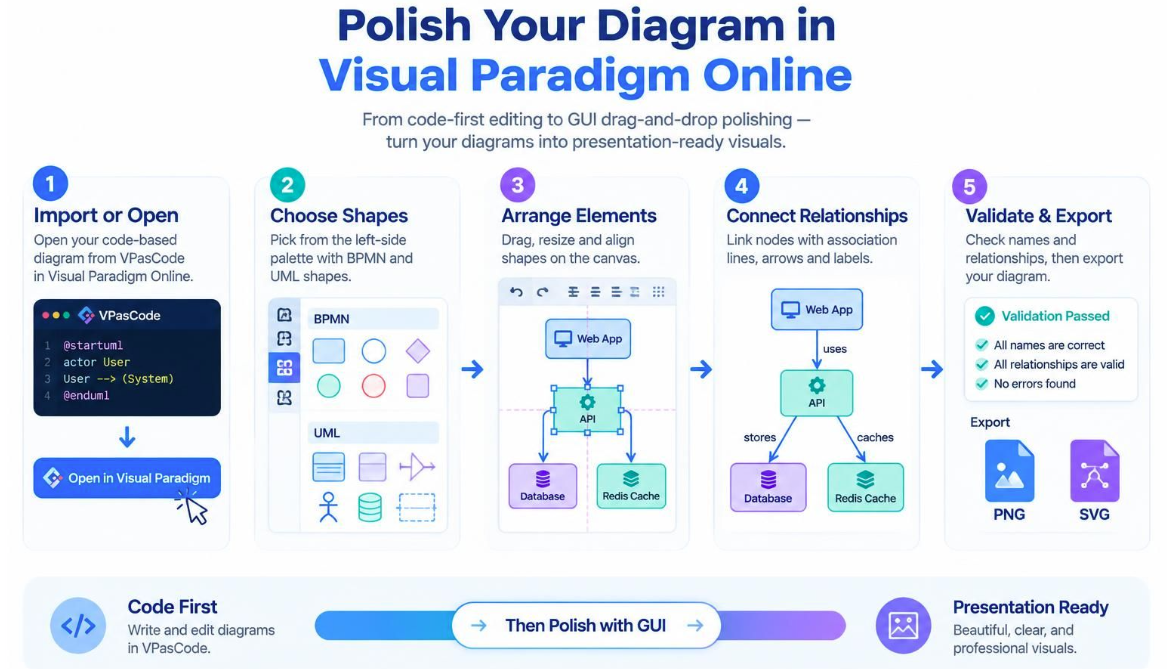
Alors que VPasCode est excellent pour l’édition basée sur du code et l’itération rapide, mais vous pourriez préférer une interface graphique pour le polissage final ou des visuels prêts pour une présentation.
1. Importer ou ouvrir le diagramme
Générez ou modifiez votre diagramme dans VPasCode, puis sélectionnez Ouvrir dans Visual Paradigm pour basculer vers l’éditeur d’interface graphique. Cette transition fluide vous permet de profiter de la rapidité du code et de la précision du glisser-déposer.
2. Utiliser la palette de formes
Accédez aux éléments spécifiques à votre type de diagramme (BPMN, UML, etc.) depuis la palette située à gauche.
3. Ajouter et organiser les éléments
Faites glisser des formes sur la zone de travail, redimensionnez-les et alignez les éléments pour une meilleure lisibilité. Cette étape est idéale pour ajuster l’esthétique de la mise en page que la mise en page automatique basée sur le code pourrait ne pas parfaire.
4. Créer des relations
Connectez les éléments à l’aide de lignes d’association, de flèches et d’étiquettes pour clarifier les interactions.
5. Valider et exporter
Assurez-vous que tous les noms sont clairs et que les relations sont correctes avant d’exporter au format PNG ou SVG pour les inclure dans des rapports ou des présentations.
Nouvelle fonctionnalité : Enregistrer le fichier dans le cloud pour la réutilisation et la maintenance
Travailler avec des diagrammes sous forme de code offre de la flexibilité, mais la gestion de plusieurs scripts peut devenir chaotique. VPasCode prend désormais en charge l’enregistrement de fichiers dans le cloud, le transformant d’un éditeur temporaire en un espace de travail persistant.
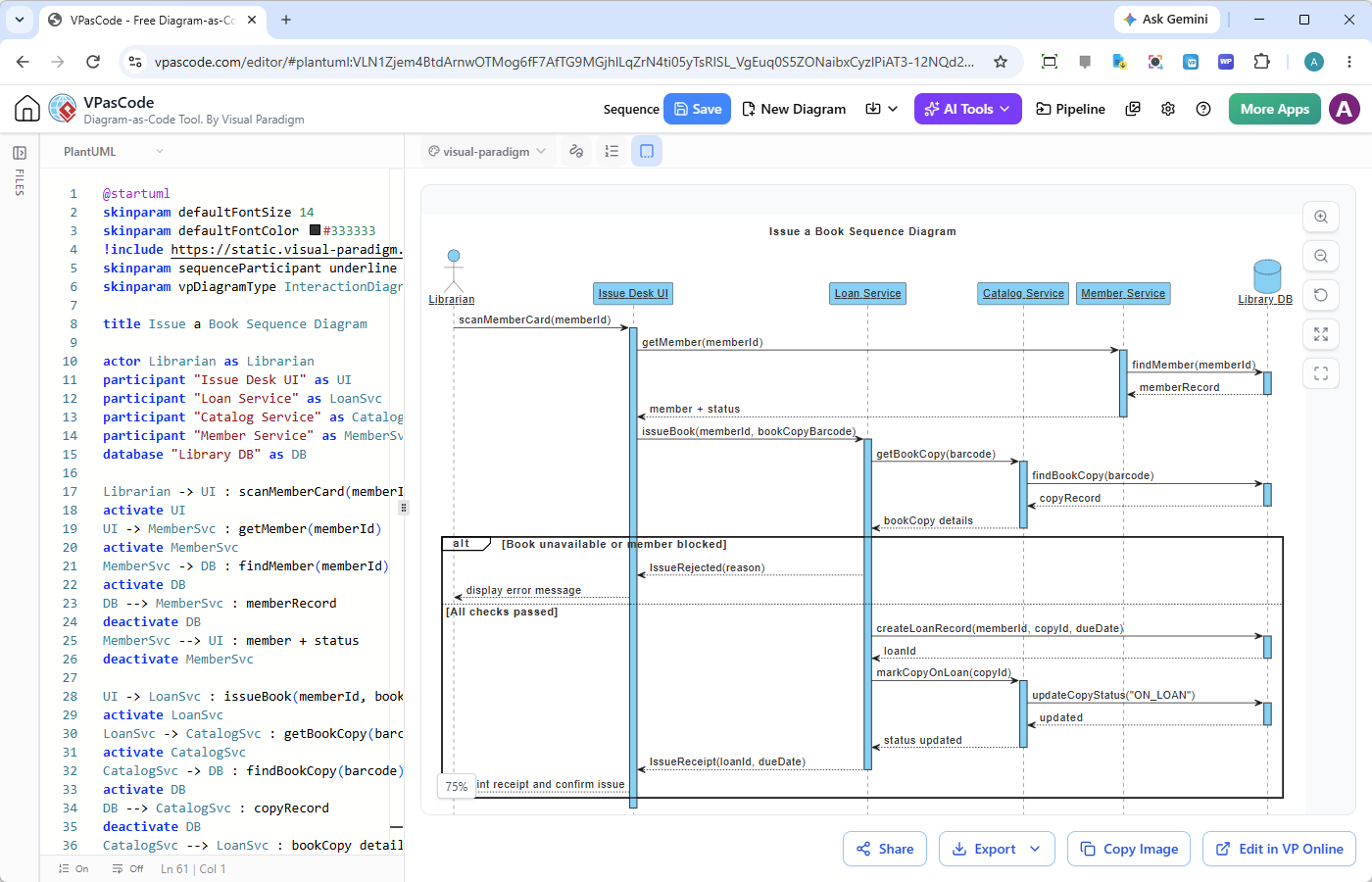
Pourquoi l’enregistrement de fichiers dans le cloud est important
Dans les éditeurs en ligne de base, changer de diagramme signifie souvent perdre votre travail en cours, sauf si vous copiez-collez manuellement le code ailleurs. Cela conduit à :
-
Difficulté à suivre quel onglet contient quel diagramme.
-
Risque de perdre le travail si un onglet est fermé.
-
Absence d’organisation centrale pour les actifs du projet.
VPasCode résout ce problème en vous permettant d’enregistrer le code du diagramme directement dans votre espace de travail cloud Visual Paradigm, organisé par projet.
Comment enregistrer le code du diagramme dans le cloud
Étape 1 : Se connecter
Connectez-vous à votre compte Visual Paradigm sur VPasCode.
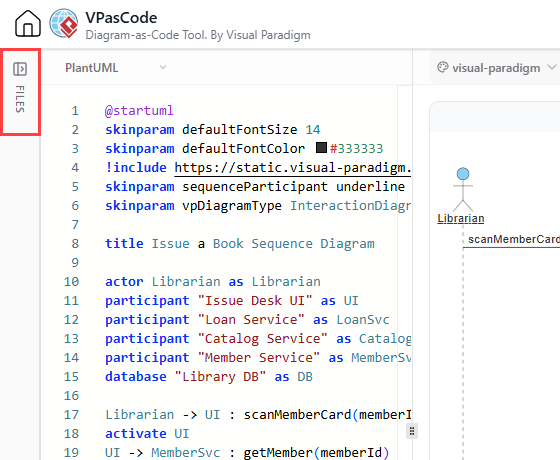
Étape 2 : Ouvrir le volet des fichiers du projet
Cliquez sur Fichiers dans la barre latérale gauche pour faire glisser le volet des fichiers du projet.
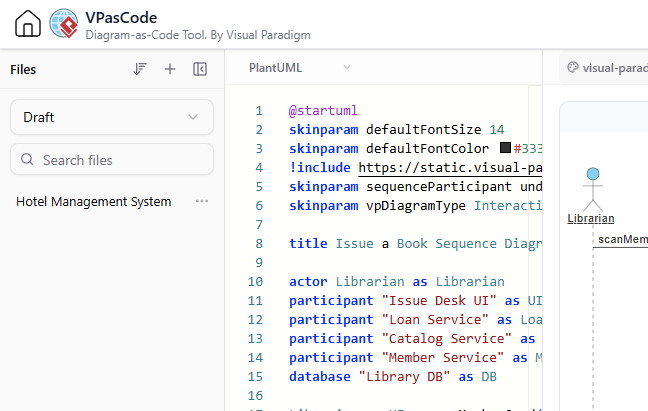
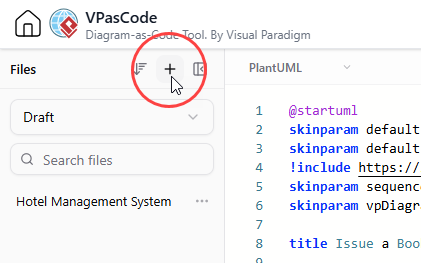
Étape 3 : Créer un nouveau fichier de diagramme
Cliquez sur + dans le volet des fichiers ou Nouveau diagramme dans la barre d’application.

Étape 4 : Écrire et enregistrer
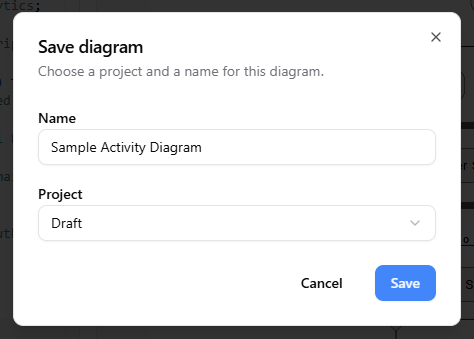
Écrivez votre code de diagramme (PlantUML, Mermaid, etc.). Cliquez sur Enregistrer dans la barre d’application.

Sélectionnez un projet Visual Paradigm comme destination pour garder vos actifs organisés.
Comment rouvrir et gérer les diagrammes enregistrés
Rouvrir des fichiers
-
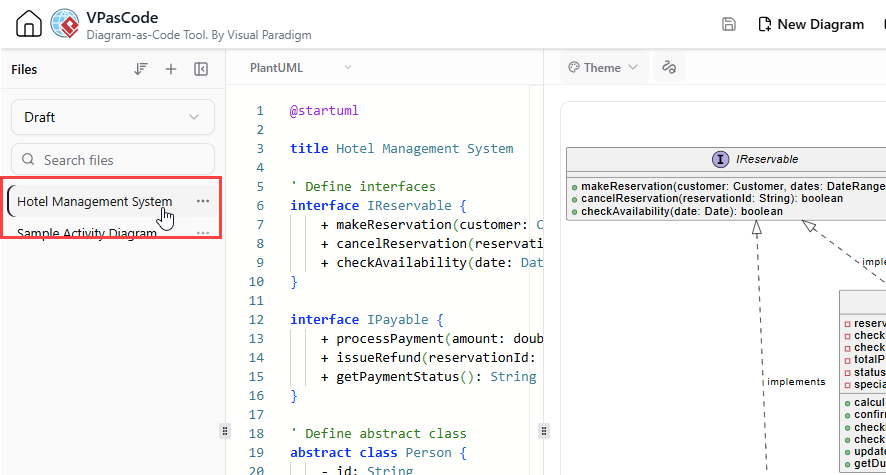
Ouvrez le Fichiers dans la barre latérale.
-
Repérez votre diagramme dans le volet des fichiers du projet.
-
Cliquez sur le fichier pour le charger dans l’éditeur.
Changer de projet
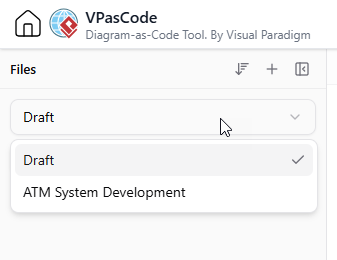
Utilisez le menu déroulant des projets en haut du volet des fichiers pour basculer entre différents projets (par exemple, Architecture, Processus métier, Apprentissage personnel).
Gestion avancée des fichiers
-
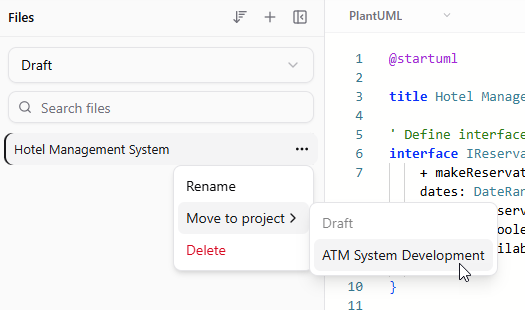
Déplacer des fichiers : Faites un clic droit sur un fichier, sélectionnez Déplacer vers le projet, puis choisissez une nouvelle destination.
-
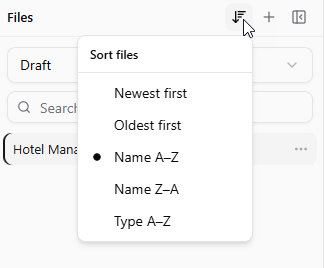
Trier les fichiers : Triez par nom, type ou date de modification pour trouver rapidement des fichiers.
Cas d’utilisation pratiques
-
Architecture logicielle : Modélisez les microservices, la communication API et les niveaux C4 pour assurer l’alignement technique.
-
Modélisation des processus métier : Créez des diagrammes BPMN pour les flux d’approbation et les parcours clients afin d’identifier les goulots d’étranglement.
-
Analyse des exigences : Visualisez les récits utilisateurs et les cas d’utilisation pour clarifier le périmètre pour les équipes d’ingénierie.
-
Documentation technique : Maintenez les diagrammes aux côtés du code source dans des dépôts sous contrôle de version pour une documentation vivante.
-
Ateliers Agile : Générez rapidement des diagrammes lors des sessions de raffinement pour aligner les parties prenantes et réduire l’ambiguïté.
Pourquoi VPasCode s’adapte à une approche Agile
-
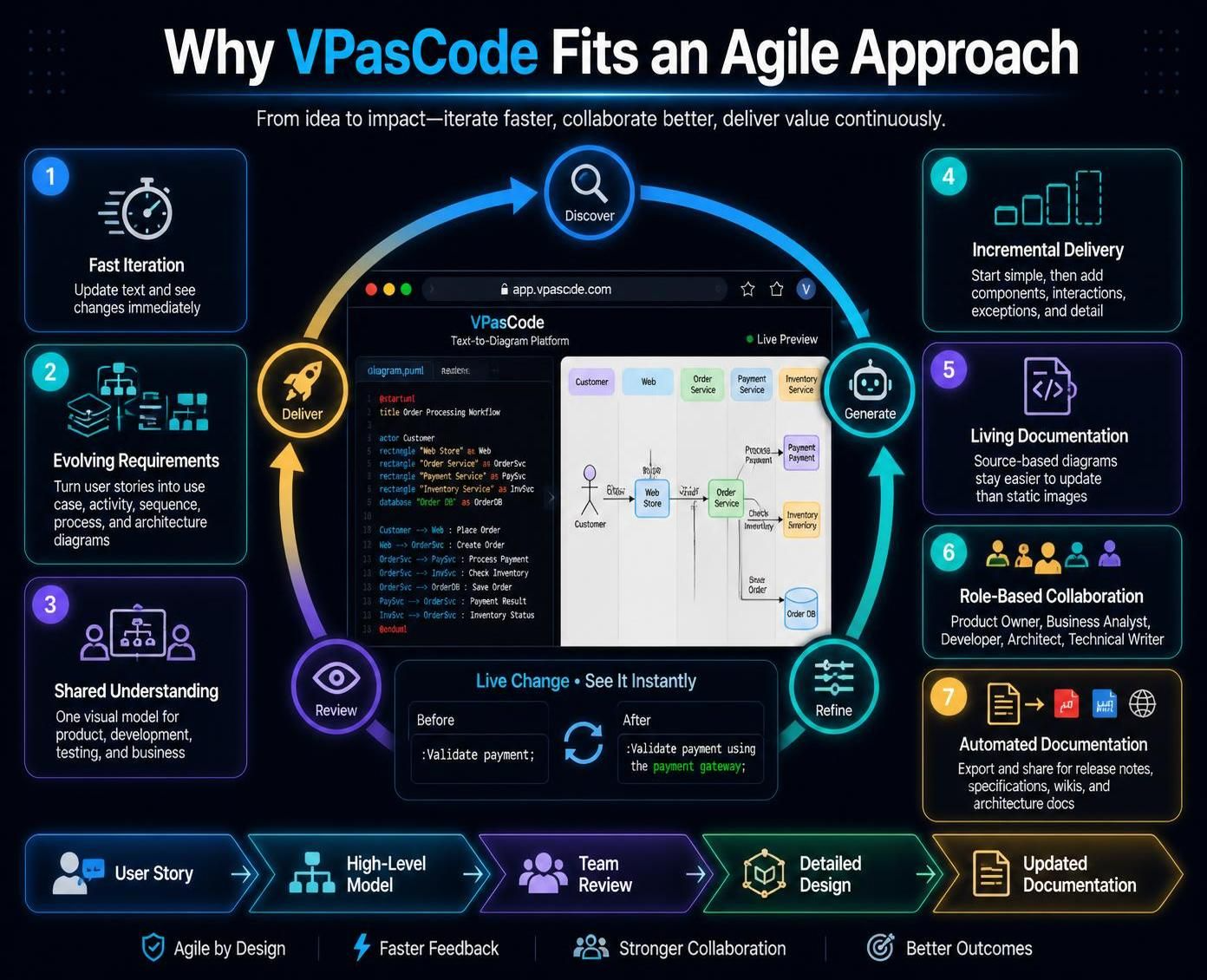
Itération rapide : Mettez à jour le code textuel plus rapidement que de redessiner des formes, en suivant le rythme des changements de sprint.
-
Exigences évolutives : Les diagrammes évoluent avec les récits utilisateurs, garantissant que la documentation reste pertinente.
-
Compréhension partagée : Fournit un modèle visuel commun pour les développeurs, les designers et les parties prenantes.
-
Documentation vivante : Les diagrammes de code source sont plus faciles à maintenir à jour que les images statiques, réduisant la dette technique.
Flux de travail Agile recommandé
-
Décrivez l’exigence en langage naturel.
-
Générez un premier diagramme avec l’IA.
-
Examiner le modèle avec l’équipe.
-
Affiner en utilisant des instructions d’IA.
-
Modifier la source pour la précision.
-
Enregistrer dans le projet Cloud pour la persistance.
-
Exporter ou partager le résultat.
Bonnes pratiques
-
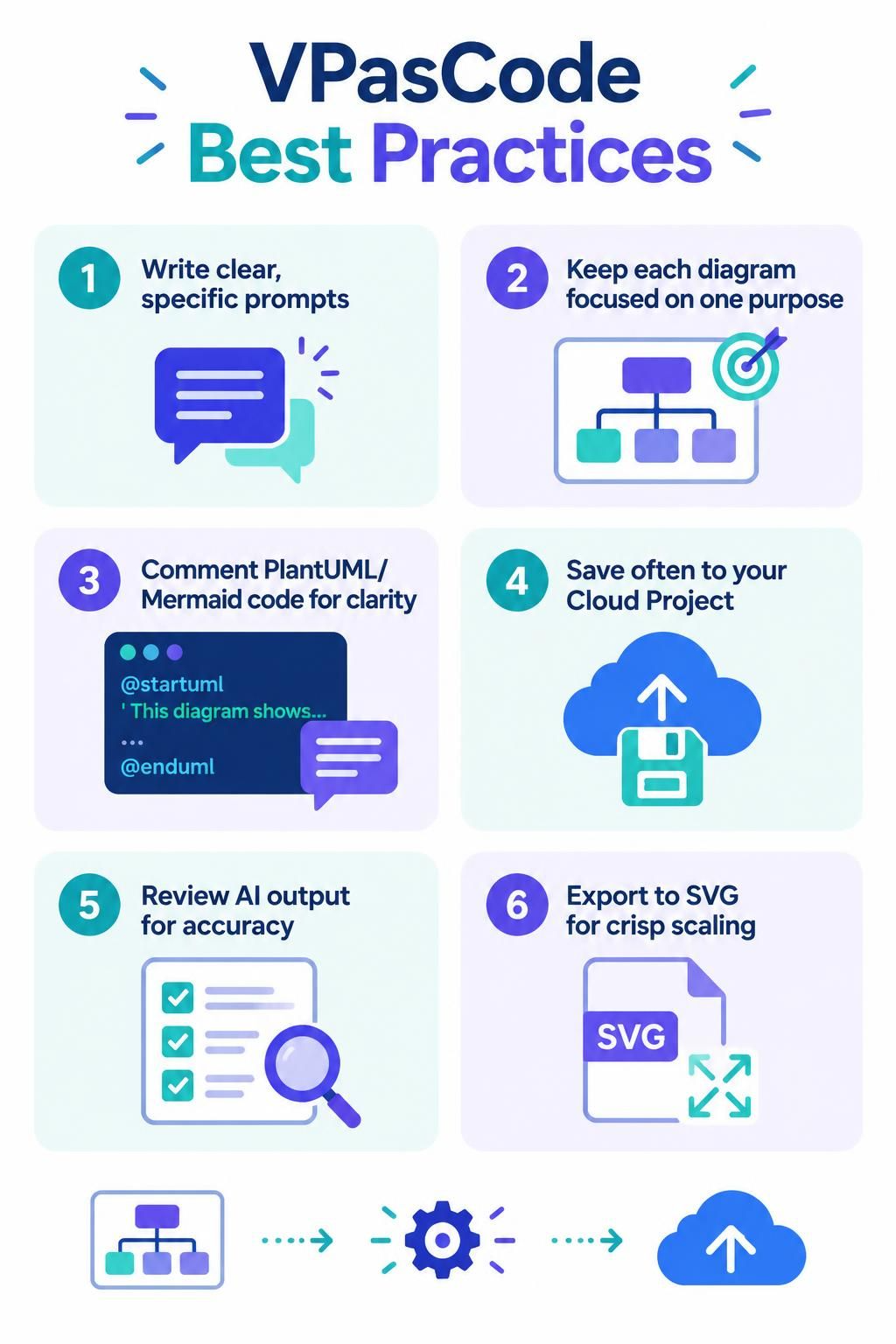
Utilisez des invites claires et spécifiques pour la génération par IA afin d’obtenir des ébauches initiales précises.
-
Gardez les diagrammes centrés sur un seul objectif pour maintenir la clarté.
-
Utilisez des commentaires dans le code PlantUML/Mermaid pour la clarté et les références futures.
-
Enregistrez fréquemment dans votre projet Cloud pour éviter toute perte de travail.
-
Traitez les sorties de l’IA comme des ébauches ; examinez-les toujours pour vérifier leur exactitude et leur cohérence logique.
-
Exportez en SVG pour un mise à l’échelle de haute qualité dans la documentation et les présentations.
Conclusion
Visual Paradigm VPasCode représente un bond en avant significatif dans la modélisation visuelle. En combinant la rapidité de la génération par IA, la précision du diagramme en tant que code et la commodité de la gestion de fichiers basée sur le cloud, il permet aux équipes de créer, maintenir et partager des diagrammes de haute qualité sans effort. Que vous soyez un développeur documentant une architecture, un analyste d’affaires cartographiant des processus ou un chef de produit visualisant des parcours utilisateurs, VPasCode fournit les outils pour maintenir votre documentation vivante et alignée sur vos projets en évolution.
Commencez à créer des diagrammes à la vitesse de la pensée dès aujourd’hui en visitant VPasCode.
Références
- Bienvenue sur Visual Paradigm VPasCode : Diagramme en tant que code (DaC): Présentation officielle de la plateforme unifiée qui rassemble Mermaid, PlantUML et Graphviz dans un seul espace de travail de texte vers diagramme.
- Présentation de Visual Paradigm 18.1 : Une nouvelle ère d’écosystèmes unifiés: Aperçu des fonctionnalités de VPasCode, notamment la correction d’erreurs par IA, la traduction de langues et les capacités du niveau gratuit.
- Guide de démarrage rapide VPasCode en 60 secondes: Tutoriel étape par étape pour créer votre premier diagramme en moins d’une minute avec des exemples Mermaid et PlantUML.
- Moteurs et formats de diagrammes pris en charge: Liste complète des formats pris en charge, y compris PlantUML, Mermaid.js, Graphviz, D2, SQL, JSON et la visualisation du code source.
- Du code à la clarté : Guide débutant avec VPasCode et OpenDocs: Tutoriel sur la création de diagrammes de séquence, de conteneurs C4 et de classes avec une intégration directe à la documentation OpenDocs.
- Outil de diagrammes en code : PlantUML, Mermaid et plus unifiés: Explication de la raison pour laquelle les développeurs adoptent les outils de texte vers diagramme et comment VPasCode unifie différents moteurs de syntaxe.
- VPasCode : Création de diagrammes à la vitesse de la pensée: Analyse mettant en avant les super-pouvoirs de l’IA, les frameworks pris en charge et la comparaison des versions gratuites et premium.