



はじめに
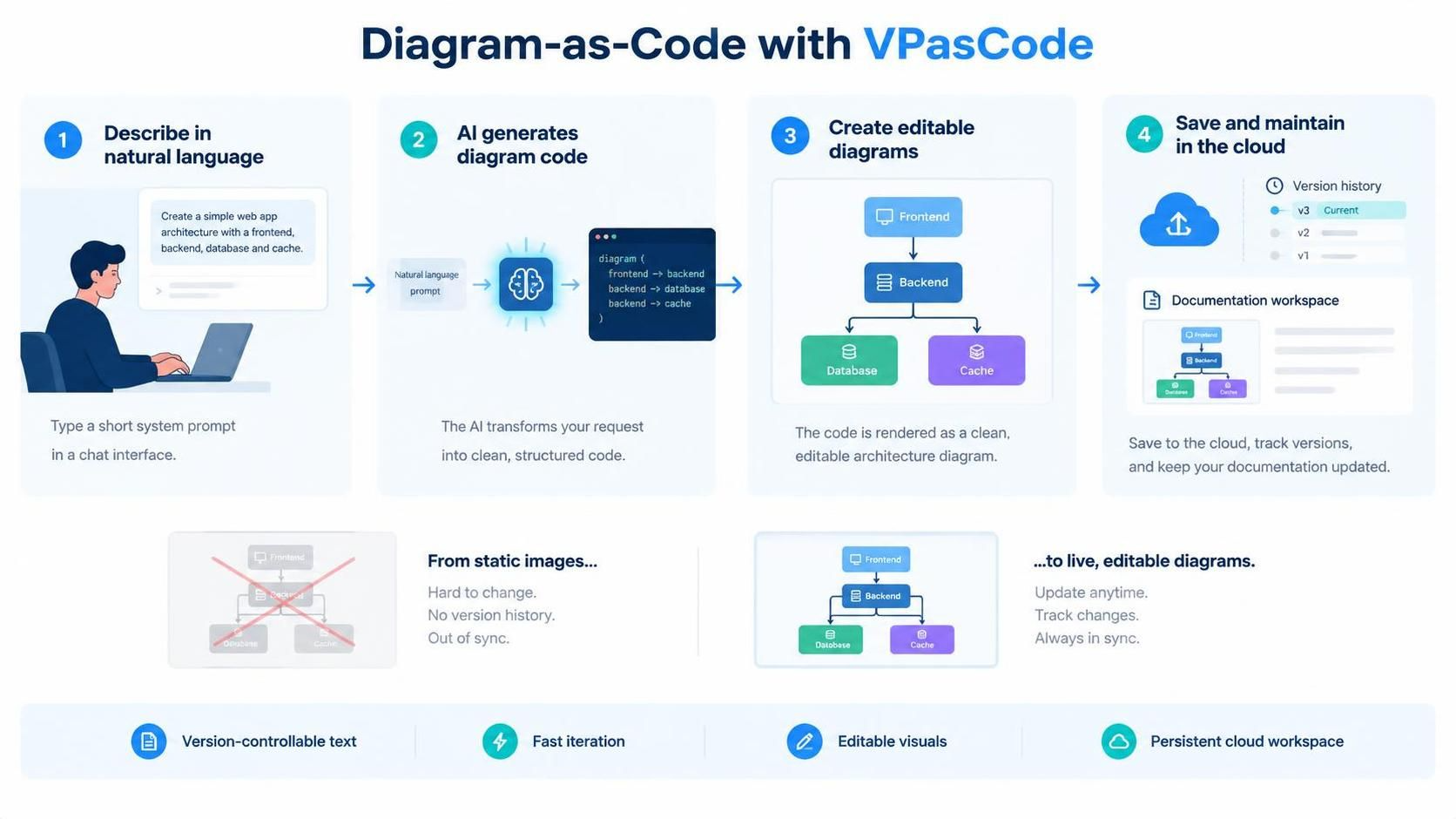
製品管理やソフトウェア工学の急速に変化する世界では、ドキュメントは開発に遅れがちです。静的な画像は要件が変更された瞬間に古くなり、複雑なロジックを素早く表現しようとする際、手動の図作成ツールは遅く感じられることがあります。その解決策は「コードとしての図(DaC)」という方法論にあります。これは、視覚モデルをバージョン管理可能なテキストファイルとして扱うアプローチです。
Visual Paradigm VPasCodeは、この概念をさらに発展させ、「生成 AI」をワークフローに直接統合しました。これにより、自然言語でシステムを記述するだけで、構造化された編集可能な図コードを即座に受け取ることができます。最近の「クラウドファイル保存機能」の追加により、VPasCode は単なるエディタから、視覚的ドキュメントのライフサイクルを管理するための永続的なワークスペースへと進化しました。このガイドでは、VPasCode の AI 機能と DaC アプローチを活用して、高品質な図を効率的に作成、改良、維持する方法を探ります。
VPasCode とは何か?
VPasCodeは、テキストから図を作成するための Visual Paradigm の統合環境です。ソースコードの横でリアルタイムに図を描画することで、抽象的な要件と具体的な視覚的ドキュメントの間のギャップを埋めます。形状を手動でドラッグするのではなく、PlantUML、Mermaid、Graphviz などのテキストベースの言語を使用してモデルを定義します。これにより、ドキュメントが決定論的であり、編集が容易で、技術仕様と本質的に整合性が取れることが保証されます。
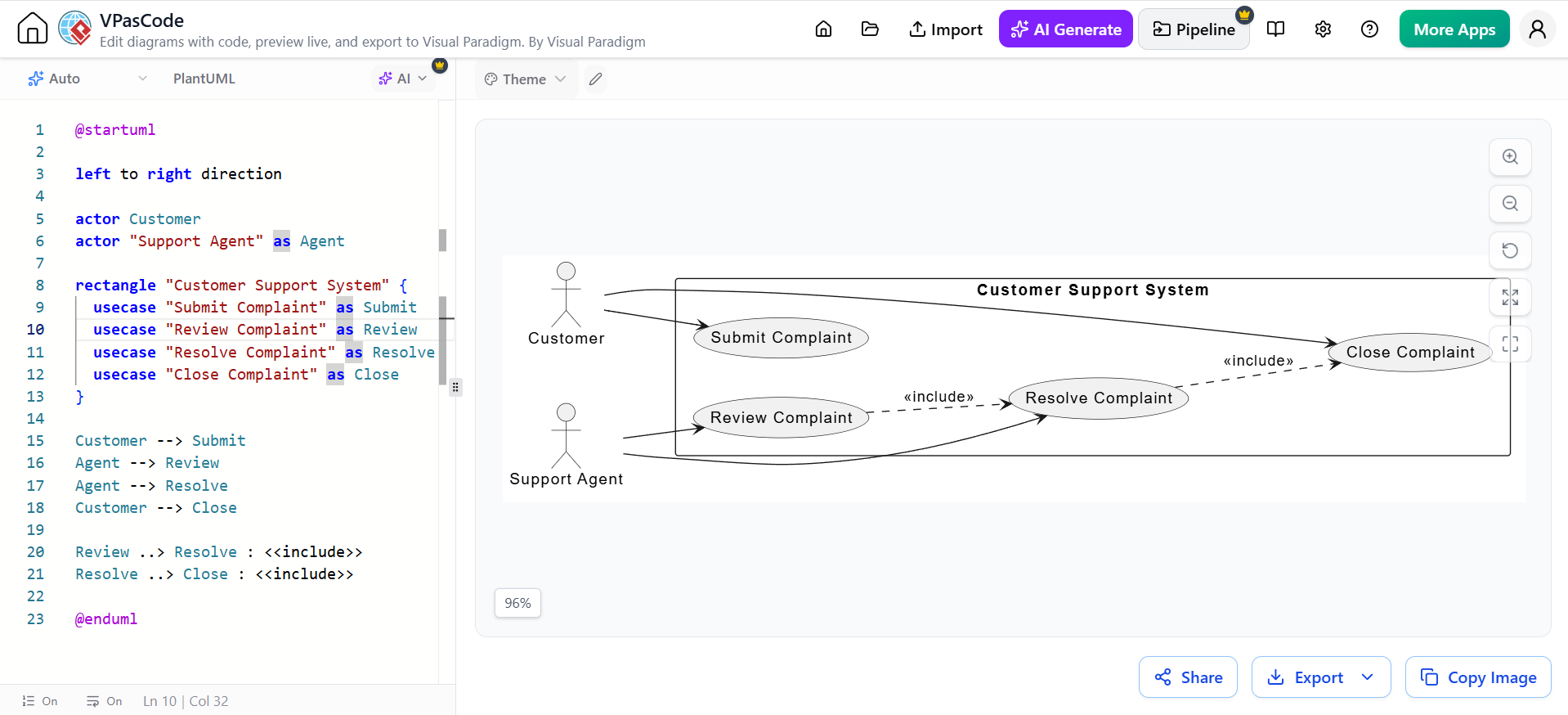
例えば、PlantUMLのユースケース図は、以下のように簡単に定義できます:
@startuml

left to right direction

actor Customer
actor "Support Agent" as Agent

rectangle "Customer Support System" {
  usecase "Submit Complaint" as Submit
  usecase "Review Complaint" as Review
  usecase "Resolve Complaint" as Resolve
  usecase "Close Complaint" as Close
}

Customer --> Submit
Agent --> Review
Agent --> Resolve
Customer --> Close

Review ..> Resolve : <<include>>
Resolve ..> Close : <<include>>

@enduml
VPasCodeは、このソースコードを瞬時に視覚的な図に変換し、手動での配置を不要とし、レイアウトではなくロジックに集中できるようにします。
主要機能の概要
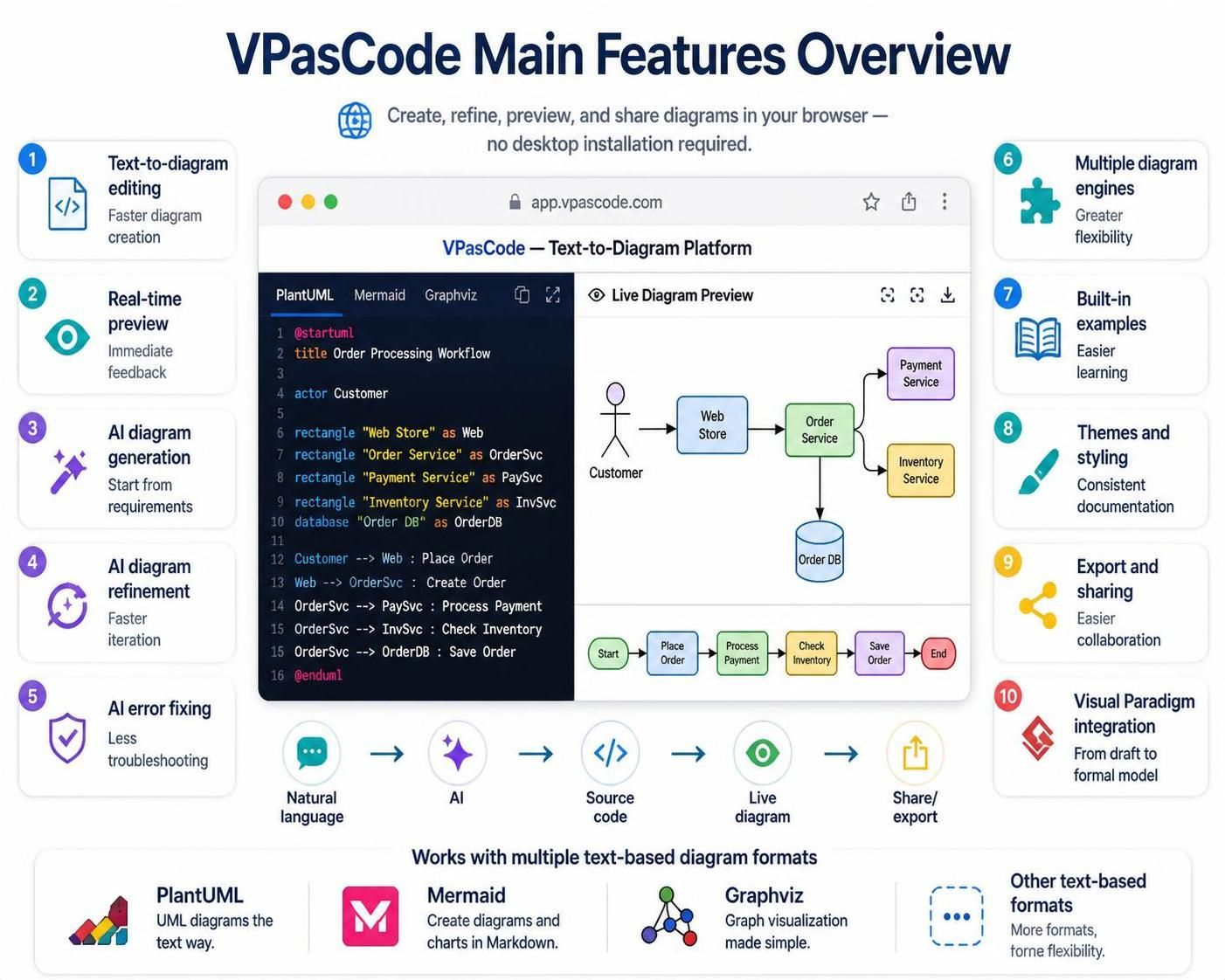
| 機能 | 提供するもの | 一般的なメリット |
|---|---|---|
| テキストから図への編集 | PlantUML、Mermaid、Graphviz、およびその他のサポート形式を使用して図を作成 | 図の作成が高速化 |
| リアルタイムプレビュー | ソースコードの横に視覚的な結果を表示 | 即時フィードバック |
| AIによる図の生成 | 自然言語の説明を図コードに変換 | 要件から始める際に有用 |
| AIによる図の改良 | 平易な言語の指示から既存の図を修正 | 反復作業の高速化 |
| AIによるエラー修正 | 図の構文問題を検出・修正するのを支援 | トラブルシューティングの削減 |
| 複数の図エンジン | タスクに最適な構文を選択可能 | より高い柔軟性 |
| 内蔵サンプル | テンプレートとサンプル図を提供 | 学習が容易に |
| テーマとスタイルのサポート | 対応する図に視覚スタイルを適用 | より一貫性のあるドキュメント |
| エクスポートと共有 | 画像エクスポートと共有可能な図リンクをサポート | コラボレーションが容易に |
| Visual Paradigmとの統合 | AI生成の図をVisual Paradigmツールと接続 | ドラフトから正式モデルへのスムーズな移行 |
はじめに
1. VPasCodeを開く
ブラウザで VPasCode ワークスペースを開いてください。インストールは不要で、迅速なブレインストーミングセッションや詳細なドキュメント作成作業にすぐにアクセスできます。
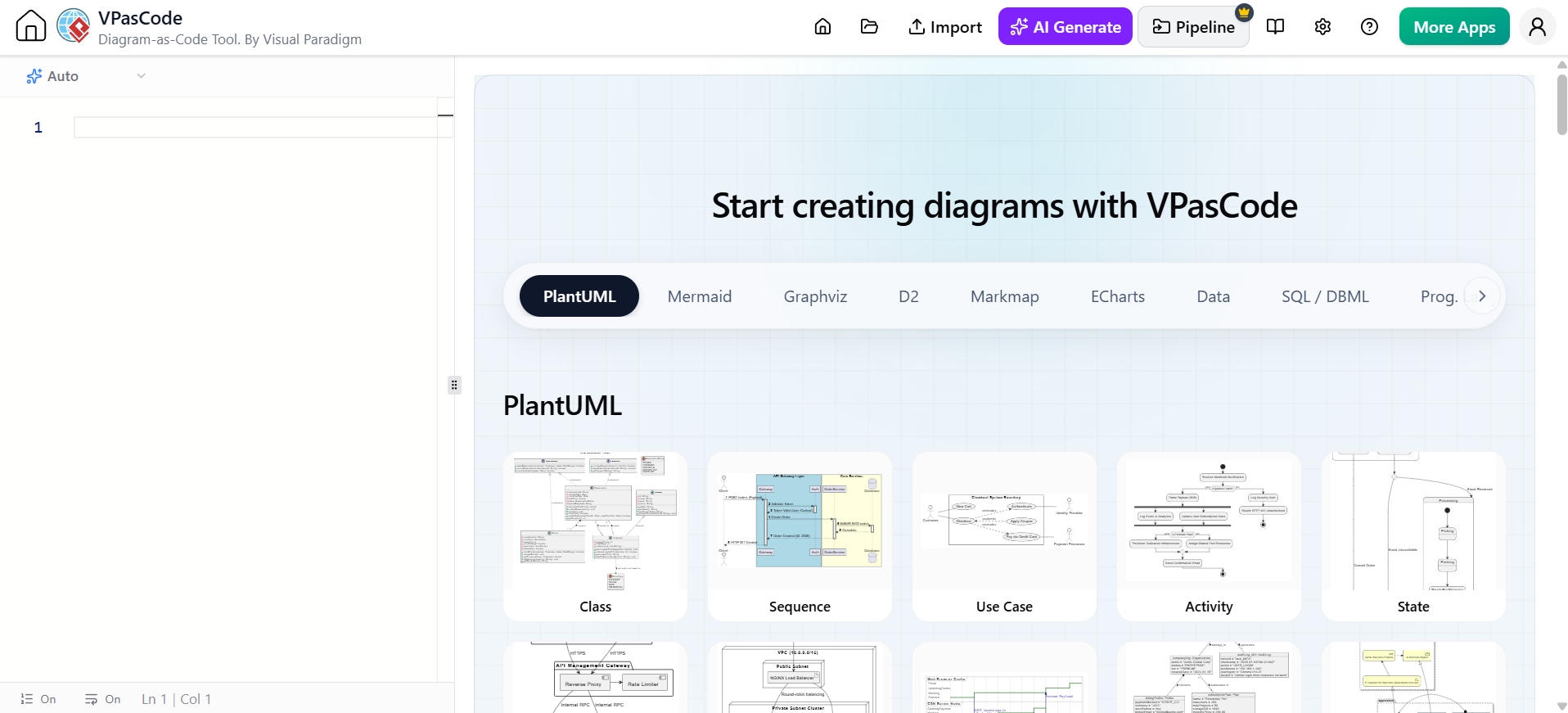
ワークスペースには以下の機能が含まれます:
-
図コードエディタ
-
ライブ図プレビュー
-
AI 支援コントロール
-
図の例/テンプレート
-
エクスポートと共有オプション
2. 図言語を選択する
タスクに適した構文を選択してください:
PlantUML
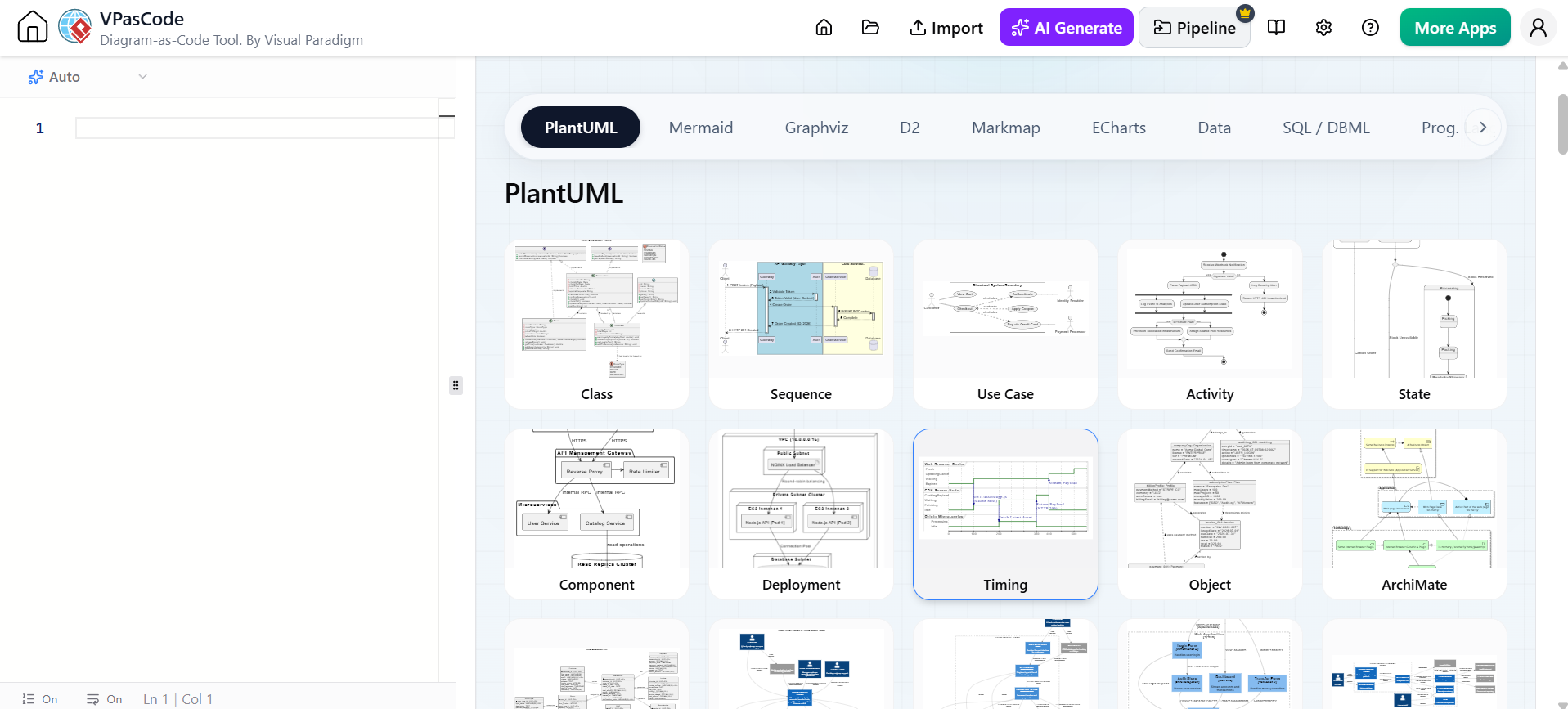
UML 図(ユースケース、クラス、シーケンス、アクティビティ)、C4 アーキテクチャ、および ArchiMate に最適です。正確性が重要な正式な技術ドキュメントに最も適しています。
Mermaid
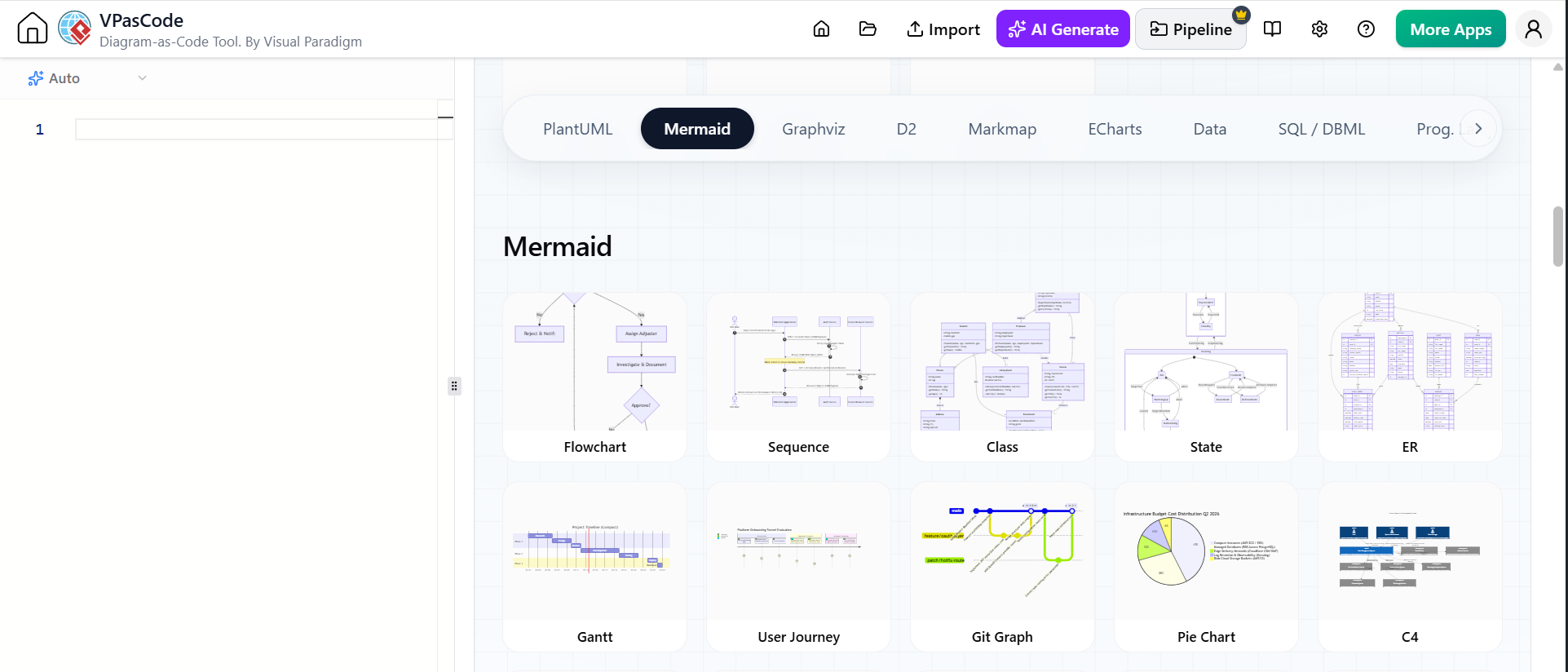
シンプルなフローチャート、Markdown ドキュメント、GitHub/GitLab 統合、ガントチャート、および基本的なシーケンス図に最適です。README ファイルに埋め込む軽量なドキュメントに完璧です。
Graphviz
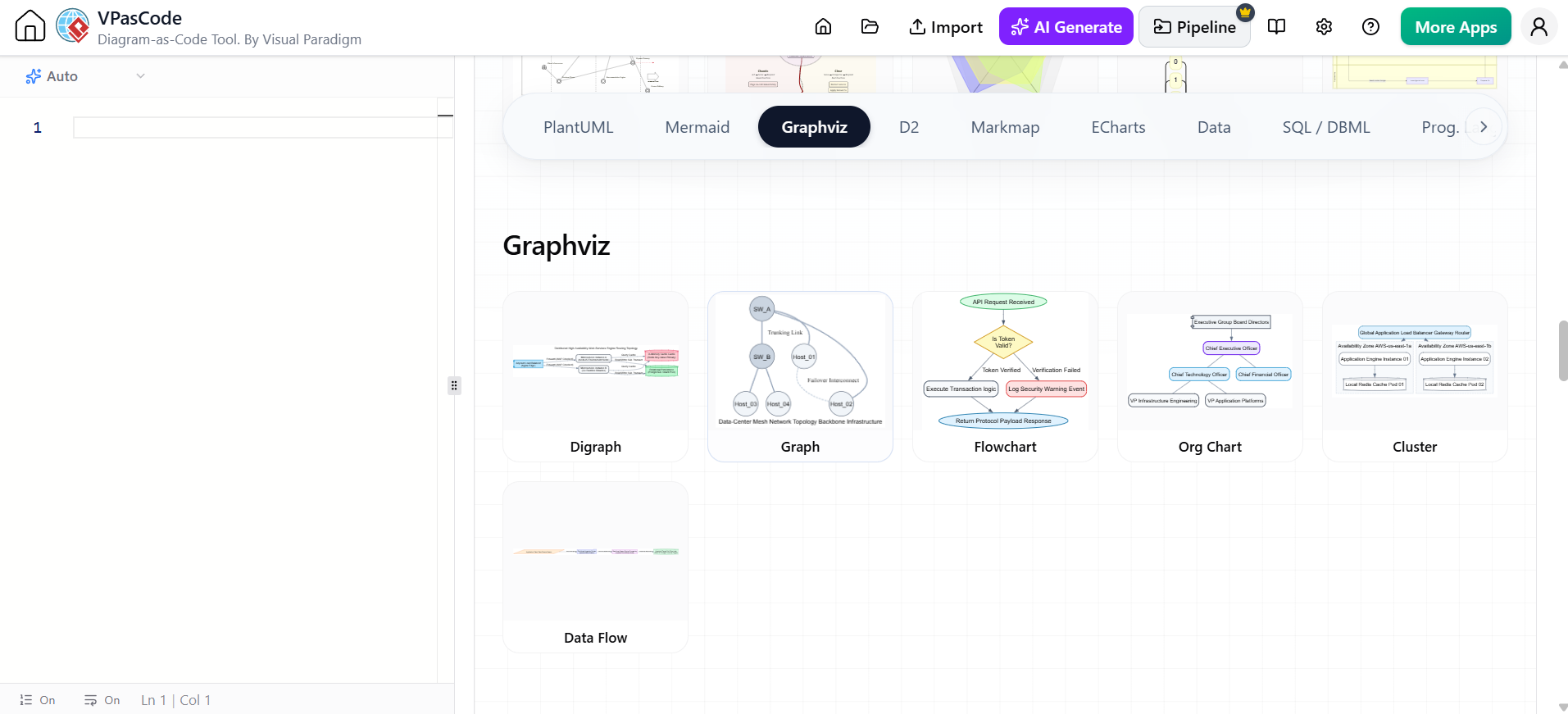
ネットワーク構造、依存関係マップ、データフロー、および自動レイアウトアルゴリズムが真価を発揮する大規模な関係グラフに最適です。
3. 例から始める
DaC が初めての場合、既存のテンプレートを活用することが学習の最速の方法です:
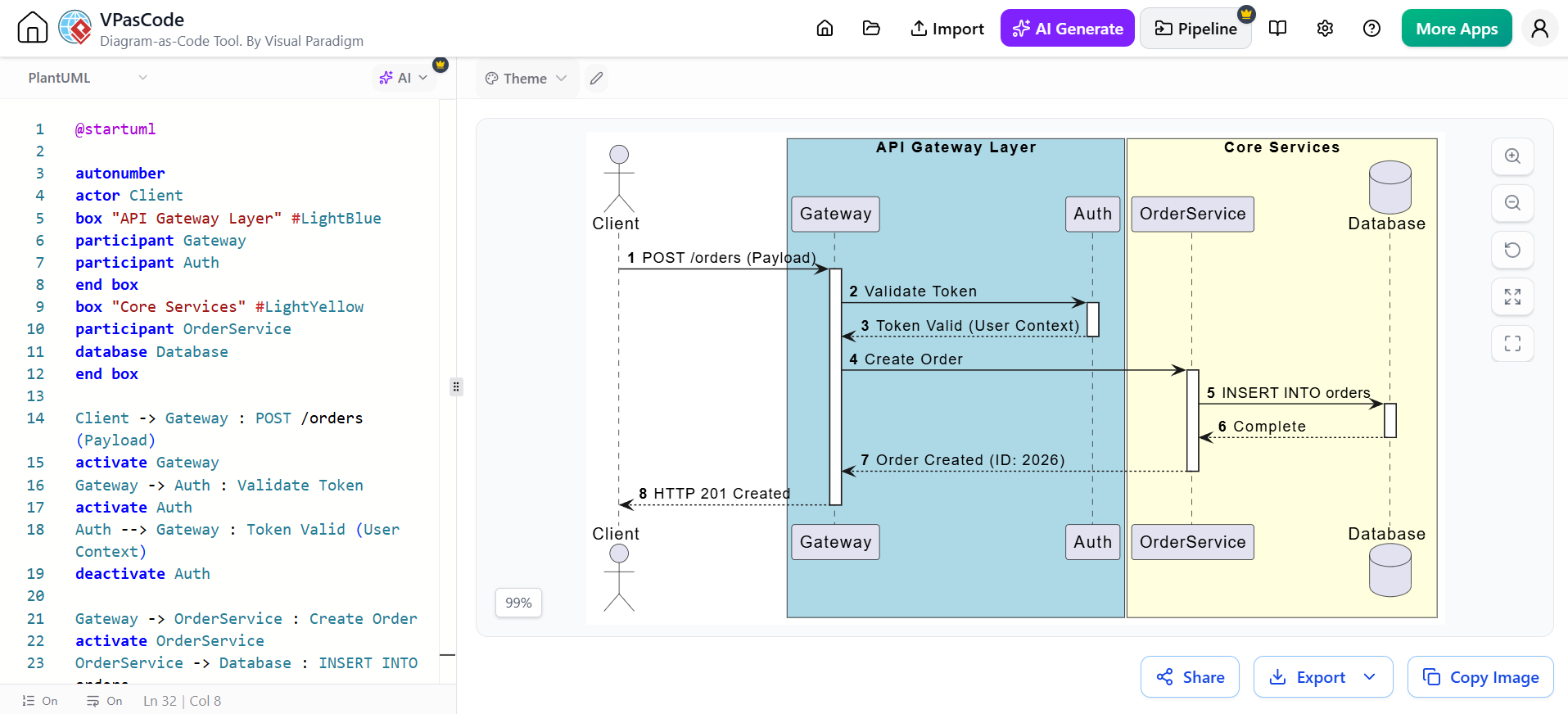
-
例またはテンプレートエリアを開きます。
-
現在のタスクに関連する図の種類を選択します。
-
ソースコードを確認し、各行が視覚的な出力にどのように影響するかを観察します。
-
サンプルコンテンツを自分のデータに置き換えて、即座に結果を確認します。
AI を使用した図の作成
VPasCode の AI機能により、構文の暗記を飛ばしてアイデアから直接始めることができます。これは、コードの詳細に悩まされずに素早く概念を可視化する必要があるプロダクトマネージャーにとって特に価値があります。
1. 自然言語で図を記述する
図の種類、参加者、および関係を明確に特定するプロンプトを提供してください。
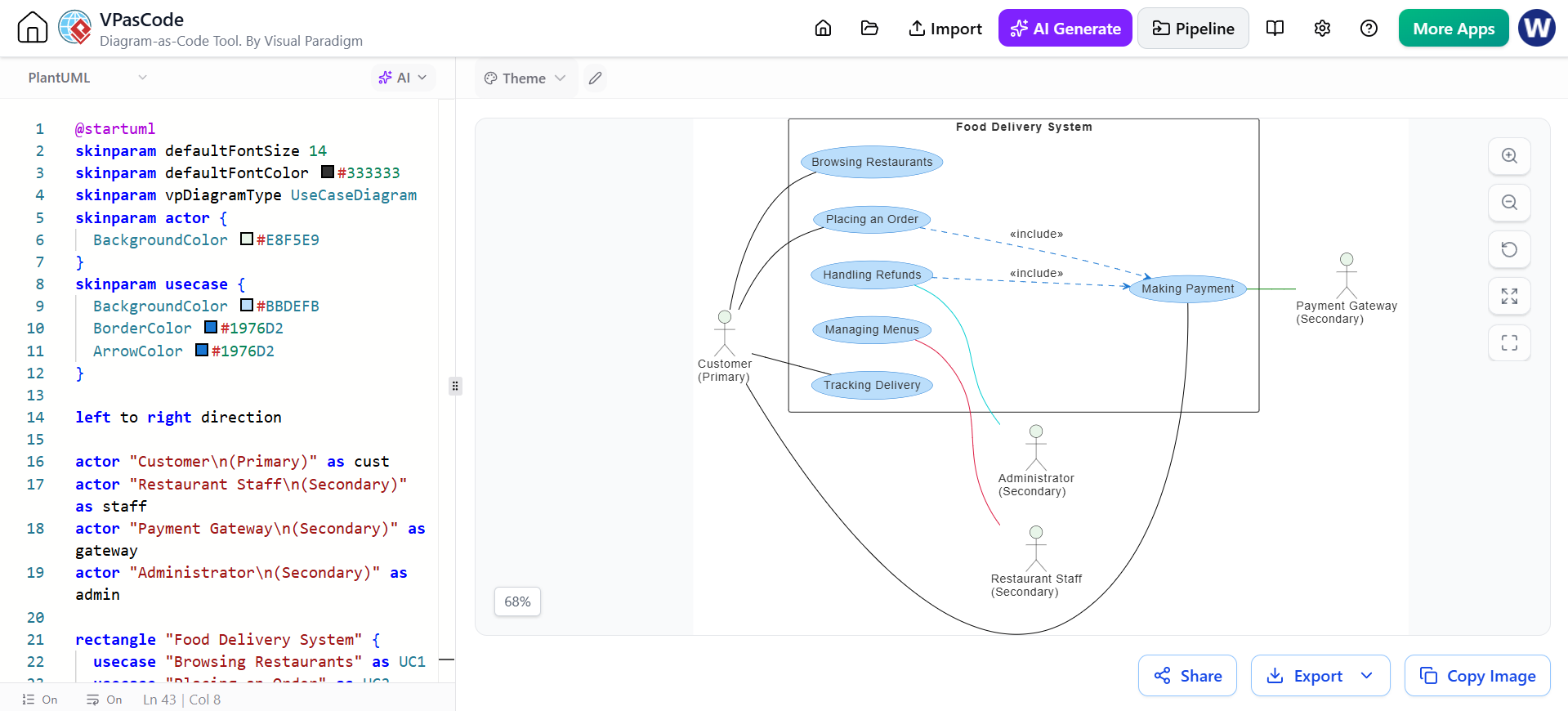
プロンプトの例:「オンラインフードデリバリーシステム用の PlantUML ユースケース図を生成してください。顧客、レストランスタッフ、配達ドライバー、決済ゲートウェイ、管理者というアクターを含めてください。レストランの閲覧、注文の作成、支払い、配送の追跡、メニューの管理、および返金処理のユースケースを示してください。」
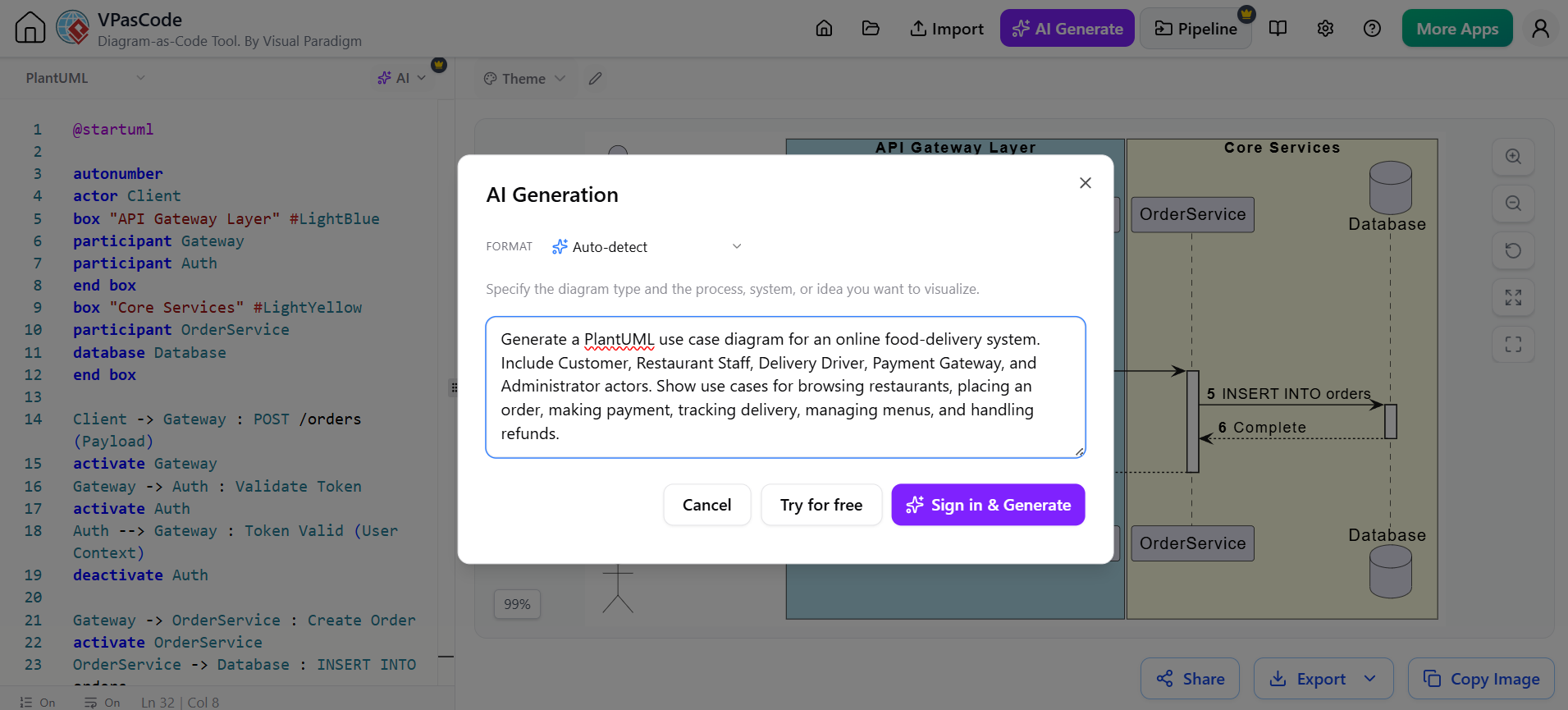
VPasCode はこの記述をコードに変換します:
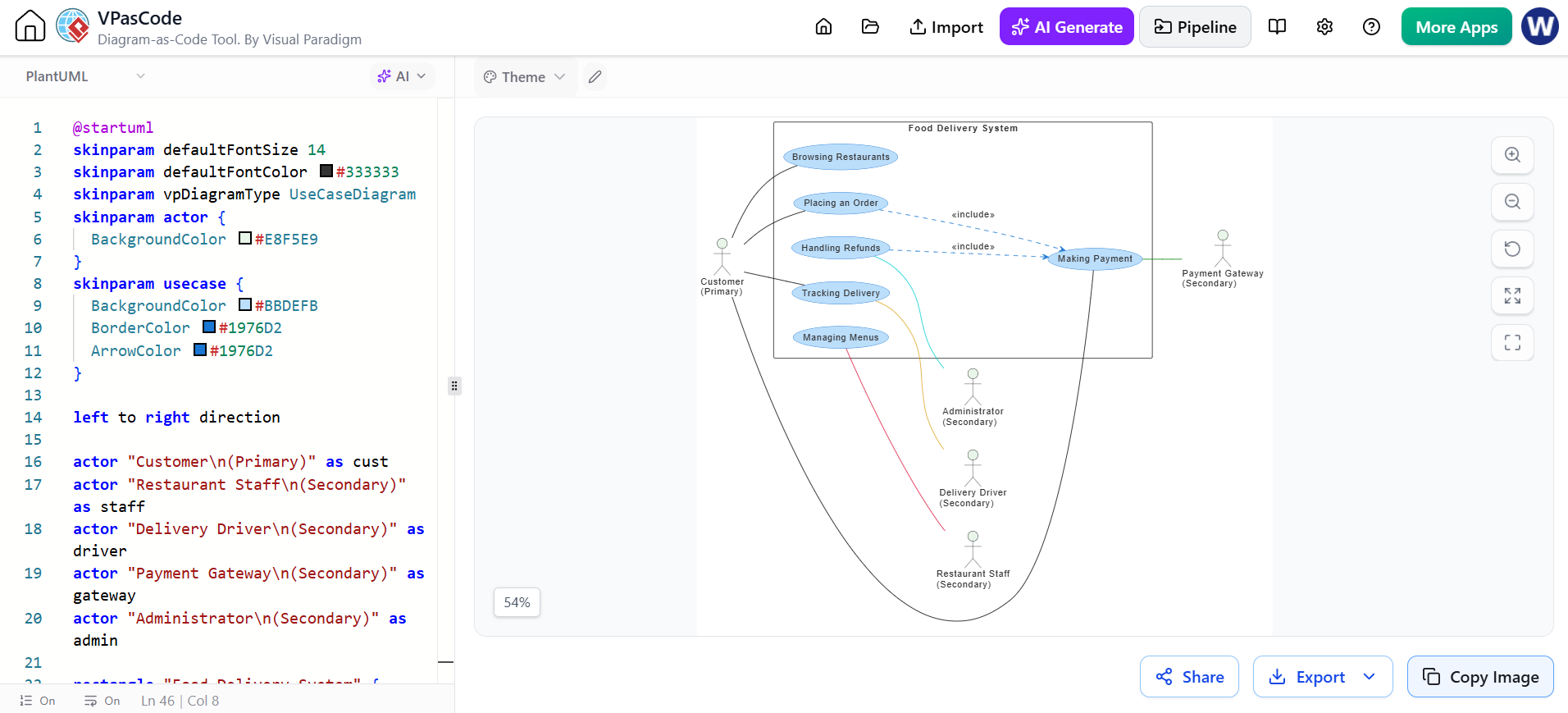
2. 生成されたソースを確認する
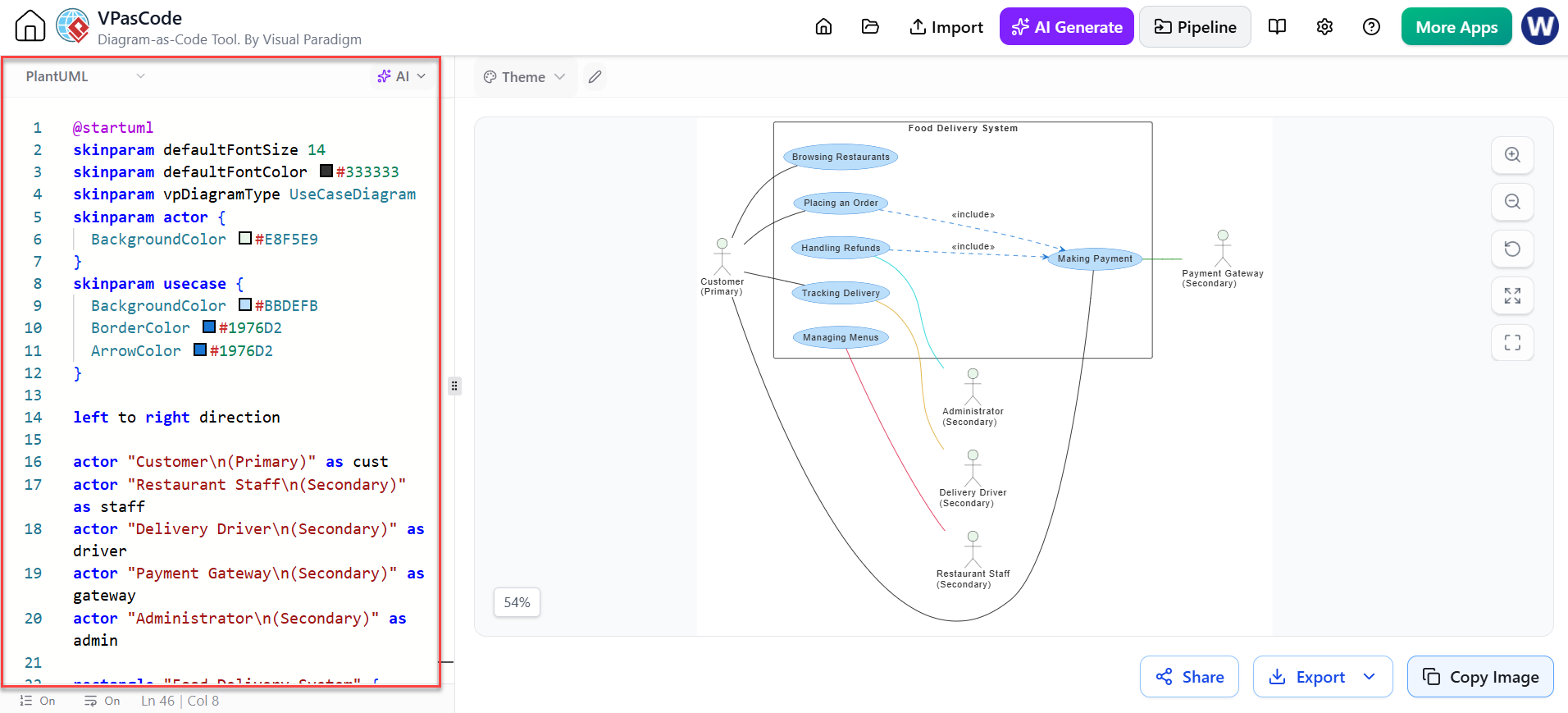
常にAIの出力を確認して正確性を確保してください:
-
図の種類と構文を確認してください。
-
すべてのアクターとタスクが含まれていることを確認してください。
-
論理的な一貫性を確保するために、ソースとビジュアルプレビューを比較してください。
3. AIで図を洗練させる
自然言語コマンドを使用して図を反復的に改善できるため、迅速なプロトタイピングが可能です。
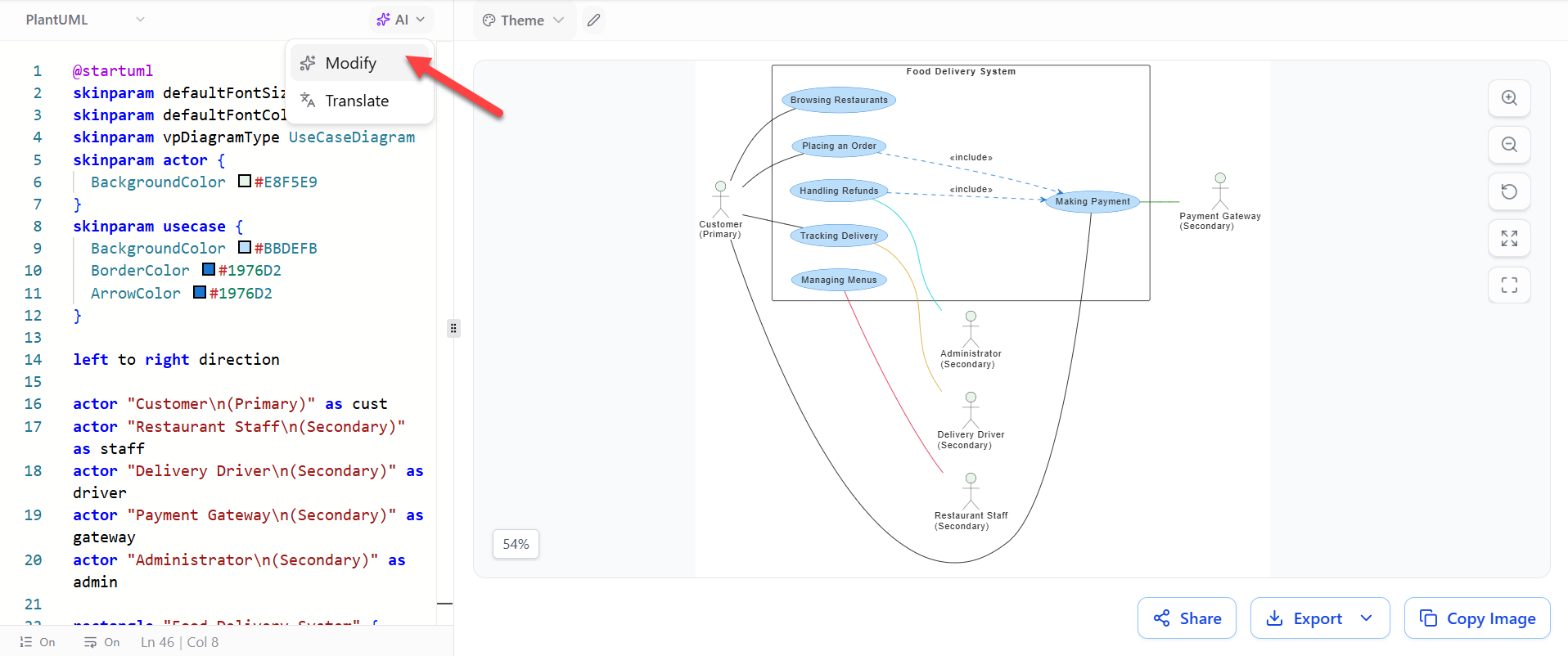
例:
-
「マネージャーアクターを追加し、それを返金承認に接続してください。」
-
「これを非スイムレーンアクティビティ図に変更してください。」
-
「支払いが失敗した場合のエラーパスを追加してください。」
4. AIを使用して構文エラーを修正する
タイプミスや構文エラーにより図がレンダリングされない場合は、AI修正機能を使用して迅速に解決してください。
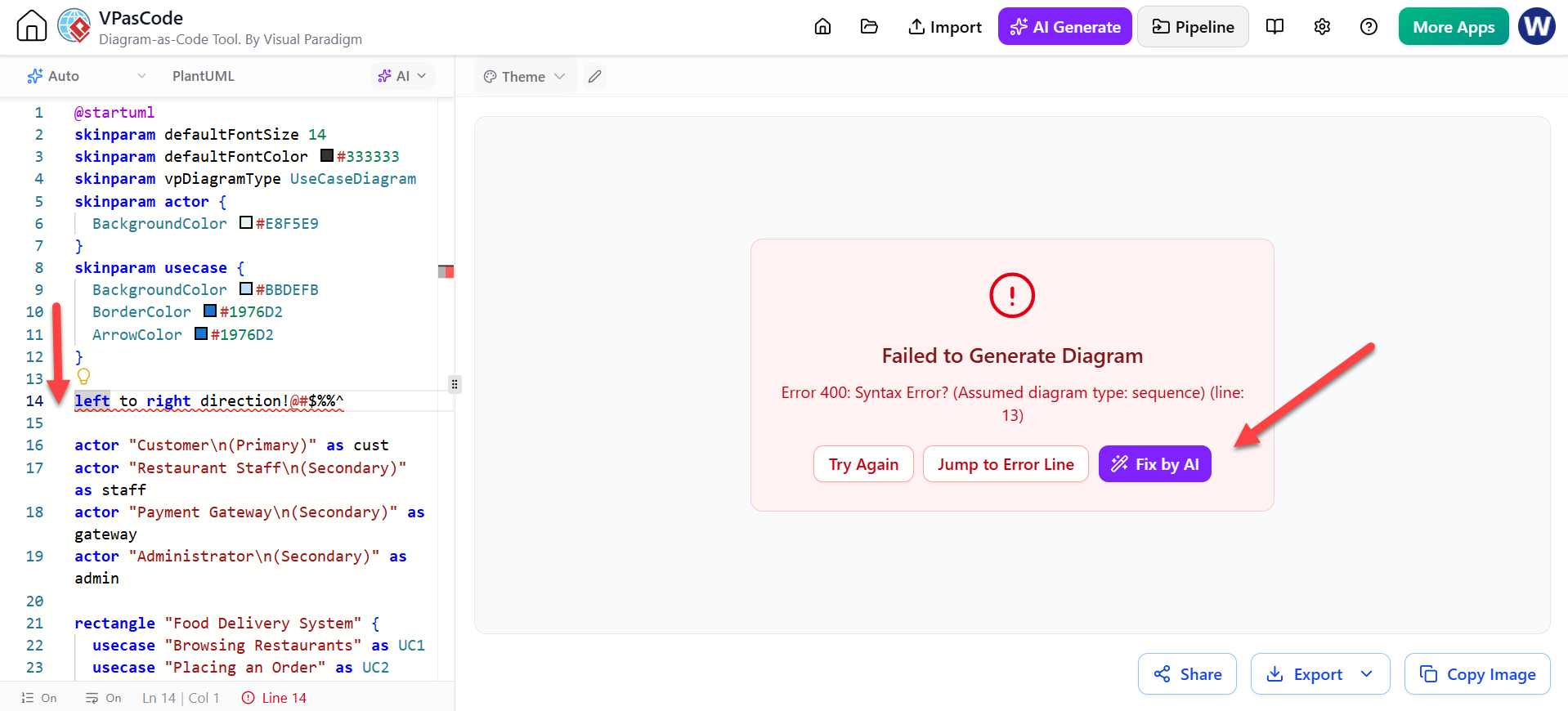
指示:「アクターや関係性を変更せずに、PlantUMLの構文エラーを修正してください。」
コードとして図を編集する
正確な制御のために、左側のペインでソースコードを直接編集してください。この方法により、図が決定論的であり、バージョン管理が容易になります。
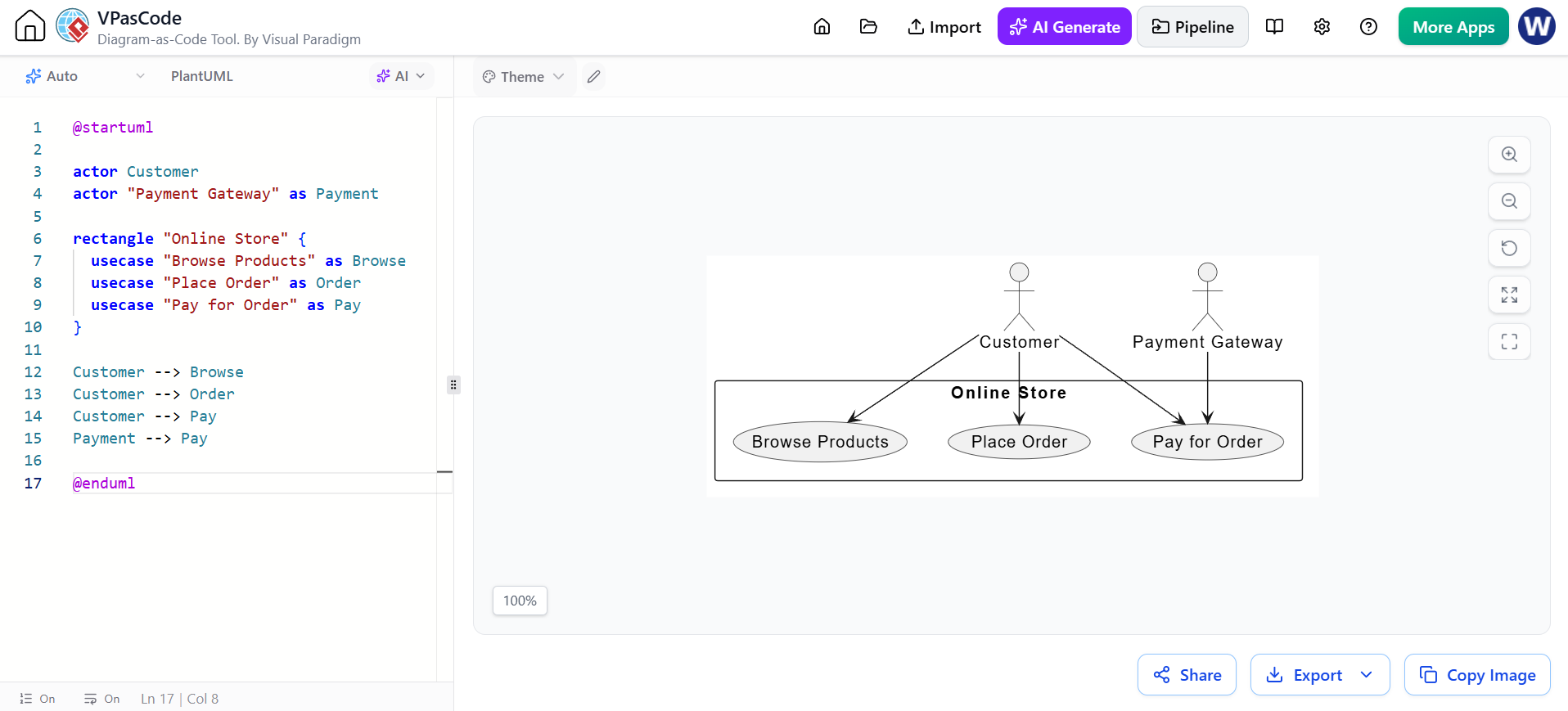
@startuml

actor Customer
actor "Payment Gateway" as Payment

rectangle "Online Store" {
  usecase "Browse Products" as Browse
  usecase "Place Order" as Order
  usecase "Pay for Order" as Pay
}

Customer --> Browse
Customer --> Order
Customer --> Pay
Payment --> Pay

@enduml
主要な編集プラクティス:
-
ライブプレビュー:右側は入力する瞬間に即座に更新され、即時フィードバックを提供します。
-
小さな変更:一度に1つのセクションのみを変更してエラーを特定し、その影響を理解してください。
-
コメント:チームの理解を深めるために、特に複雑な図において、セクションを文書化するためにコメントを使用してください。
@startuml

' 登場人物
actor Customer
actor Administrator

' システム境界
rectangle "Order Management System" {
  usecase "Create Order" as CreateOrder
  usecase "Review Order" as ReviewOrder
}

' 関係
Customer --> CreateOrder
Administrator --> ReviewOrder

@enduml
Visual Paradigm オンライン図エディタでの編集
一方で、VPasCodeはコードベースの編集と迅速な反復に優れていますが、最終的な仕上げやプレゼンテーション用の視覚表現には、グラフィカルインターフェースを好むかもしれません。
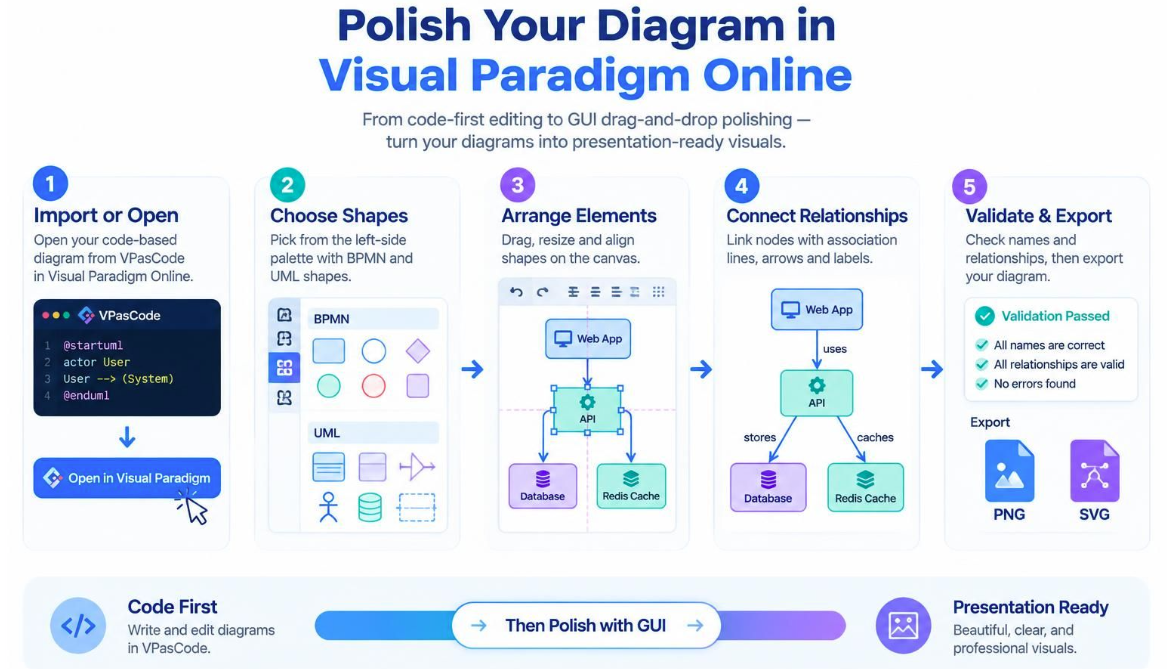
1. 図をインポートまたは開く
VPasCode で図を生成または編集した後、Visual Paradigm で開くを選択して GUI エディタに切り替えます。このシームレスな移行により、コードの速度とドラッグ&ドロップの精度を両方活用できます。
2. 形状パレットを使用する
左側のパレットから、図の種類(BPMN、UML など)に固有の要素にアクセスします。
3. 要素を追加して配置する
形状をキャンバスにドラッグしてサイズを変更し、項目を整列させて読みやすさを向上させます。このステップは、コードベースの自動レイアウトでは完璧に調整できないレイアウトの美観を調整するのに最適です。
4. 関係を作成する
関連付け線、矢印、ラベルを使用して要素を接続し、相互作用を明確にします。
5. 検証してエクスポートする
レポートやプレゼンテーションに含める前に、すべての名前が明確で、関係が正しいことを確認してから、PNG または SVG としてエクスポートします。
新機能:再利用とメンテナンスのためのクラウドへのファイル保存
図をコードとして扱うことは柔軟性をもたらしますが、複数のスクリプトを管理することは混乱を招く可能性があります。VPasCode は nowクラウドファイル保存をサポートし、一時的なエディタから永続的な作業スペースへと変革します。
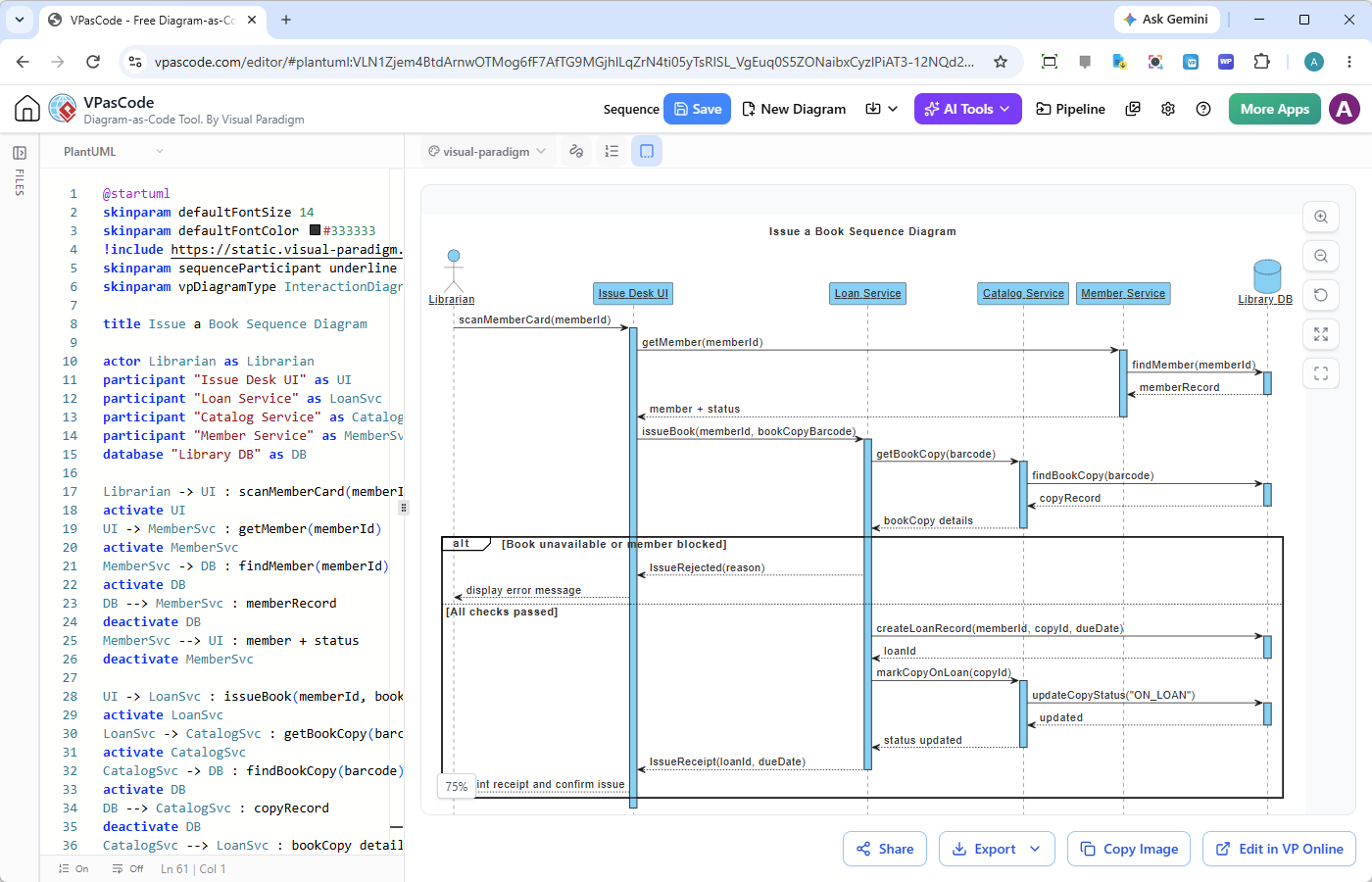
クラウドファイル保存が重要な理由
基本的なオンラインエディタでは、図を切り替えると、コードを手動で他の場所にコピー&ペーストしない限り、現在の作業が失われることがよくあります。これにより、以下のような問題が発生します:
-
どのタブにどの図が含まれているかを追跡するのが困難になる。
-
タブを閉じた場合に作業が失われるリスク。
-
プロジェクト資産の中央集権的な整理の欠如。
VPasCode は、図のコードをプロジェクトごとに整理された Visual Paradigm クラウドワークスペースに直接保存できるようにすることで、この問題を解決します。
図のコードをクラウドに保存する方法
ステップ 1: ログイン
Visual Paradigm アカウントにログインするには、VPasCode.
ステップ 2: プロジェクトファイルペインを開く
「ファイル」左側のサイドバーをクリックして、プロジェクトファイルペインを表示します。
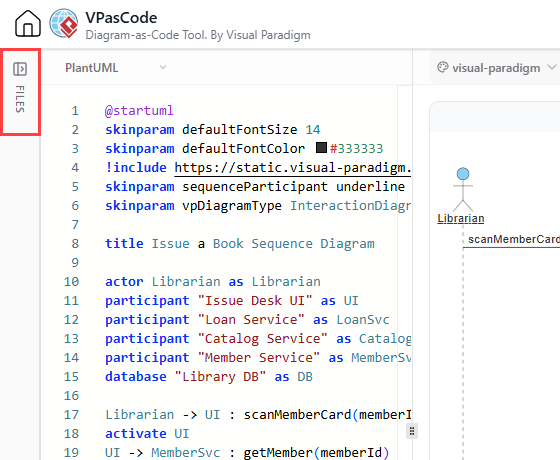
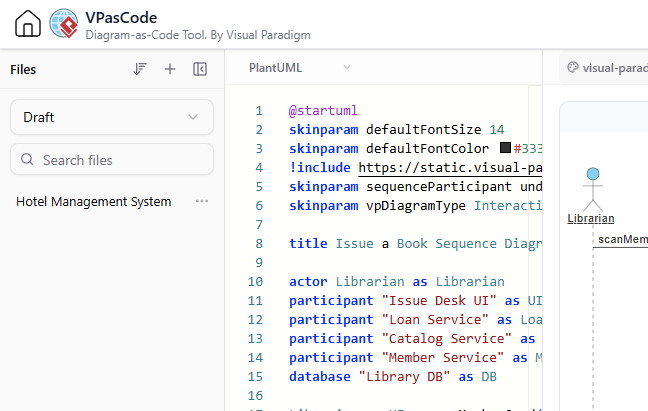
ステップ 3: 新しいダイアグラムファイルを作成
「+」ボタンをファイルペインでクリックするか、新しいダイアグラム」をアプリバーでクリックします。
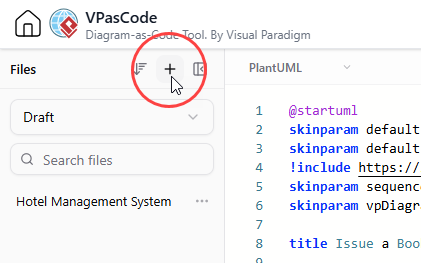

ステップ 4: 作成と保存
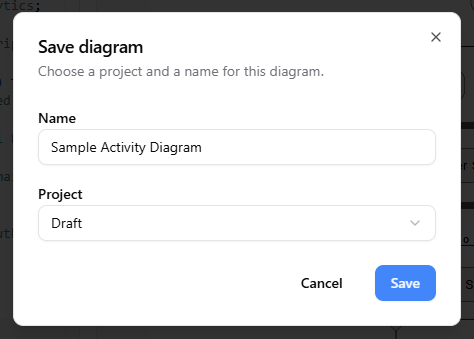
ダイアグラムのコード(PlantUML、Mermaid など)を入力します。「保存」をアプリバーでクリックします。

アセットを整理するために、宛先として Visual Paradigm プロジェクトを選択してください。
保存したダイアグラムの再開封と管理方法
ファイルの再開封
-
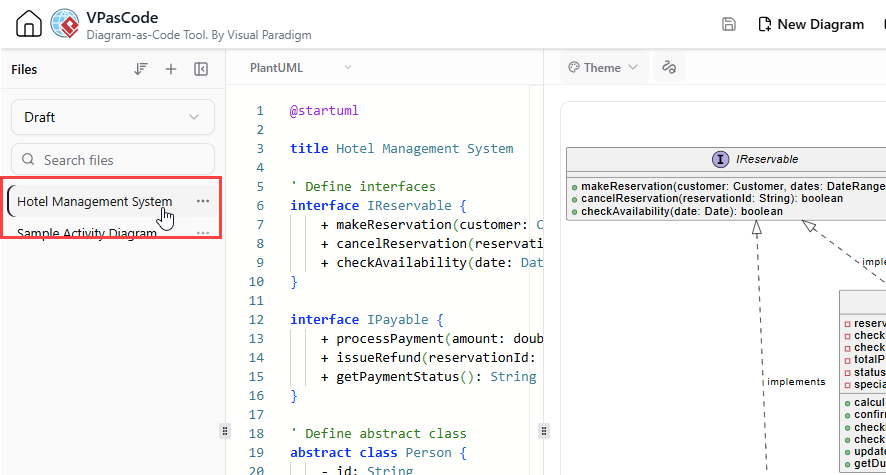
「ファイル」サイドバーを開きます。
-
プロジェクトファイルペインでダイアグラムを探します。
-
ファイルをクリックして、エディタに読み込みます。
プロジェクトの切り替え
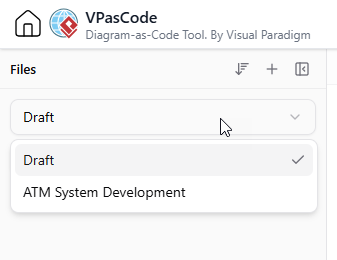
ファイルペインの上部にあるプロジェクトのドロップダウンメニューを使用して、異なるプロジェクト(例:アーキテクチャ、ビジネスプロセス、個人学習)間を切り替えます。
高度なファイル管理
-
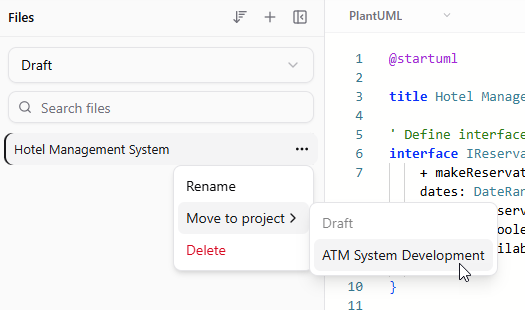
ファイルの移動: ファイルを右クリックし、「プロジェクトに移動」を選択し、新しい宛先を選択してください。
-
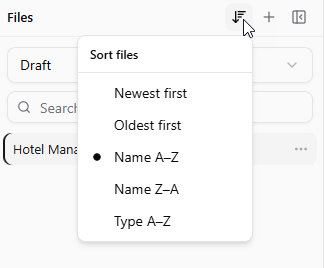
ファイルの並べ替え:ファイル名、種類、または更新日付で並べ替えて、ファイルをすばやく見つけましょう。
実用的な使用例
-
ソフトウェアアーキテクチャ:マイクロサービス、API 通信、C4 レベルをモデル化して、技術的な整合性を確保します。
-
ビジネスプロセスモデリング:承認ワークフローや顧客ジャーニーのための BPMN ダイアグラムを作成し、ボトルネックを特定します。
-
要件分析:ユーザーストーリーとユースケースを可視化し、エンジニアリングチームの範囲を明確にします。
-
技術ドキュメント:バージョン管理されたリポジトリでソースコードと一緒にダイアグラムを維持し、生きたドキュメントを作成します。
-
アジャイルワークショップ:リファインメントセッション中に素早くダイアグラムを生成し、ステークホルダーの合意を形成し、曖昧さを減らします。
VPasCode がアジャイルアプローチに適合する理由
-
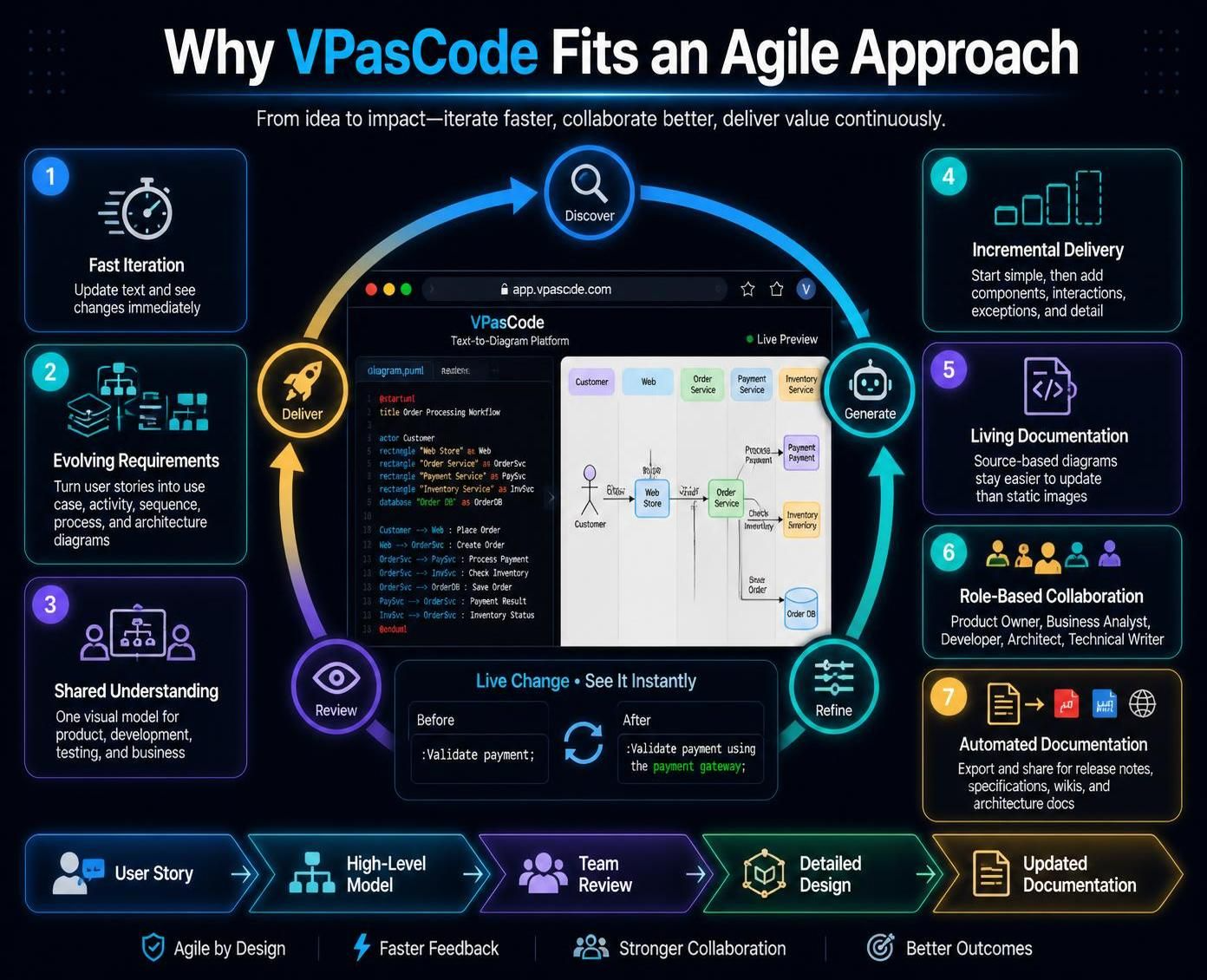
高速な反復:図形を描き直すよりもテキストコードを更新する方が速く、スプリントの変更に対応できます。
-
変化する要件:ダイアグラムはユーザーストーリーとともに成長し、ドキュメントが常に最新であることを保証します。
-
共通の理解:開発者、デザイナー、ステークホルダーにとって共通の視覚モデルを提供します。
-
生きたドキュメント:ソースコードのダイアグラムは静的な画像よりも最新の状態を維持しやすく、技術的負債を減らします。
推奨されるアジャイルワークフロー
-
説明する自然言語で要件を記述します。
-
生成するAI を使って最初のダイアグラムを生成します。
-
レビュー チームとモデルを確認する。
-
洗練する AIの指示を用いて。
-
編集 正確性を高めるためにソースを編集する。
-
保存 クラウドプロジェクトに保存して永続化を図る。
-
エクスポート または結果を共有する。
ベストプラクティス
-
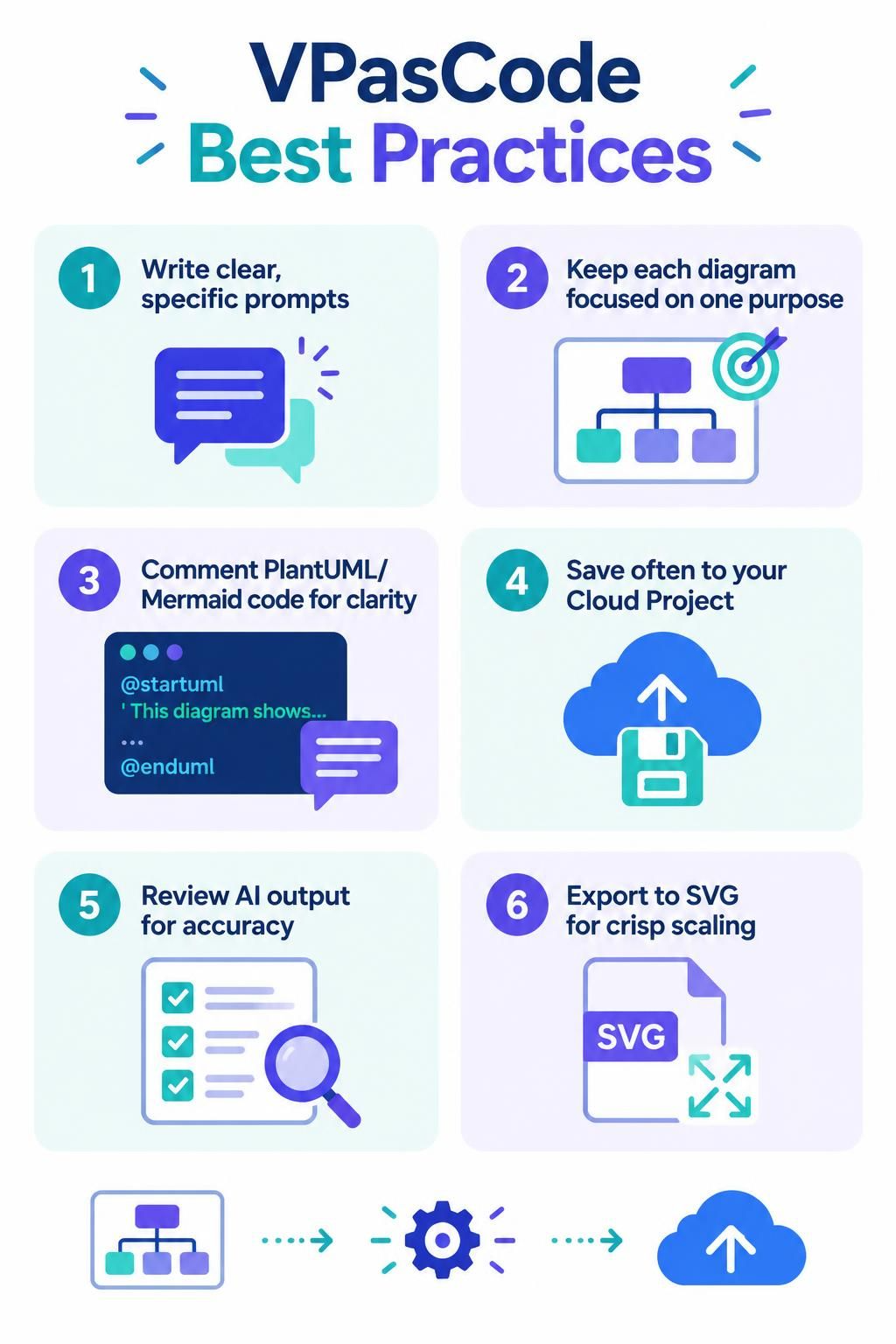
正確な初期ドラフトを取得するために、AI生成には明確で具体的なプロンプトを使用してください。
-
明確さを保つために、図は一つの目的に焦点を当ててください。
-
明確さと将来の参照のために、PlantUML/Mermaidコードにコメントを使用してください。
-
作業の喪失を防ぐために、頻繁にクラウドプロジェクトに保存してください。
-
AIの出力はドラフトとして扱い、常に正確性と論理的整合性を確認してください。
-
ドキュメントやプレゼンテーションで高品質なスケーリングを実現するために、SVG形式でエクスポートしてください。
結論
Visual Paradigm VPasCodeはビジュアルモデリングにおける大きな飛躍を表しています。AI生成の速度、コードとしての図の精度、クラウドベースのファイル管理の利便性を組み合わせることで、チームが高品質な図を容易に作成、維持、共有することを可能にします。アーキテクチャを文書化する開発者、プロセスをマッピングするビジネスアナリスト、ユーザーの動きを可視化するプロダクトマネージャーであるかどうかにかかわらず、VPasCodeは、ドキュメントを生き生きと保ち、変化するプロジェクトに合わせ続けるためのツールを提供します。
今日、訪問して思考の速度で図の作成を始めましょう。VPasCode.
参考文献
- Visual Paradigm VPasCode: Diagram-as-Code (DaC) へようこそ: Mermaid、PlantUML、Graphvizを1つのテキストから図へのワークスペースに統合する統一プラットフォームの公式紹介。
- Visual Paradigm 18.1 の紹介:統一エコシステムの新しい時代: AIによるエラー修正、言語翻訳、無料プラン機能を含むVPasCodeの機能概要。
- 60 秒で始める VPasCode クイックスタートガイド: Mermaid と PlantUML の例を用いて、1 分以内に最初のダイアグラムを作成するためのステップバイステップチュートリアル。
- サポートされているダイアグラムエンジンとフォーマット: PlantUML、Mermaid.js、Graphviz、D2、SQL、JSON、およびソースコード可視化を含む、サポートされているフォーマットの包括的なリスト。
- コードから明確さへ:VPasCode と OpenDocs を用いた初心者向けガイド: OpenDocs ドキュメントへの直接統合により、シーケンス図、C4 コンテナ図、およびクラス図を作成する方法に関するチュートリアル。
- コードとしてのダイアグラムツール:統一された PlantUML、Mermaid、その他: 開発者がテキストからダイアグラムへの変換ツールを採用する理由と、VPasCode が異なる構文エンジンをどのように統一しているかについての解説。
- VPasCode:思考の速度でダイアグラムを作成: AI の超能力、サポートされているフレームワーク、および無料版とプレミアム版の比較を強調したレビュー。