



簡介
在產品管理與軟體工程日新月異的領域中,文件往往落後於開發進度。一旦需求變更,靜態圖片便立即過時;而當您試圖快速捕捉複雜邏輯時,手動繪圖工具往往顯得遲緩。解決方案在於「程式碼繪圖法(DaC)」——一種將視覺模型視為可版本控制文字檔案的方法論。
Visual Paradigm VPasCode進一步深化此概念,將「生成式 AI」直接整合至工作流程中。它允許您以自然語言描述系統,並即時獲得結構化且可編輯的圖表程式碼。隨著近期新增的「雲端檔案儲存」,VPasCode 已從單純的編輯器演變為管理視覺文件生命週期的持久化工作區。本指南將探討如何運用 VPasCode 的 AI 功能與 DaC 方法,高效地建立、優化並維護高品質圖表。
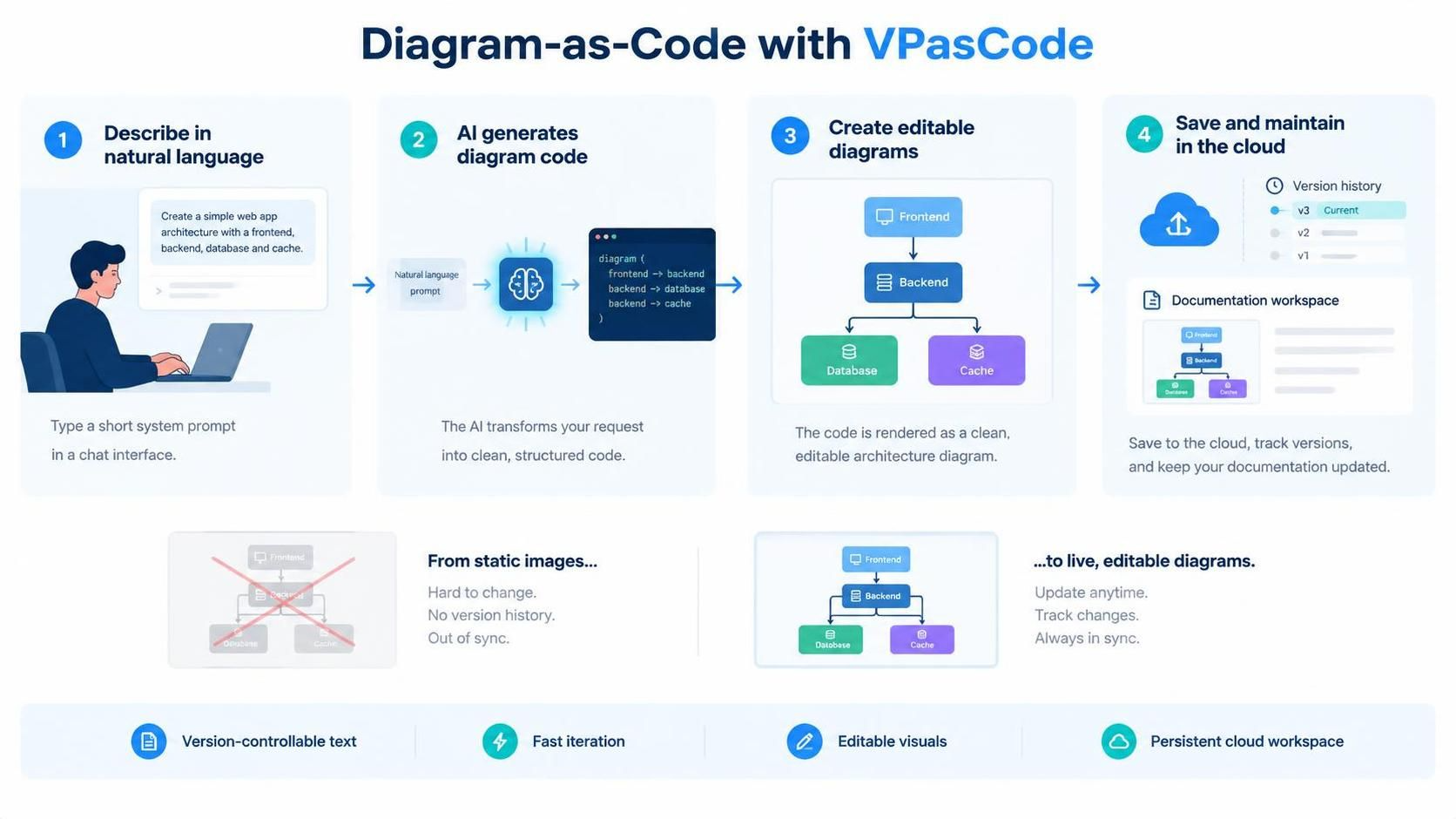
什麼是 VPasCode?
VPasCode是 Visual Paradigm 專為文字轉圖表所打造的統一環境。它透過在原始程式碼旁即時渲染圖表,填補了抽象需求與具體視覺文件之間的差距。您無需手動拖曳圖形,而是使用 PlantUML、Mermaid 與 Graphviz 等文字型語言來定義模型。這確保您的文件具有確定性、易於編輯,並與技術規格自然契合。
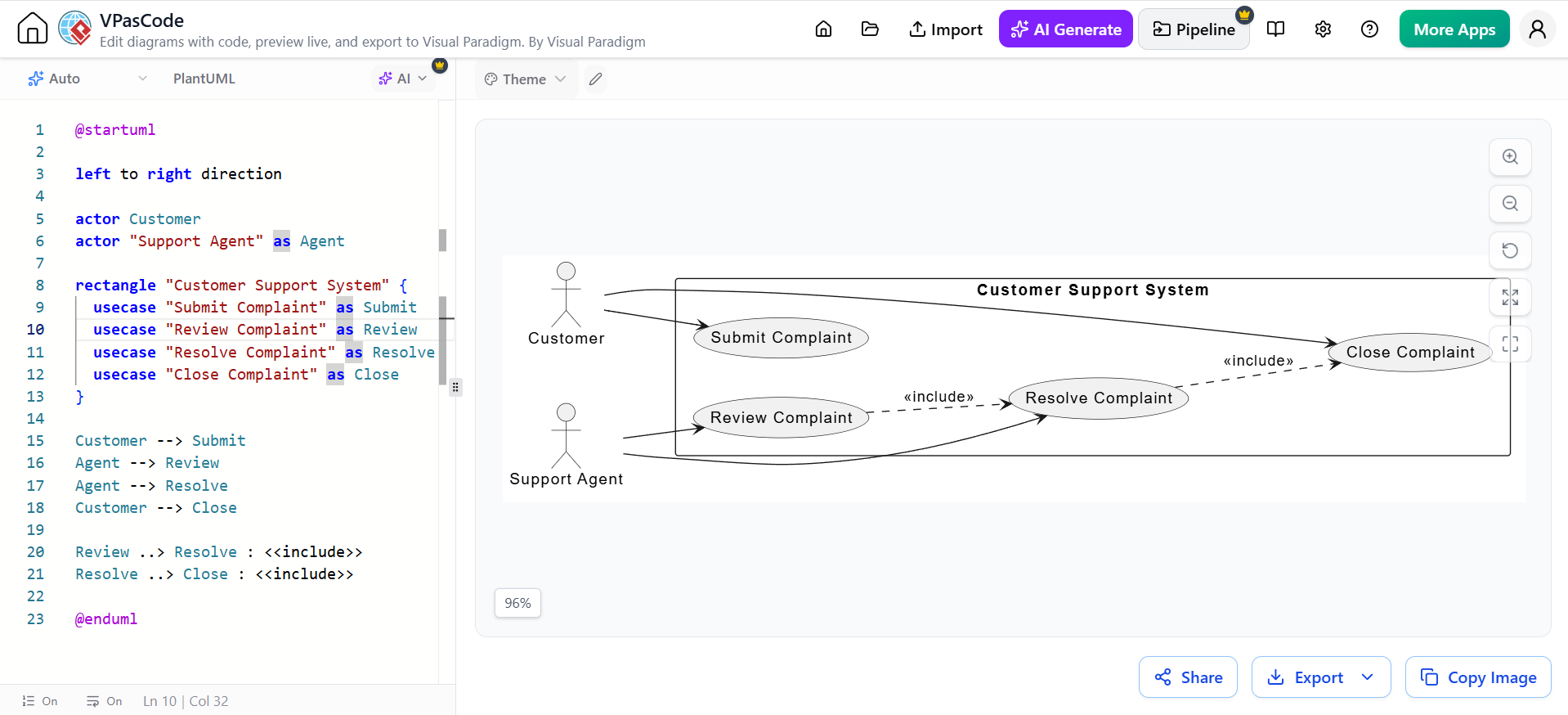
例如,一個「PlantUML」的用例圖可簡單定義如下:
@startuml

left to right direction

actor Customer
actor "Support Agent" as Agent

rectangle "Customer Support System" {
  usecase "Submit Complaint" as Submit
  usecase "Review Complaint" as Review
  usecase "Resolve Complaint" as Resolve
  usecase "Close Complaint" as Close
}

Customer --> Submit
Agent --> Review
Agent --> Resolve
Customer --> Close

Review ..> Resolve : <<include>>
Resolve ..> Close : <<include>>

@enduml
VPasCode會立即將此原始碼渲染為視覺圖表,無需手動佈局,讓您能專注於邏輯而非版面配置。
主要功能概覽
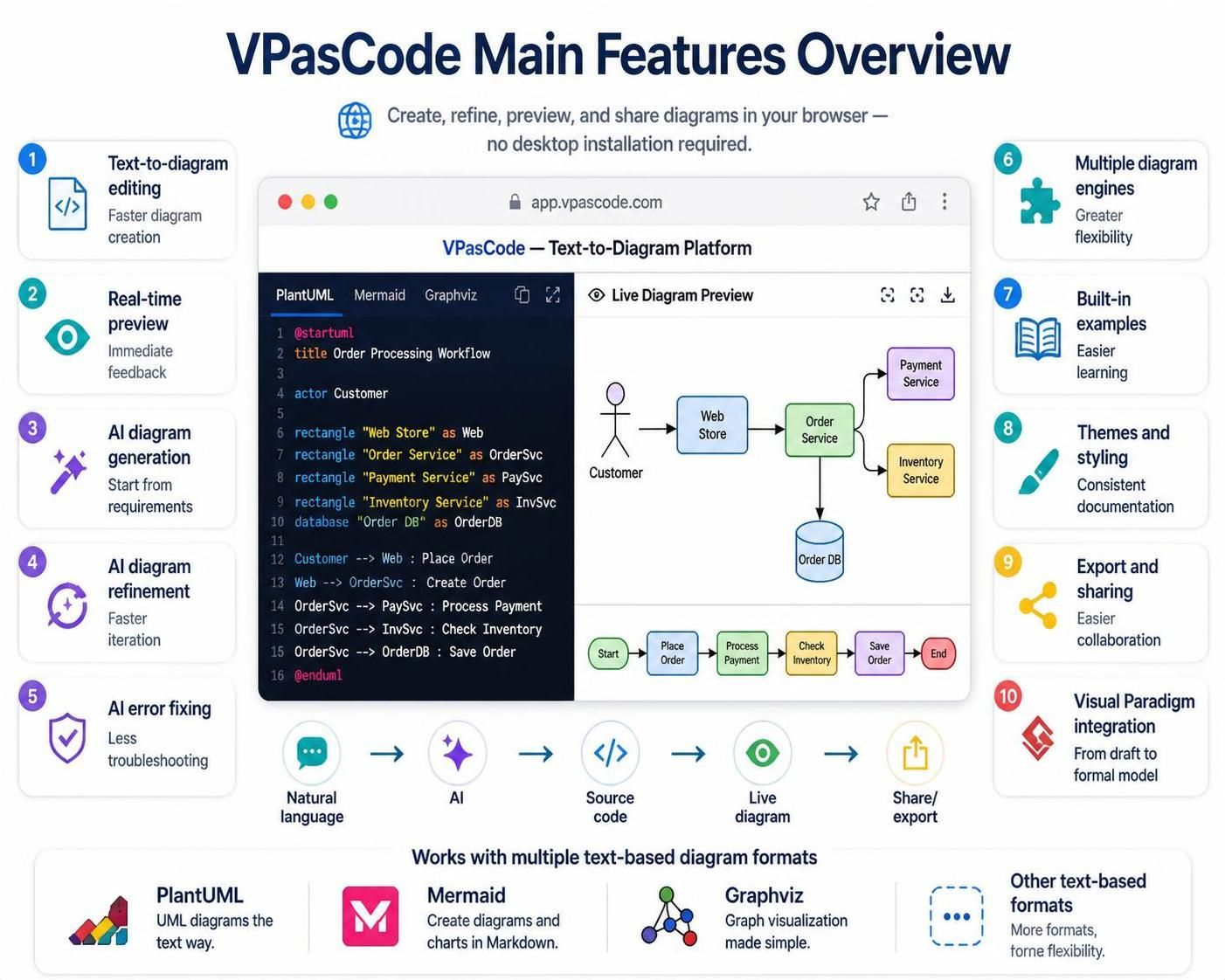
| 功能 | 提供內容 | 典型效益 |
|---|---|---|
| 文字轉圖表編輯 | 使用 PlantUML、Mermaid、Graphviz 及其他支援格式建立圖表 | 更快的圖表建立 |
| 即時預覽 | 在原始程式碼旁邊顯示視覺結果 | 即時回饋 |
| AI 圖表生成 | 將自然語言描述轉換為圖表程式碼 | 適用於從需求開始 |
| AI 圖表精進 | 根據純文字指令修改現有圖表 | 更快的迭代 |
| AI 錯誤修正 | 協助偵測並修正圖表語法問題 | 減少除錯時間 |
| 多種圖表引擎 | 讓使用者選擇最適合任務的語法 | 更高的彈性 |
| 內建範例 | 提供範本與範例圖表 | 更容易學習 |
| 主題與樣式支援 | 將視覺樣式套用於支援的圖表 | 更一致的文件 |
| 匯出與分享 | 支援影像匯出與可分享的圖表連結 | 更容易協作 |
| Visual Paradigm 整合 | 將 AI 生成的圖表與 Visual Paradigm 工具連接 | 從草稿到正式模型的無縫轉換 |
開始使用
1. 開啟 VPasCode
在瀏覽器中開啟 VPasCode 工作區。無需安裝,使其適用於快速腦力激盪會議或深入的文檔撰寫工作。
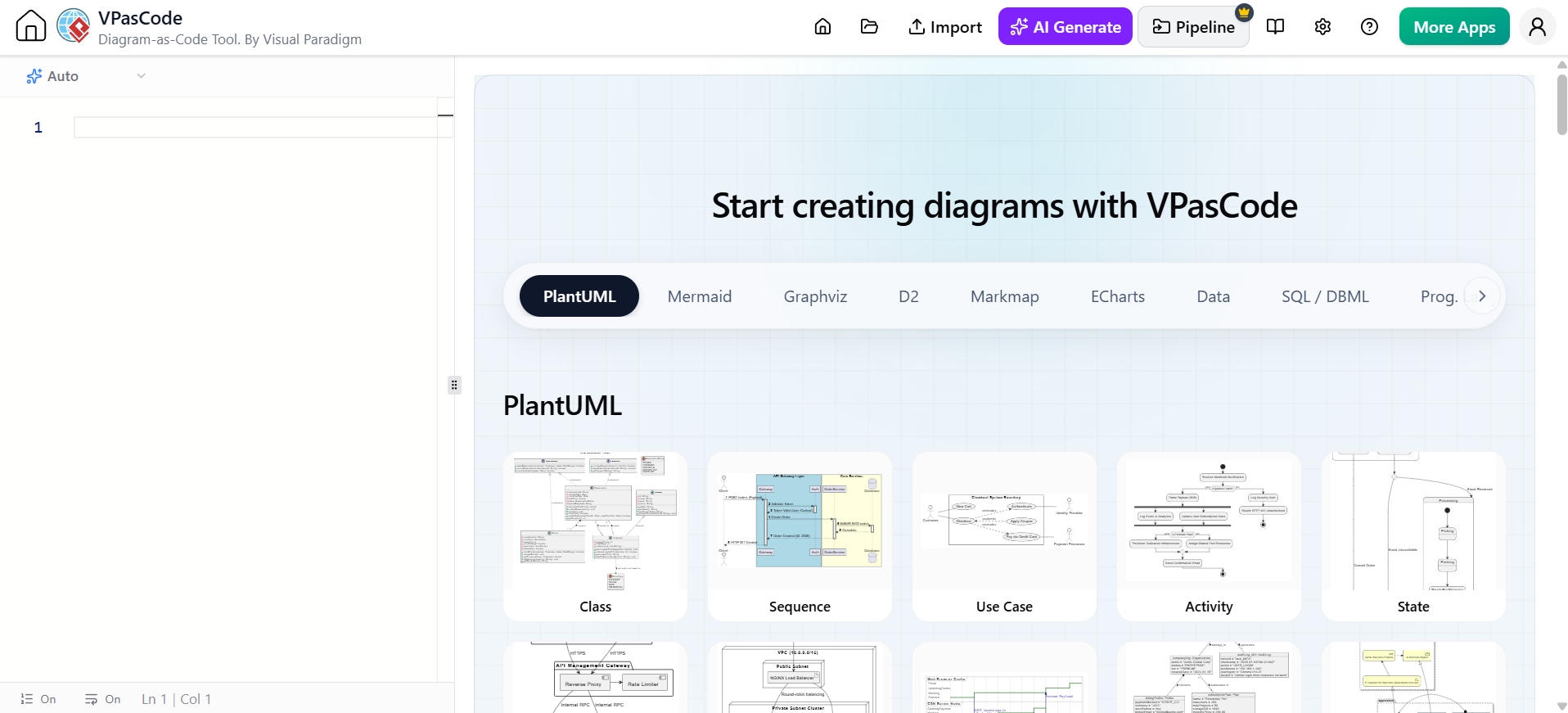
工作區包含以下內容:
-
圖形程式碼編輯器
-
即時圖形預覽
-
AI 輔助控制項
-
圖形範例/範本
-
匯出與分享選項
2. 選擇圖形語言
選擇適合您任務的語法:
PlantUML
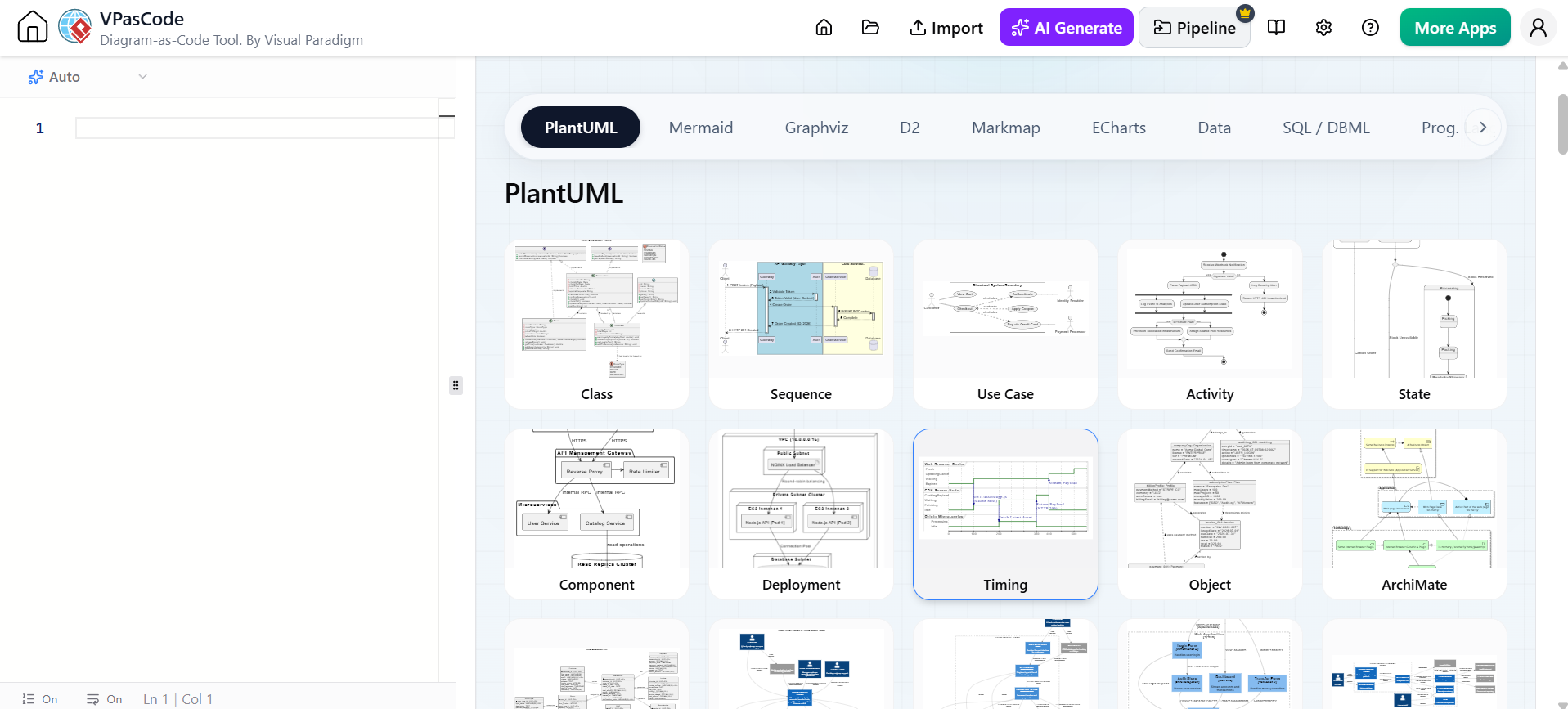
適用於 UML 圖形(使用案例、類別、序列、活動)、C4 架構與 ArchiMate。最適合需要精確度的正式技術文檔。
Mermaid
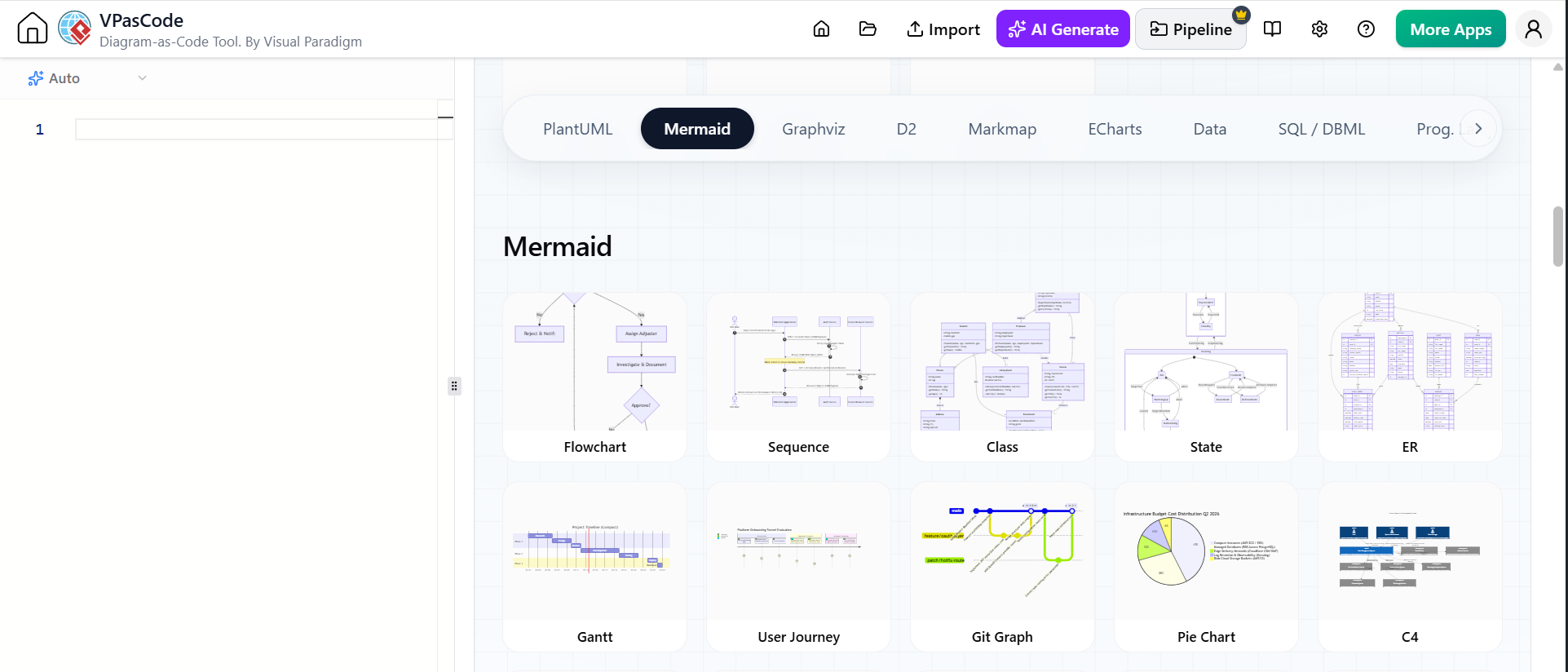
適用於簡單流程圖、Markdown 文檔、GitHub/GitLab 整合、甘特圖與基本序列圖形。非常適合嵌入 README 檔案的輕量級文檔。
Graphviz
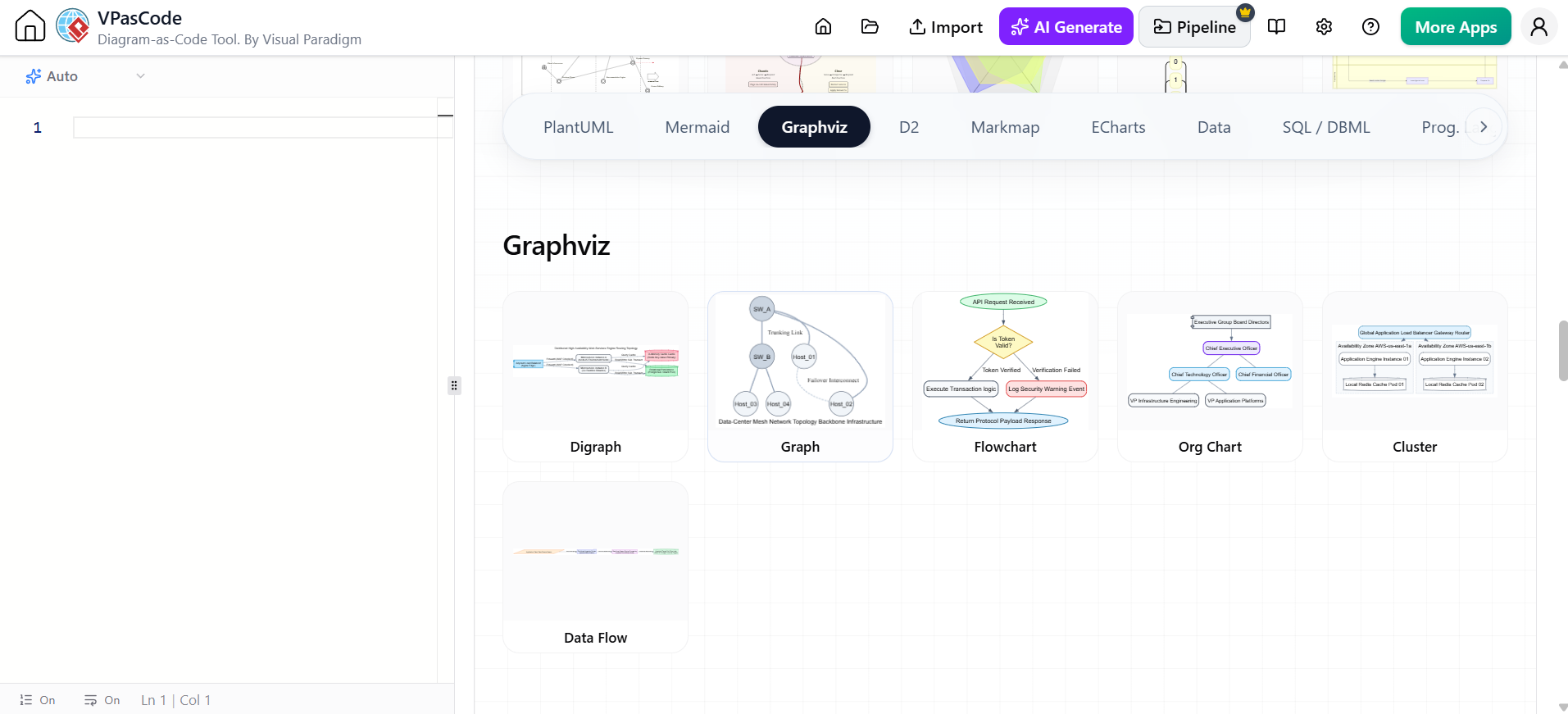
適用於網路結構、相依性地圖、資料流程,以及自動佈局演算法表現優異的大型關係圖形。
3. 從範例開始
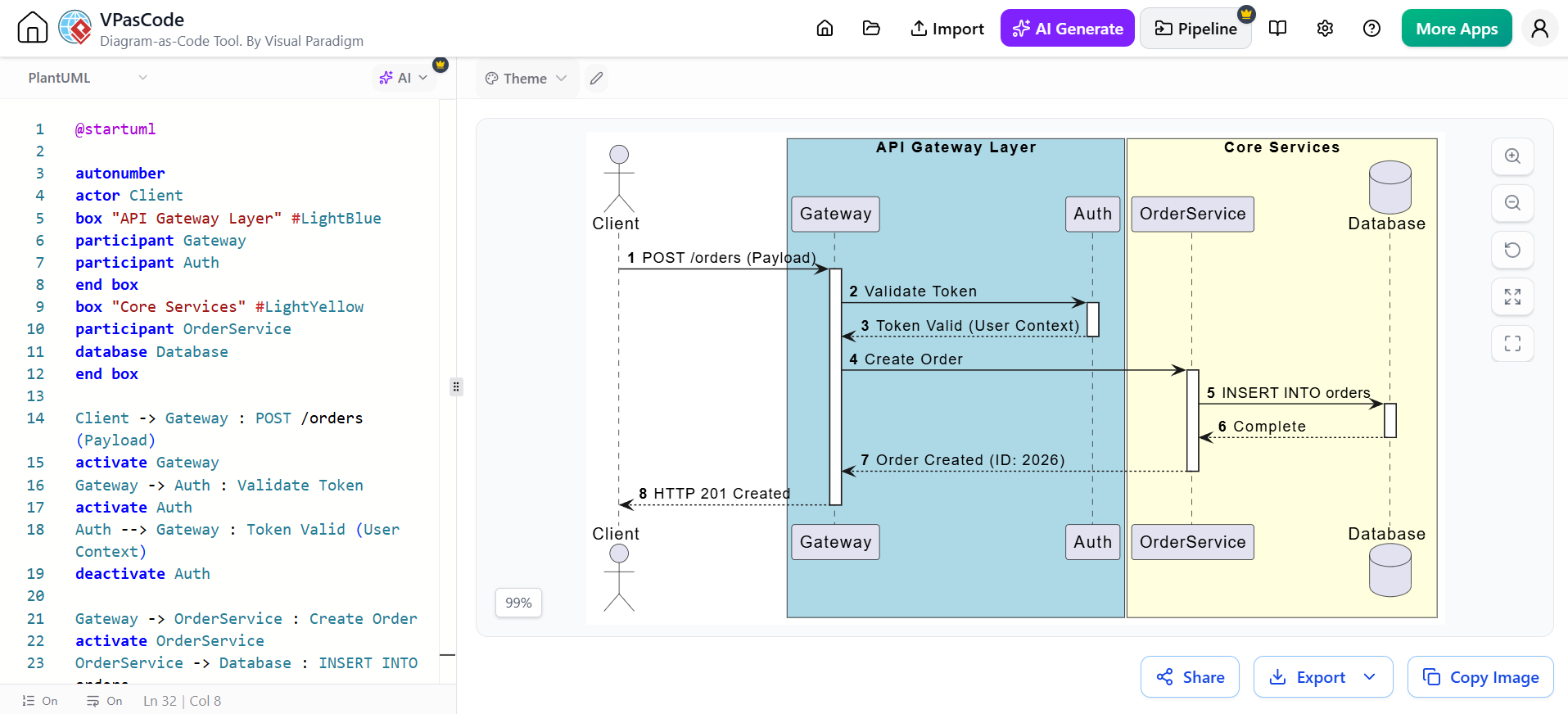
如果您是 DaC 的新手,利用現有範本是學習最快的方式:
-
開啟範例或範本區域。
-
選擇與您目前任務相關的圖形類型。
-
檢視原始程式碼,並觀察每一行程式碼如何影響視覺輸出。
-
將範例內容替換為您的資料,即可立即看到結果。
使用 AI 建立圖形
VPasCode 的 AI功能讓您無需背誦語法,即可直接從概念開始。這對產品經理尤其有價值,因為他們需要快速視覺化概念,而不必陷入程式碼細節。
1. 以自然語言描述圖形
提供清晰的提示,說明圖形類型、參與者與關係。
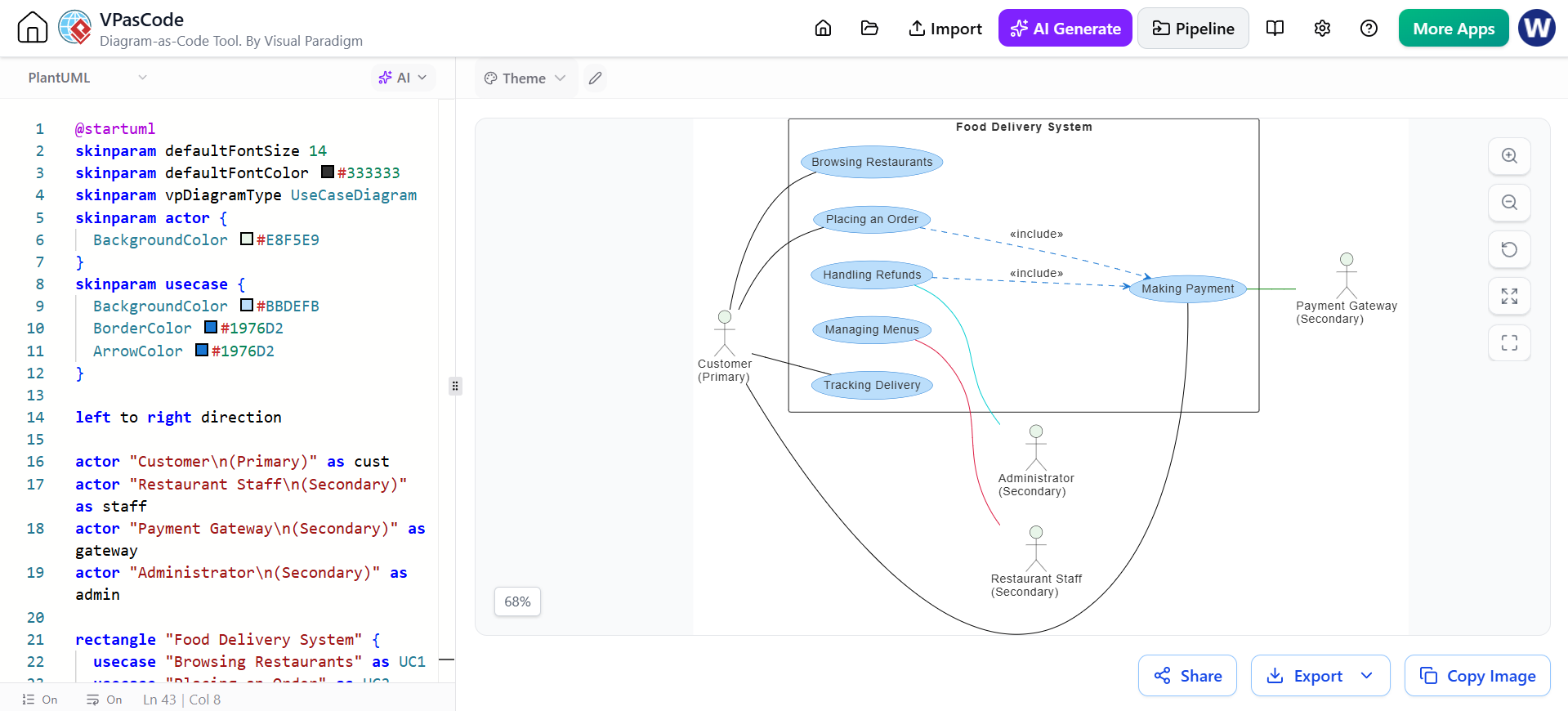
範例提示:「為線上外送系統建立 PlantUML 使用案例圖。包含顧客、餐廳員工、外送司機、金流閘道與管理員等參與者。顯示瀏覽餐廳、下單、付款、追蹤外送、管理菜單與處理退款的用例。」
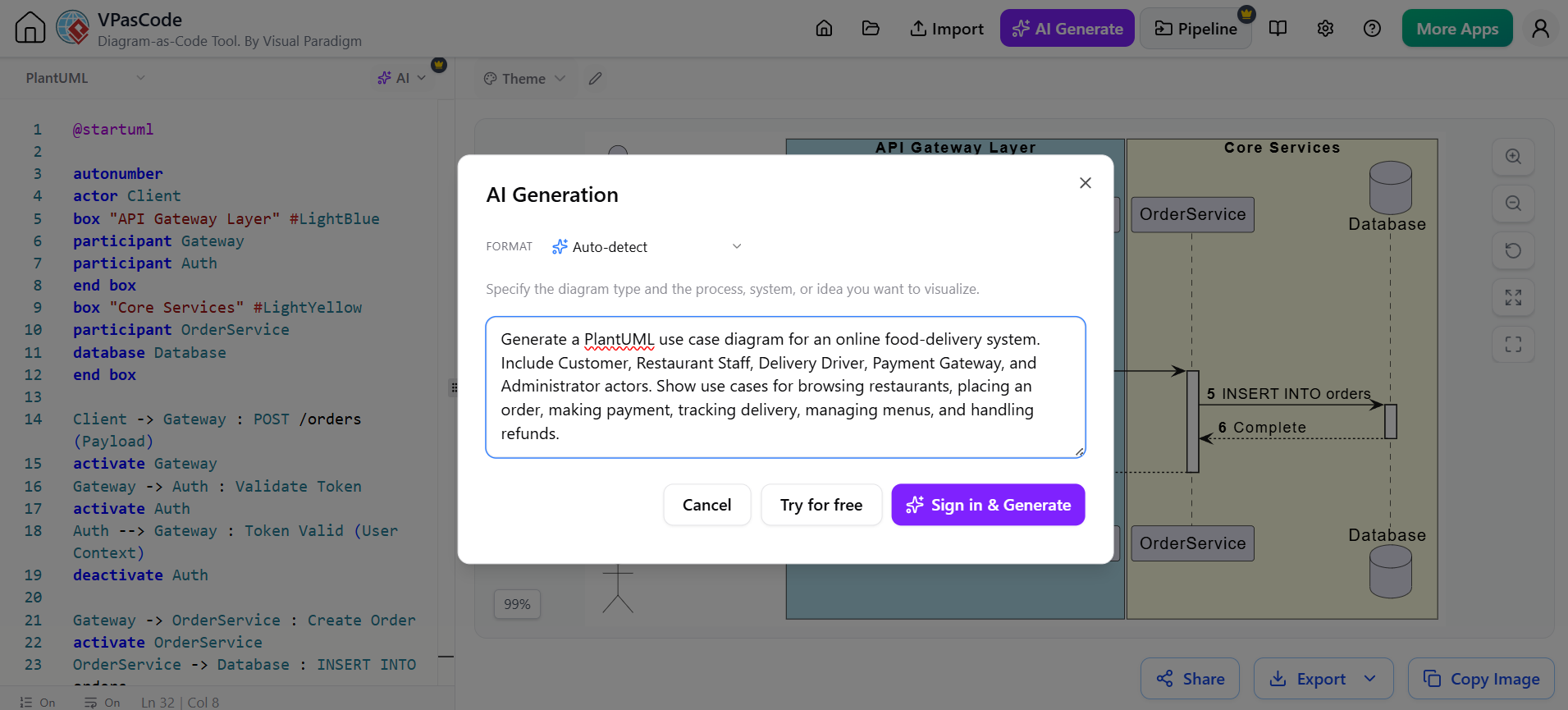
VPasCode 將此描述轉換為程式碼:
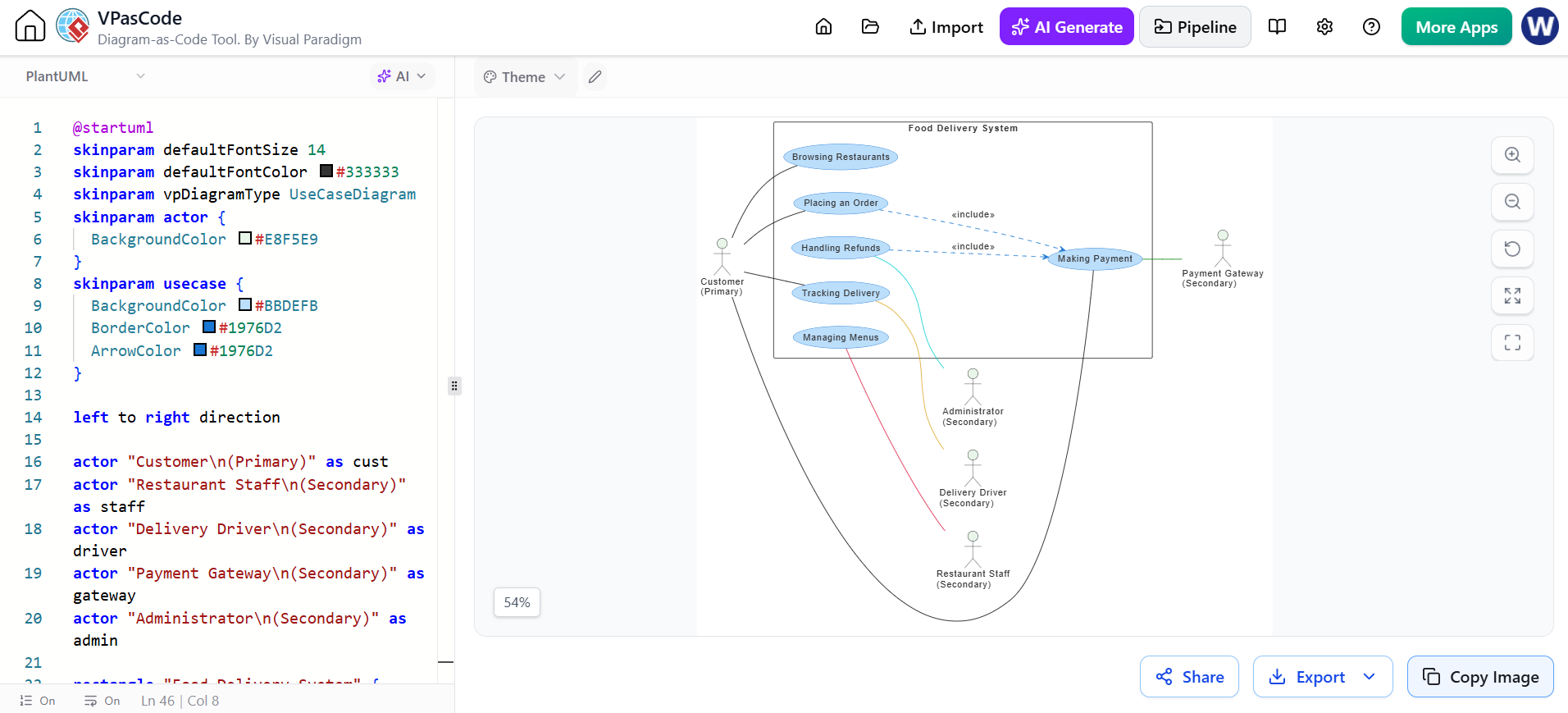
2. 檢視產生的原始碼
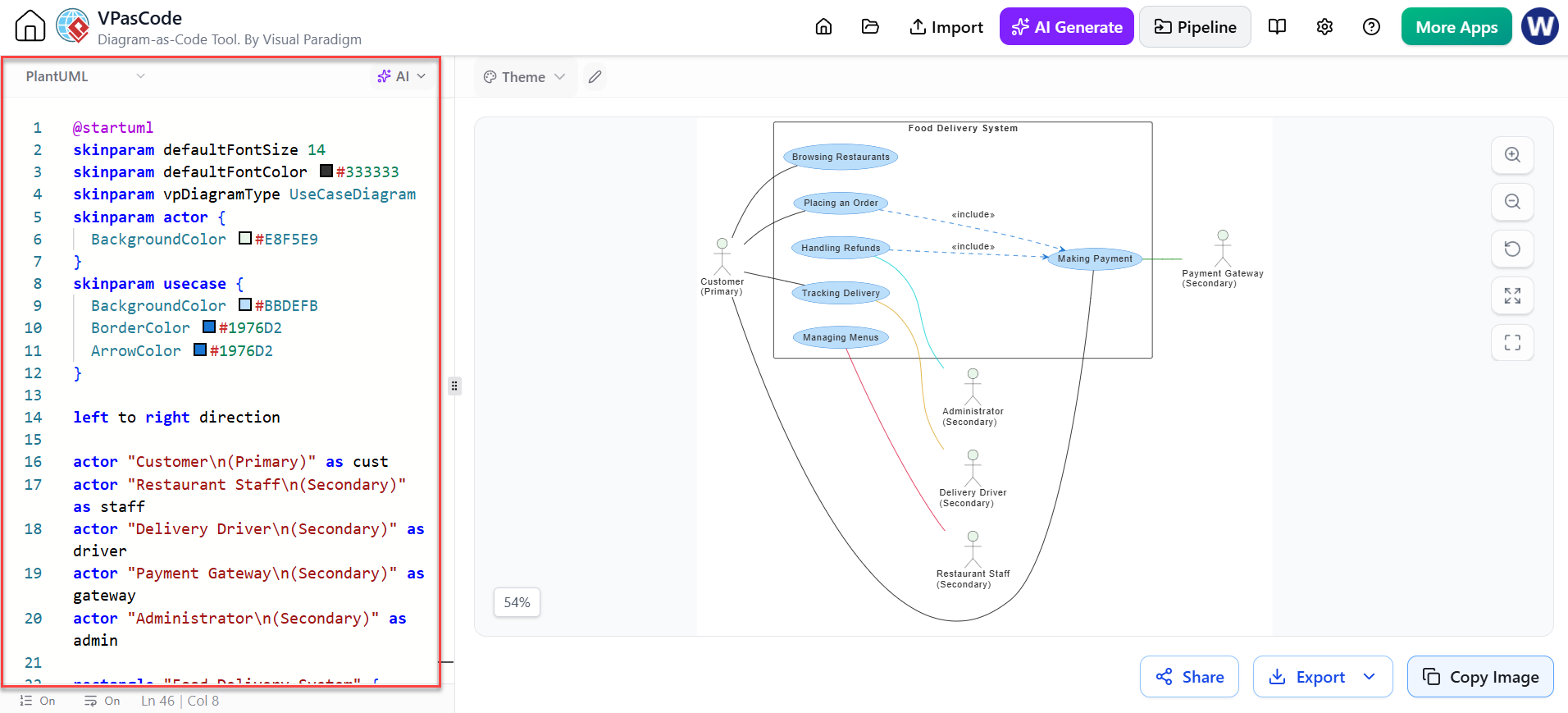
務必審查 AI 輸出以確保準確性:
-
檢查圖表類型與語法。
-
確認所有參與者與任務均已包含。
-
比對原始程式碼與視覺預覽,以確保邏輯一致性。
3. 使用 AI 精進圖表
您可以使用自然語言指令對圖表進行迭代,實現快速原型設計。
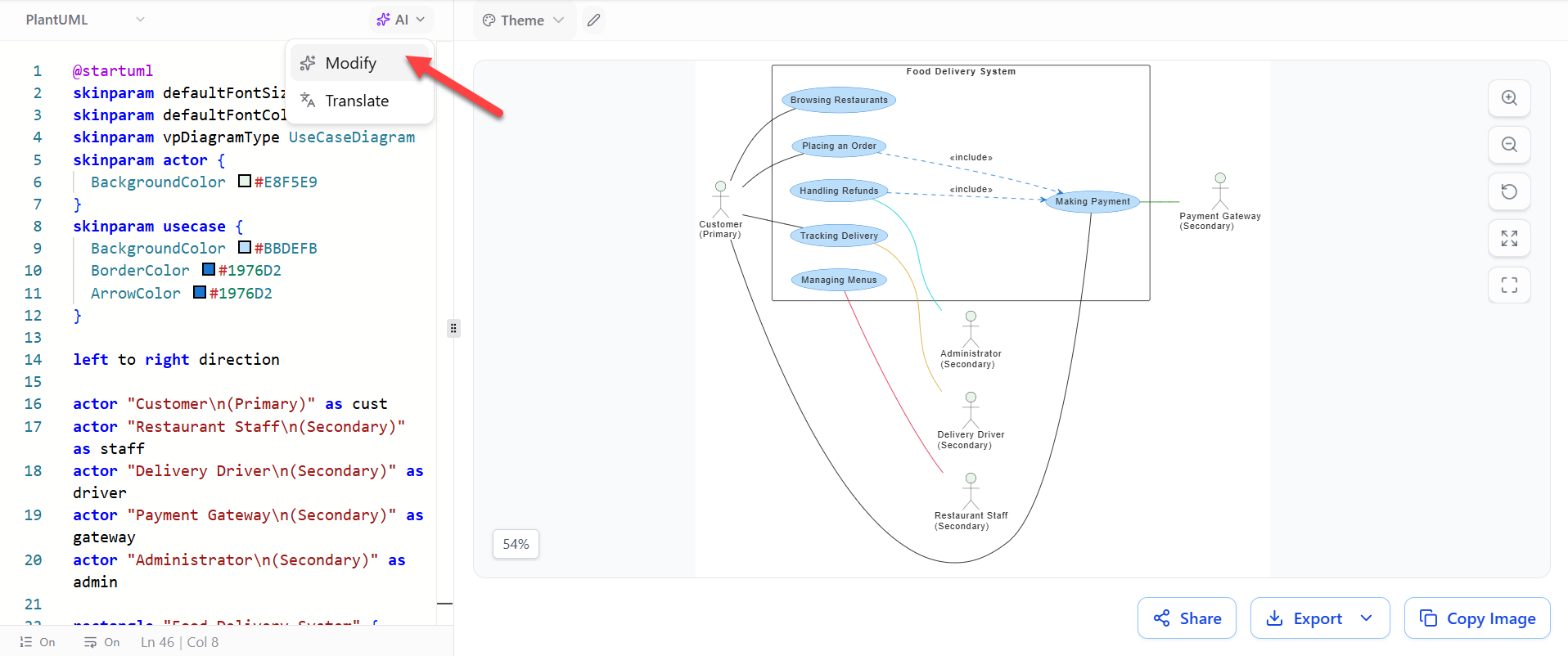
範例:
-
「新增一位經理參與者,並將其連接到退款核准。」
-
「將此改為非泳道活動圖。」
-
「當付款失敗時,新增一條錯誤路徑。」
4. 使用 AI 修正語法錯誤
若圖表因錯字或語法錯誤而無法渲染,請使用 AI 修正功能快速解決。
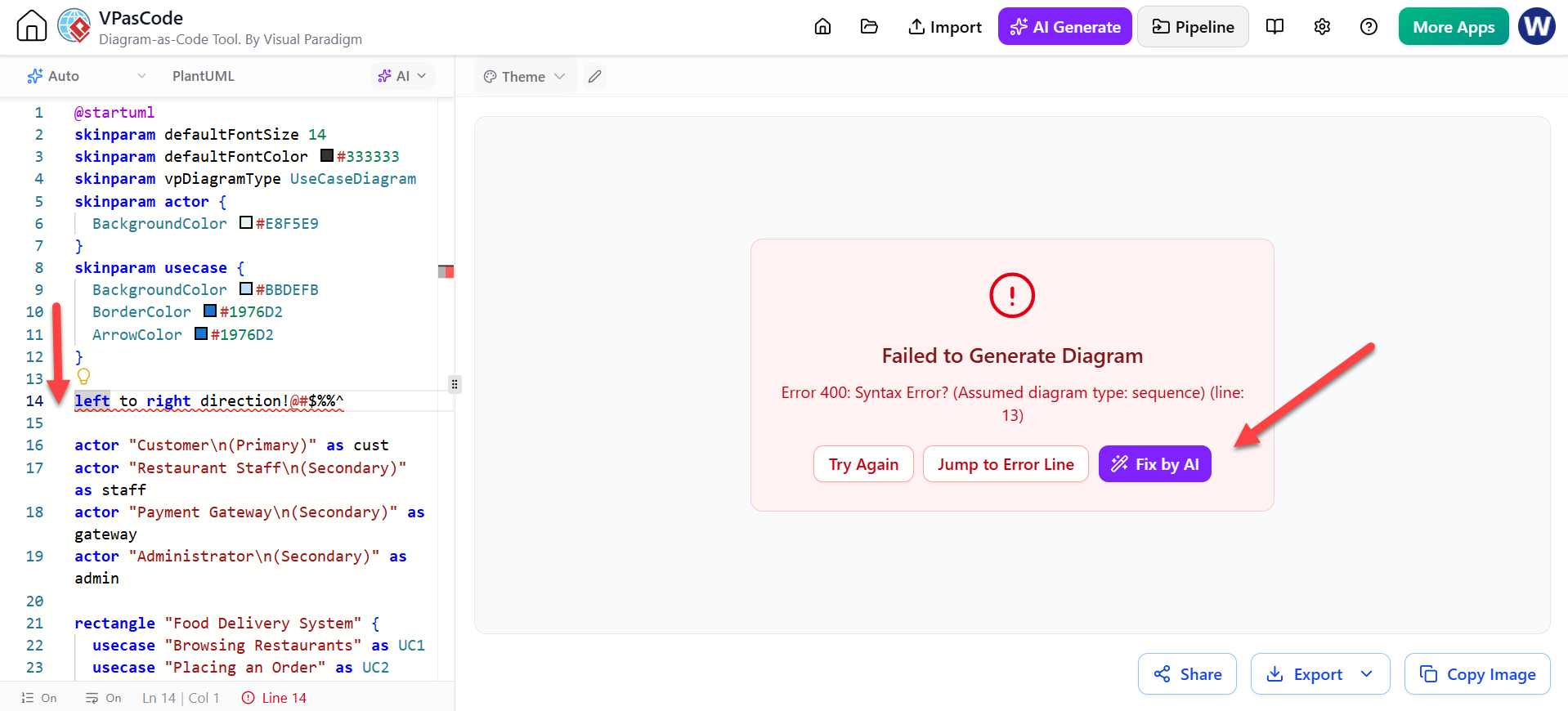
指示:「修正 PlantUML 語法錯誤,同時不變更參與者或關係。」
以程式碼方式編輯圖表
為獲得精確控制,請直接在左側窗格編輯原始程式碼。此方法可確保您的圖表保持確定性且易於版本控制。
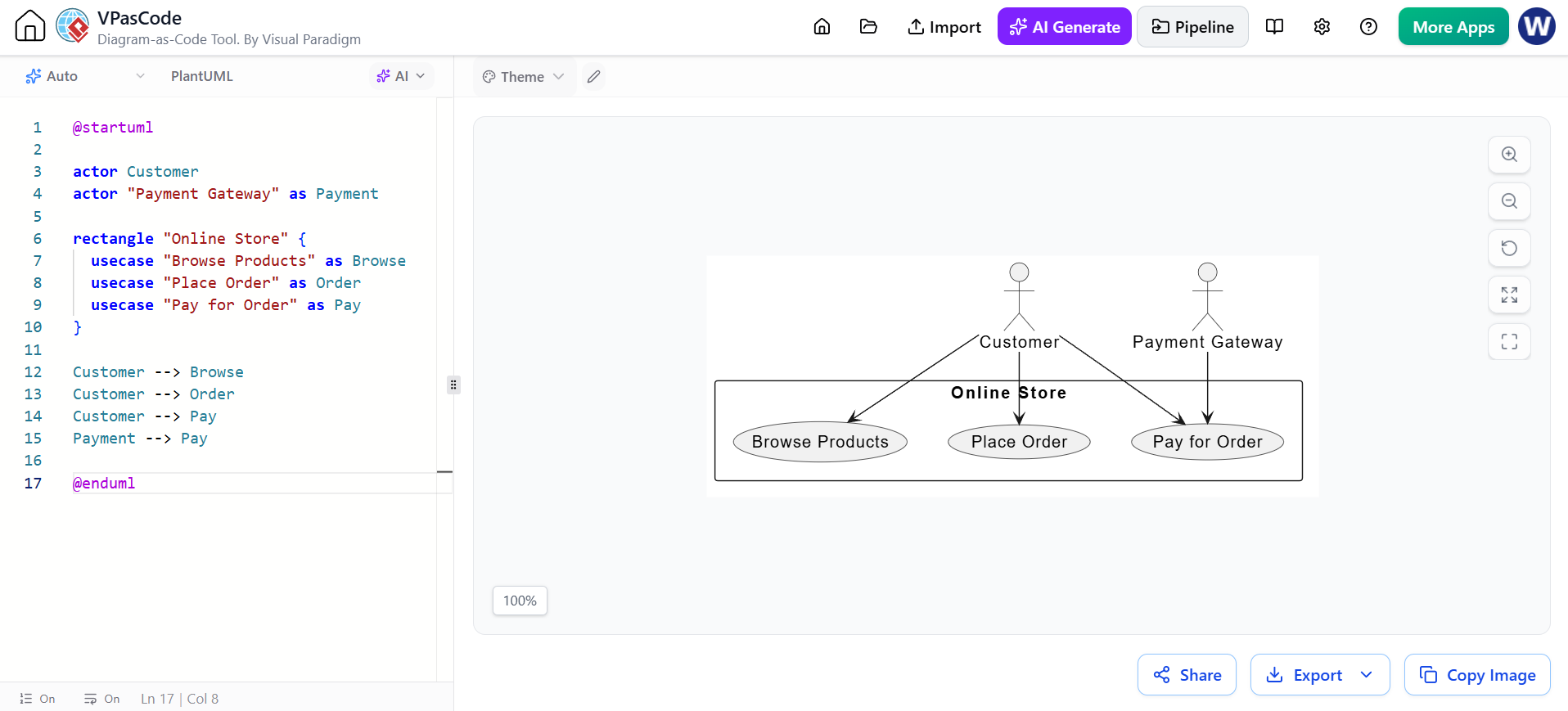
@startuml

actor Customer
actor "Payment Gateway" as Payment

rectangle "Online Store" {
  usecase "Browse Products" as Browse
  usecase "Place Order" as Order
  usecase "Pay for Order" as Pay
}

Customer --> Browse
Customer --> Order
Customer --> Pay
Payment --> Pay

@enduml關鍵編輯實務:
-
即時預覽:右側會即時更新,隨您輸入提供即時回饋。
-
小幅變更:一次修改一個區塊,以隔離錯誤並理解其影響。
-
註解:使用註解記錄各區塊,以促進團隊理解,特別是在複雜圖表中。
@startuml

' 參與者
actor 客戶
actor 管理員

' 系統邊界
rectangle "訂單管理系統" {
  usecase "建立訂單" as CreateOrder
  usecase "審查訂單" as ReviewOrder
}

' 關係
客戶 --> CreateOrder
管理員 --> ReviewOrder

@enduml
使用 Visual Paradigm 線上圖形編輯器進行編輯
雖然 VPasCode非常適合基於程式碼的編輯與快速迭代,但您可能更偏好圖形介面,以便進行最終潤飾或製作適合簡報的視覺效果。
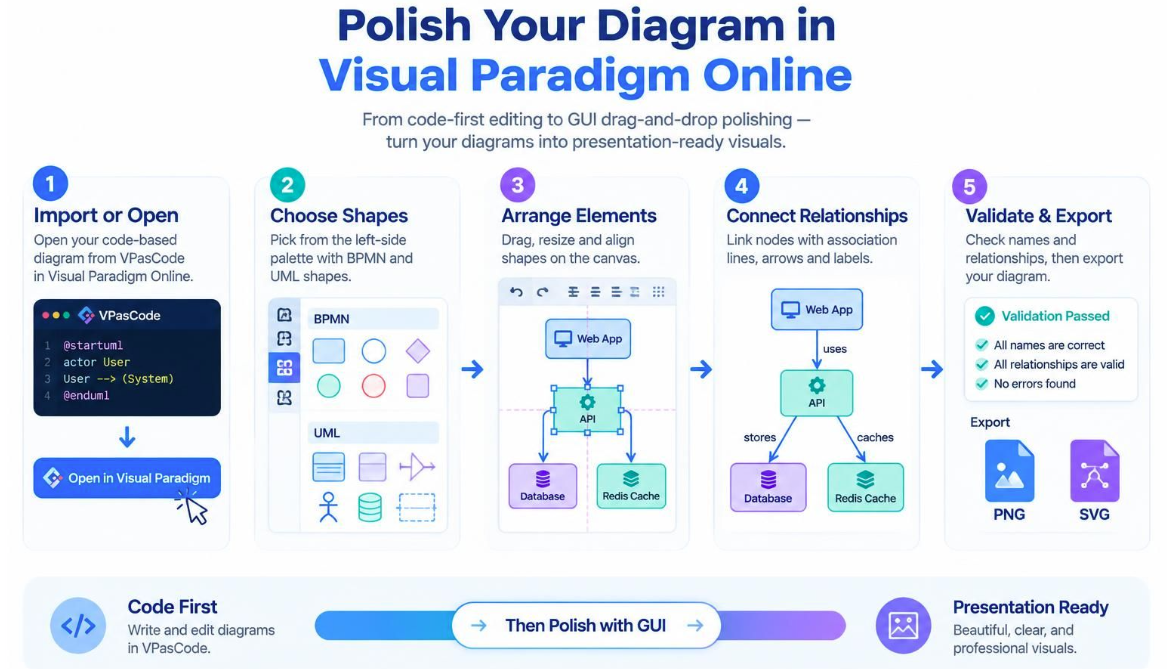
1. 匯入或開啟圖形
在 VPasCode 中產生或編輯您的圖形,然後選擇 在 Visual Paradigm 中開啟以切換至圖形使用者介面編輯器。此無縫轉換讓您能結合程式碼的速度與拖放操作的精確度。
2. 使用形狀選單
從左側選單存取專屬於您圖形類型的元素(如 BPMN、UML 等)。
3. 新增與排列元素
將形狀拖曳至畫布上,調整其大小並對齊項目以提升可讀性。此步驟非常適合調整佈局美觀度,而基於程式碼的自動佈局可能無法達到完美效果。
4. 建立關係
使用關聯線、箭頭與標籤連接元素,以釐清互動關係。
5. 驗證與匯出
在匯出為 PNG 或 SVG 以納入報告或簡報前,請確保所有名稱清晰且關係正確。
新功能:將檔案儲存至雲端以利重複使用與維護
以程式碼形式處理圖形提供彈性,但管理多個腳本可能變得混亂。VPasCode 現在支援 雲端檔案儲存將其從臨時編輯器轉變為持久性工作空間。
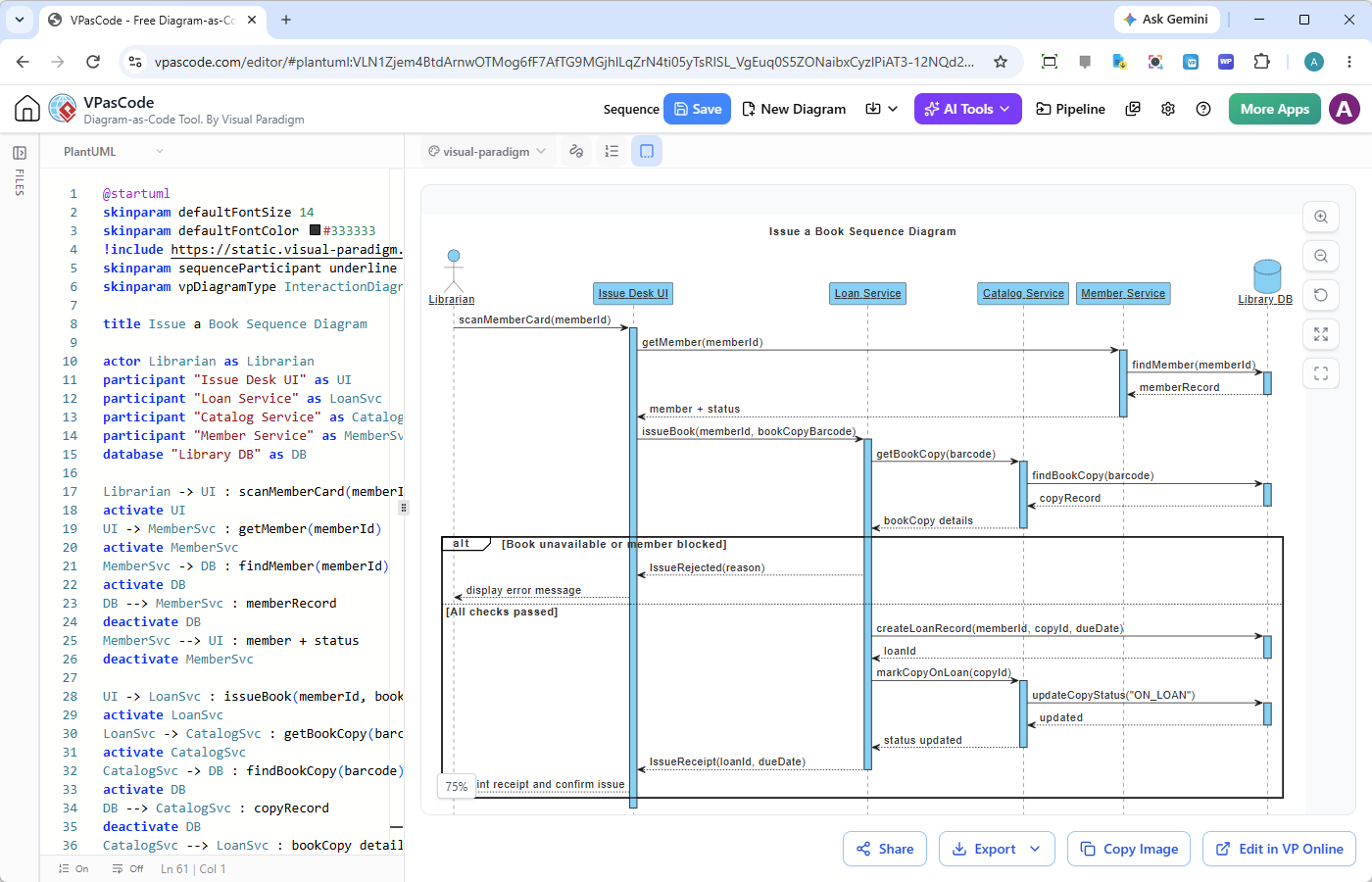
為何雲端檔案儲存至關重要
在基礎線上編輯器中,切換圖形通常意味著會遺失目前的工作,除非您手動將程式碼複製貼上至其他位置。這會導致:
-
難以追蹤哪個分頁包含哪個圖形。
-
若關閉分頁,有遺失工作的風險。
-
缺乏專案資產的集中組織。
VPasCode 透過允許您將圖形程式碼直接儲存至 Visual Paradigm 雲端工作空間(按專案組織)來解決此問題。
如何將圖形程式碼儲存至雲端
步驟 1:登入
請至以下網址登入您的 Visual Paradigm 帳戶:VPasCode.
步驟 2:開啟專案檔案面板
請點擊檔案側邊欄以展開專案檔案面板。
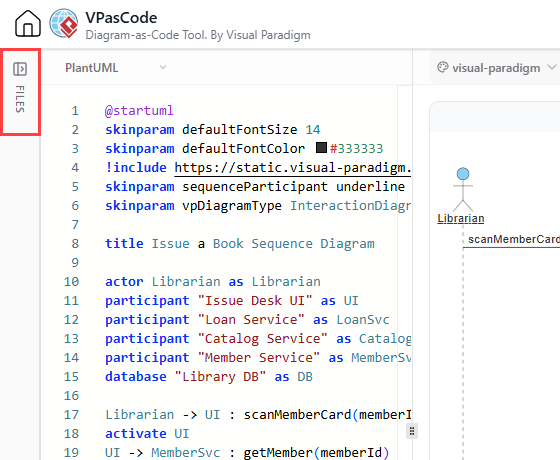
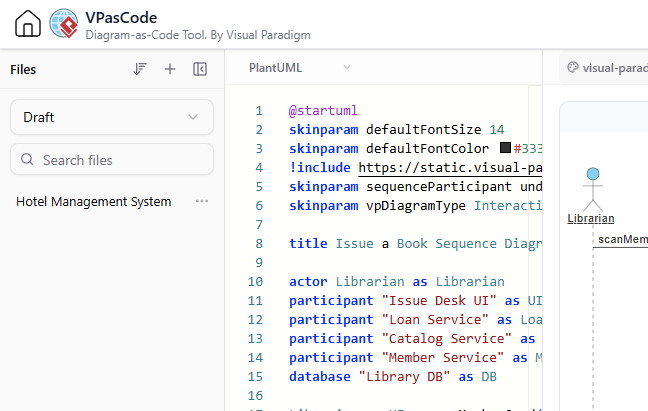
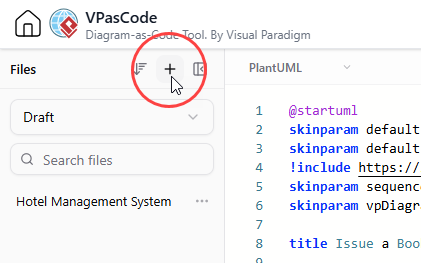
步驟 3:建立新圖形檔案
請點擊+按鈕於檔案面板中,或新圖形於應用程式列中。

步驟 4:撰寫並儲存
撰寫您的圖形程式碼(PlantUML、Mermaid 等)。請點擊儲存於應用程式列中。

選擇一個 Visual Paradigm 專案作為目的地,以維持資產的組織性。
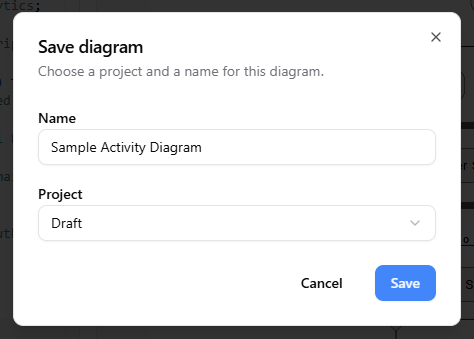
如何重新開啟與管理已儲存的圖形
重新開啟檔案
-
開啟檔案側邊欄。
-
在專案檔案面板中尋找您的圖形。
-
點擊該檔案以將其載入編輯器。
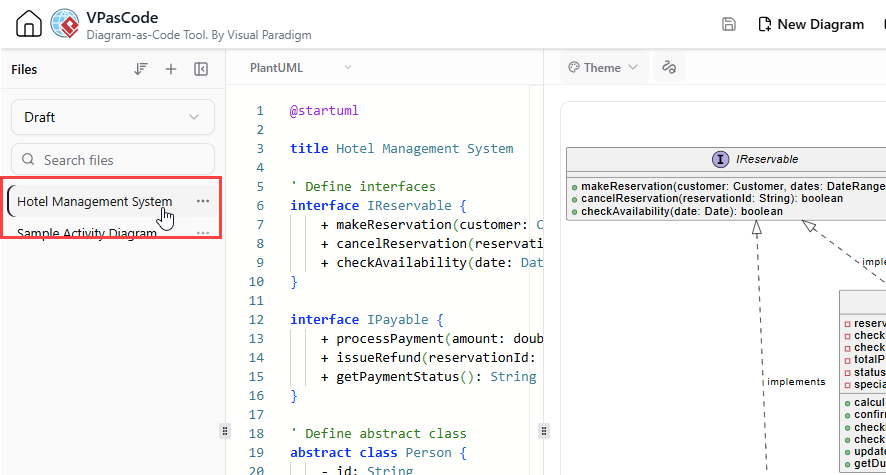
切換專案
使用檔案面板頂端的專案下拉選單,在不同專案之間切換(例如:架構、商業流程、個人學習)。
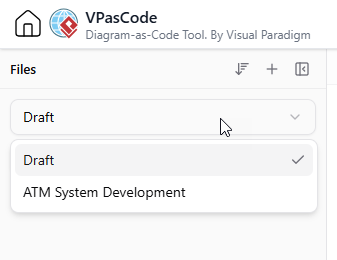
進階檔案管理
-
移動檔案:右鍵點擊檔案,選擇移至專案,並選擇新的目的地。
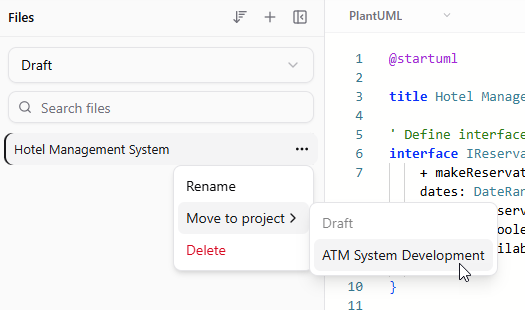
-
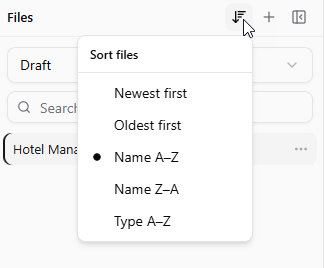
排序檔案:依名稱、類型或修改日期排序,以快速找到檔案。
實用使用案例
-
軟體架構:建立微服務、API 通訊與 C4 層級模型,以確保技術一致性。
-
業務流程建模:建立 BPMN 圖表以用於核准工作流與客戶旅程,從而識別瓶頸。
-
需求分析:視覺化使用者故事與使用案例,以釐清工程團隊的範圍。
-
技術文件:在版本控制的儲存庫中,將圖表與原始程式碼並列維護,以建立活化的文件。
-
敏捷工作坊:在精細化會議中快速生成圖表,以協調利害關係人並減少歧義。
為何 VPasCode 符合敏捷方法
-
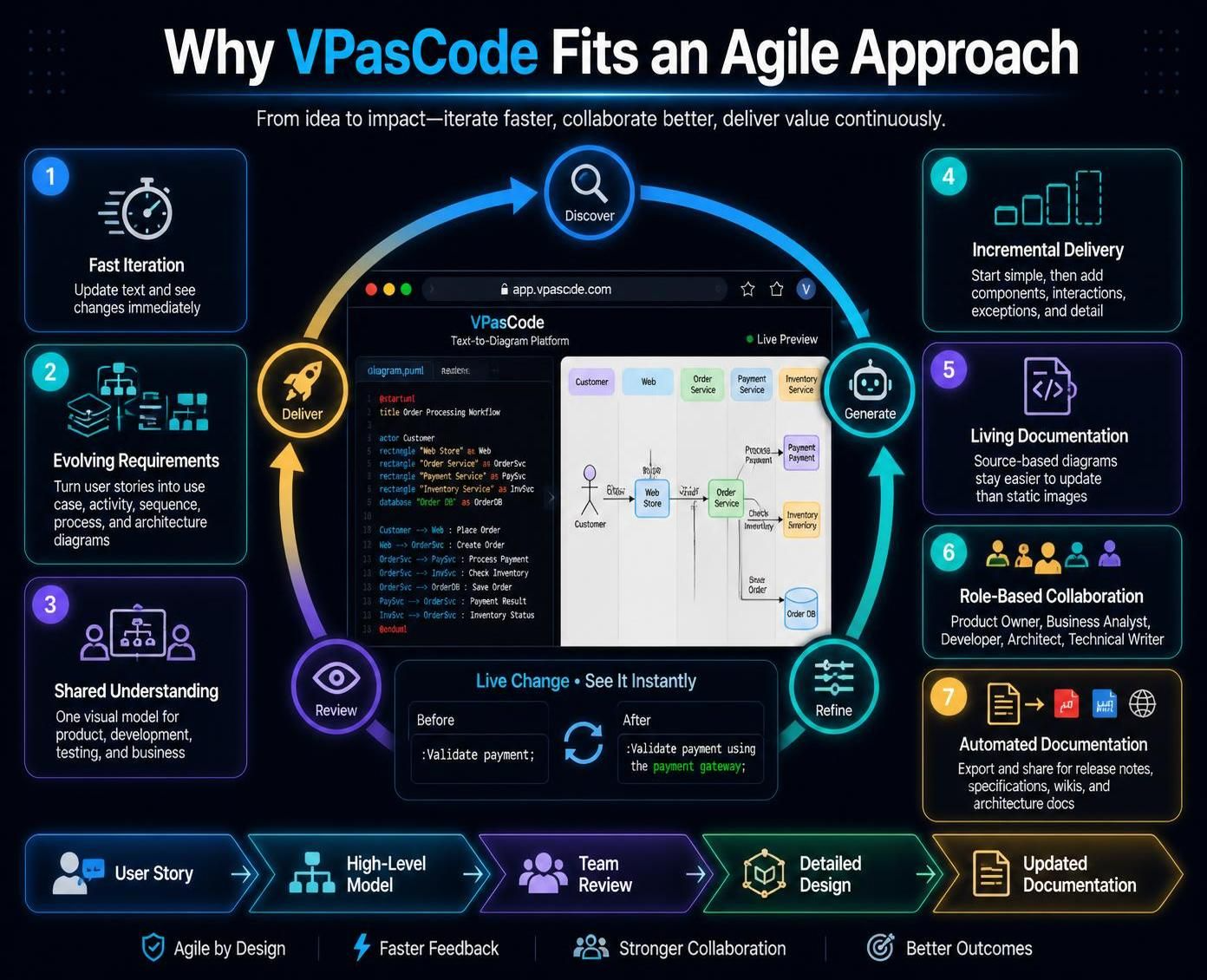
快速迭代:以比重繪圖形更快的速度更新文字程式碼,與衝刺變更保持同步。
-
演進中的需求:圖表隨使用者故事成長,確保文件保持相關性。
-
共同理解:為開發人員、設計師與利害關係人提供共同的視覺模型。
-
活化文件:原始程式碼圖表比靜態影像更容易保持更新,從而減少技術債。
建議的敏捷工作流
-
描述以自然語言描述需求。
-
生成使用 AI 生成第一張圖表。
-
檢視與團隊共同檢視模型。
-
精進使用 AI 指令進行精進。
-
編輯編輯原始碼以確保精準度。
-
儲存儲存至雲端專案以確保持久性。
-
匯出或分享結果。
最佳實踐
-
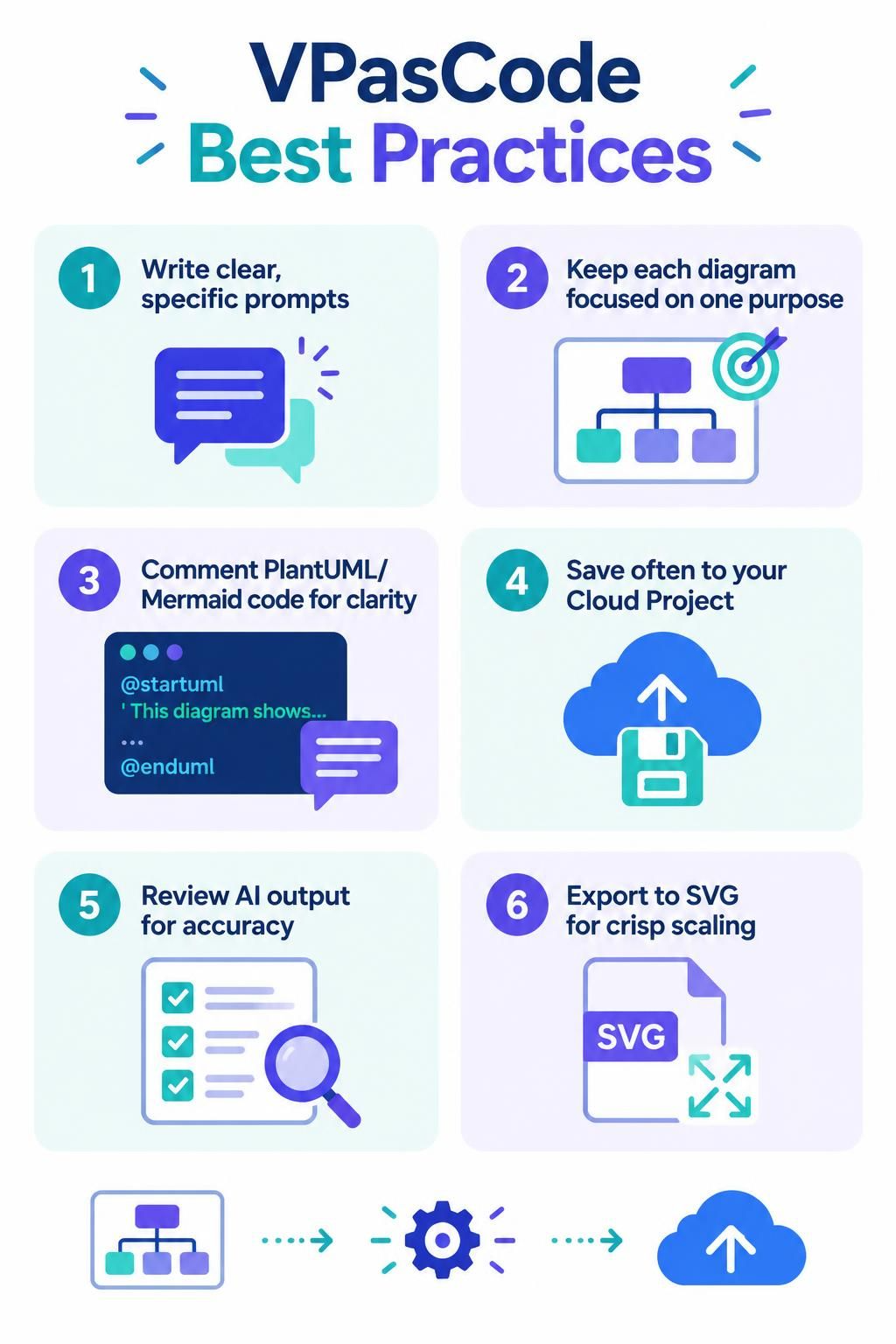
使用清晰、具體的提示詞進行 AI 生成,以獲得準確的初始草稿。
-
保持圖表專注於單一目的,以維持清晰度。
-
在 PlantUML/Mermaid 程式碼中使用註解,以提升清晰度並利於未來參考。
-
頻繁儲存至您的雲端專案,以避免工作遺失。
-
將 AI 輸出視為草稿;務必檢視其準確性與邏輯一致性。
-
匯出為 SVG 格式,以在文件與簡報中實現高品質的縮放。
結論
Visual Paradigm VPasCode代表視覺建模領域的重大進步。透過結合 AI 生成的速度、程式碼即圖表的精準度,以及雲端檔案管理的便利性,它讓團隊能夠輕鬆地建立、維護並分享高品質的圖表。無論您是記錄架構的開發人員、繪製流程的業務分析師,或是視覺化使用者旅程的產品經理,VPasCode提供所需工具,讓您的文件保持活躍,並與不斷演進的專案保持同步。
立即造訪VPasCode.
參考資料
- 歡迎使用 Visual Paradigm VPasCode:程式碼即圖表(DaC):官方介紹統一的平台,將 Mermaid、PlantUML 與 Graphviz 整合至單一文字轉圖表工作區。
- 介紹 Visual Paradigm 18.1:統一生態系統的新時代:VPasCode 功能概述,包括 AI 錯誤修正、語言翻譯及免費層級功能。
- 60 秒 VPasCode 快速入門指南: 逐步教學,教你如何在 1 分鐘內使用 Mermaid 和 PlantUML 範例建立您的第一張圖表。
- 支援的圖表引擎與格式: 支援格式的完整清單,包含 PlantUML、Mermaid.js、Graphviz、D2、SQL、JSON 以及原始碼視覺化。
- 從程式碼到清晰:VPasCode 與 OpenDocs 初學者指南: 教學內容涵蓋建立序列圖、C4 容器圖與類別圖,並可直接整合至 OpenDocs 文件。
- 程式碼即圖表工具:統一整合 PlantUML、Mermaid 與更多: 說明開發者為何採用文字轉圖表工具,以及 VPasCode 如何統一不同的語法引擎。
- VPasCode:以思維速度繪製圖表: 評測強調 AI 超級功能、支援的框架,以及免費版與進階版的比較。